عضو شوید


:: فراموشی رمز عبور؟

عضویت سریع

نام کاربری :
رمز عبور :
موبایل :
ایمیل :
نام اصلی :
تاریخ : یکشنبه 07 اردیبهشت 1399
بازدید : 16065
نویسنده : emdadpcmashhad

مربوط به موضوع آموزش انتقال فایل بین ویندوز و شبیه ساز اندروید NOX App Player)


آموزش کار با شبیه ساز اندروید Nox App Player
 
 
آموزش کار با شبیه ساز اندروید Nox App Player
 
 
آیا از بازی در صفحه نمایش نسبتا کوچک گوشی خود خسته شده اید و دلتان میخواهد که همان بازی هایی که در گوشی انجام میدهید را در یک صفحه نمایش بزرگ تر انجام دهید؟ اگر اینطور است باید به شما بگوییم که میتوانید بازی ها و اپلیکیشن های سیستم عامل اندروید را در کامپیوتر نیز اجرا کنید و از آنها در یک صفحه نمایش بزرگ لذت ببرید.

نرم افزار هایی هستند که کار آنها شبیه سازی سیستم عامل اندروید در کامپیوتر است و با استفاده از آنها میتوانید تمامی اپلیکیشن های اندروید را در کانمپیوتر تان اجرا کنید. یکی از این نرم افزار ها “Nox App Player” میباشد که در این مقاله میخواهیم نحوه کار با آن را برای شما شرح دهیم. با ما همراه باشید.
 
 
اجرای اپلیکیشن های اندرویدی در ویندوز با استفاده از Nox App Player
 
ابتدا آخرین نسخه نرم افزار Nox App Player را با کلیک بر روی لینک درج شده در انتهای مطلب دانلود کرده و سپس آن را نصب نمایید. مراحل نصب نرم افزار بسیار ساده و سرراست هستند. پس از اتمام نصب نرم افزار را اجرا نمایید. پس از هر بار اجرای نرم افزار باید چندین لحظه صبر کنید تا کاملا بارگذاری شود.
 
آموزش کار با شبیه ساز اندروید Nox App Player
 
 
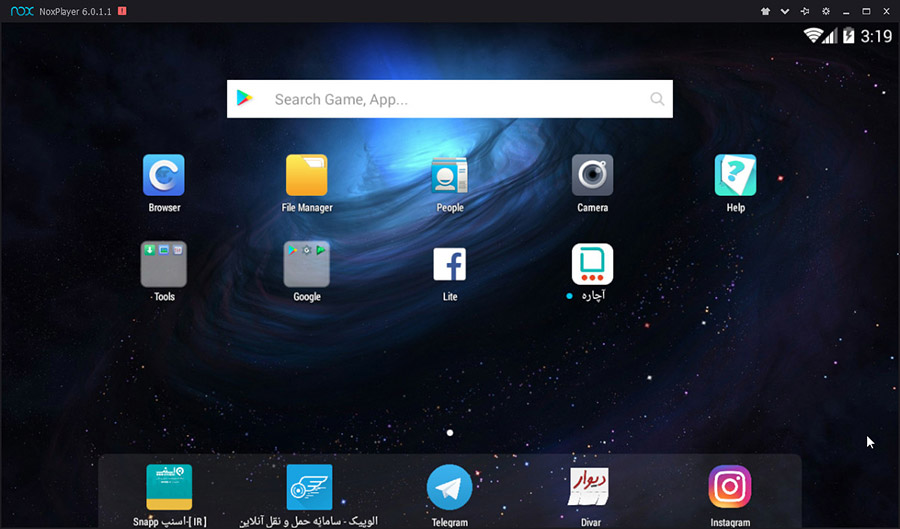
 پس از چند لحظه وارد صفحه اصلی نرم افزار خواهید شد.
 
آموزش کار با شبیه ساز اندروید Nox App Player
 
 
همانطور که مشاهده میکنید رابط کاربری نرم افزار دقیقا همانند سیستم عامل اندروید است. نسخه اندروید این شبیه ساز 4.4 میباشد که برای اجرای تقریبا بیش از 99 درصد از نرم افزار ها و بازی ها مناسب میباشد.
 
آموزش کار با شبیه ساز اندروید Nox App Player
 
 
آموزش کار با شبیه ساز اندروید Nox App Player
 
 
معرفی کاربرد دکمه ها در نرم افزار
 
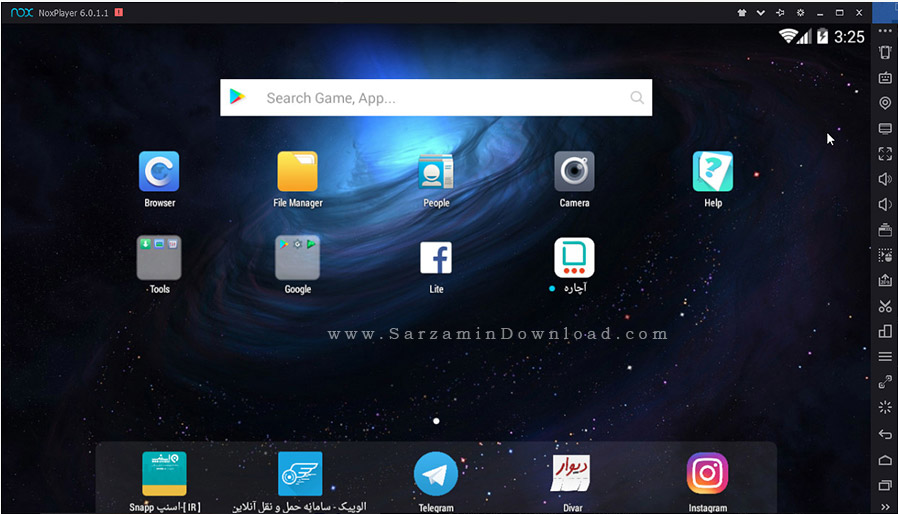
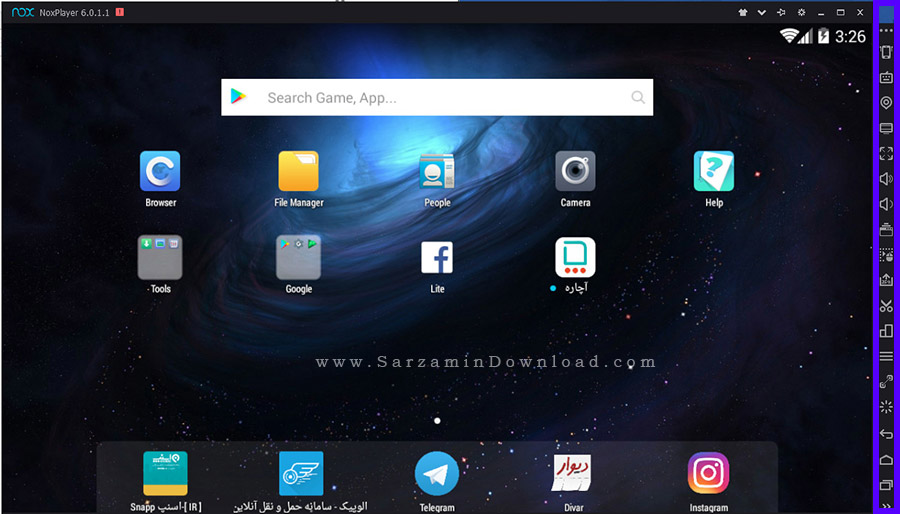
همانطور که مشاهده میکنید در سمت راست نرم افزار یک نوار وجود دارد که تعدادی دکمه در آن گنجانده شده است:
 
آموزش کار با شبیه ساز اندروید Nox App Player
 
 
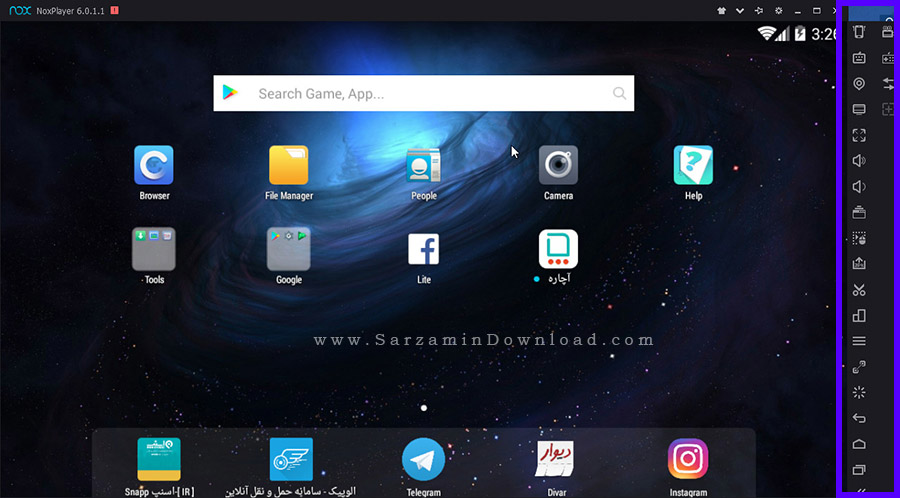
ابتدا به منظور مشاهده تمامی دکمه ها علامت دو فلش کنار هم در پایین این نوار را کلیک کنید.
 
آموزش کار با شبیه ساز اندروید Nox App Player
 
 
هم اکنون کاربرد تک تک دکمه ها را به ترتیب از بالا تا پایین برای شما شرح میدهیم:
 
آموزش کار با شبیه ساز اندروید Nox App Player
 
 
1. (Shake (Ctrl + 0: لرزش شبیه ساز که در بعضی از نرم افزار ها و بازی ها کاربرد دارد.
 
2. (Keyboard Control (Control + 1: دسترسی به تنظیمات مربوط به کیبورد.
 
3. (Virtual Location (Ctrl + 2: دسترسی به تنظیمات مکان جعلی.
 
4. (My Computer (Ctrl + 3: دسترسی به فایل های اشتراک گذاری شده بین کامپیوتر و شبیه ساز.
 
5. (FullScreen (Ctrl + 4: تمام صفحه کردن شبیه ساز.
 
6. (Increase Volume (Ctrl + 5: افزایش صدا.
 
7. (Decrease Volume (Ctrl + 6: کاهش صدا.
 
8. (Multi-Instance Manager (Ctrl + 7: مدیریت اجرای نرم افزار Nox App Player در چندین پنجره به صورت همزمان.
 
9. (Macro Recorder (Ctrl + 8: ذخیره کار هایی که انجام میدهید به منظور تکرار اتوماتیک.
 
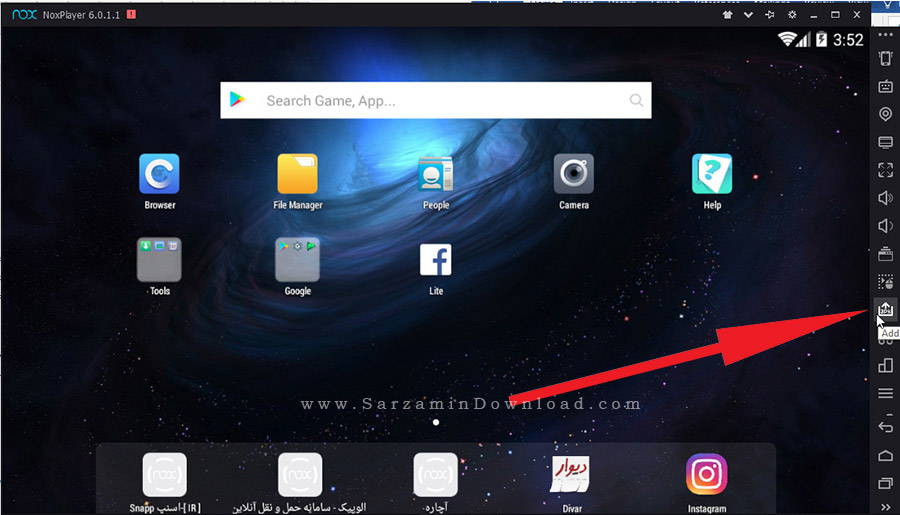
10. (+ + Add APK File (Ctrl: نصب اپلیکیشن.
 
11. (ScreenShot (Ctrl + 9: تهیه اسکرین شات (عکس از صفحه) از داخل نرم افزار Nox App Player.
 
12. Rotate (این دکمه و دکمه های بعد از این دکمه شرتکات کیبورد ندارند): چرخش صفحه.
 
13. Menu: باز کردن منو.
 
14. Back: دکمه بازگشت.
 
15. Home: دکمه خانه.
 
16. Recent Tasks: مشاهده اپلیکیشن هایی که باز هستند.
 
17. Two-Finger Control: استفاده از وسط کلیک به عنوان تاچ دوم در صفحه.
 
18. Restart Android: ریستارت کردن سیستم عامل اندروید.
 
19. Video Recorder: ضبط ویدیو از محیط نرم افزار.
 
20. Controller Settings: دسترسی به تنظیمات مربوط به دسته بازی.
 
21. Synchronize Operation in All Instances: سینک و هماهنگ کردن کار هایی که انجام میشود در تمامی پنجره های باز نرم افزار Nox App Player.
 
22. Manage Common Functions: مدیریت قابلیت های نرم افزار.
 
نصب اپلیکیشن
 
نصب اپلیکیشن در شبیه ساز Nox بسیار سریع و آسان صورت میگیرد. بدین منظور دو روش وجود دارد که در ادامه هر دو را شرح میدهیم.
 
- نصب اپلیکیشن با روش اول
 
در روش اول ابتدا دکمه ی “Add APK” را از طریق نوار سمت راست نرم افزار کلیک کنید و یا تنها کلید های ترکیبی “Ctrl + +” را به صورت همزمان بگیرید.
 
آموزش کار با شبیه ساز اندروید Nox App Player
 
 
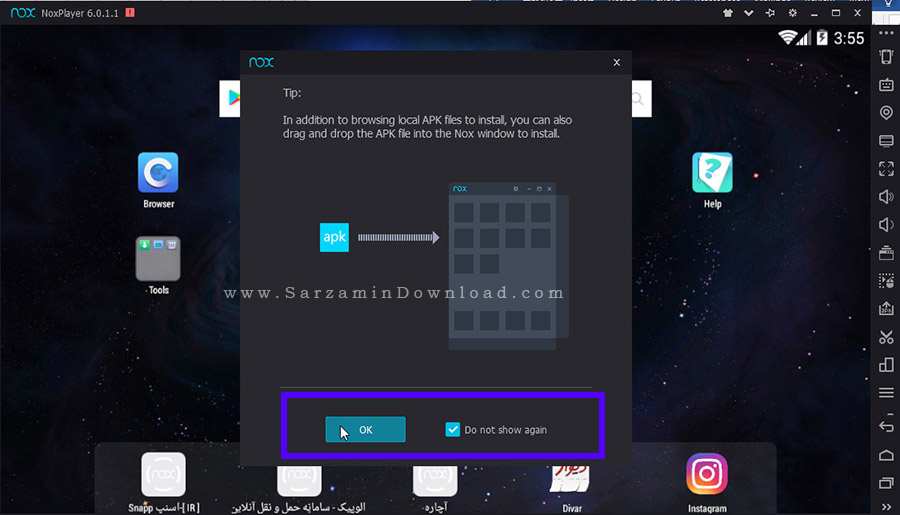
پنجره ای باز میشود که در آن ذکر شده میتوانید با استافده از قابلیت “Drag & Drop” و یا همان "کشیدن و رها کردن" نیز اپلیکیشن ها را در نرم افزار نصب کنید که این روش را به عنوان روش دوم برای شما شرح میدهیم.
 
آموزش کار با شبیه ساز اندروید Nox App Player
 
 
در این پنجره ابتدا تیک گزینه ی “Do Not Show Again” را بزنید و سپس OK را کلیک کنید.
 
آموزش کار با شبیه ساز اندروید Nox App Player
 
 
در پنجره فایل اکسپلورر که باز میشود فایل APK خود را انتخاب کنید.
 
آموزش کار با شبیه ساز اندروید Nox App Player
 
 
پس از انتخاب اپلیکیشن چندین لحظه صبر کنید تا نصب شود.
 
 
- نصب اپلیکیشن با روش دوم
 
روش دوم بسیار ساده و مختصر است! تنها یک پنجره فایل اکسپلورر در کنار پنجره نرم افزار “Nox App Player” باز کنید، فایل APK را با استفاده از موس بردارید و سپس به داخل شبیه ساز بکشید و رها کنید و یا همان به اصطلاح ابتدا آن را “Drag” و سپس “Drop” کنید.
 
 
روت کردن اندروید شبیه ساز
 
روت (Root) کردن شبیه ساز Nox بسیار ساده و همچنین ضروری است زیرا به منظور انجام کار هایی نظیر اشتراک گذاری فایل بین کامپیوتر و شبیه ساز نیاز به روت بودن آن دارید. به منظور روت کردن شبیه ساز Nox مراحل زیر را طی کنید:
 
1. با کلیک بر روی آیکن چرخ دنده در بالای پنجره شبیه ساز وارد تنظیمات شوید.
 
آموزش کار با شبیه ساز اندروید Nox App Player
 
 
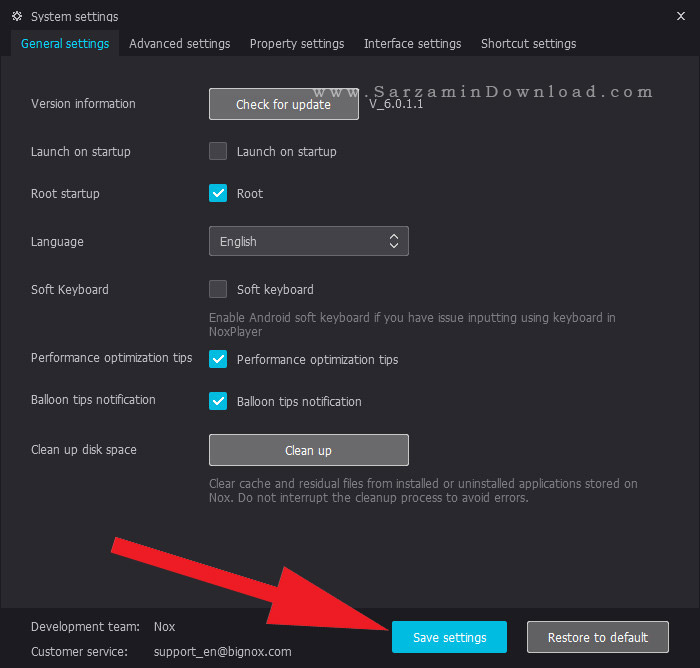
2. در تب “General Settings” که از اول نیز در آن هستید تیک گزینه ی “Root” را بزنید.
 
آموزش کار با شبیه ساز اندروید Nox App Player
 
 
3. دکمه ی “Save Settings” را کلیک کنید.
 
آموزش کار با شبیه ساز اندروید Nox App Player
 
 
4. یک پیغام ظاهر میشود که در آن ذکر شده باید شبیه ساز را ریستارت کنید تا تنظیمات تغییر یافته اعمال شوند.
 
آموزش کار با شبیه ساز اندروید Nox App Player
 
 
5. “Restart Now” را در این پیغام کلیک کنید.
 
آموزش کار با شبیه ساز اندروید Nox App Player
 
 
پیش از ریستارت شدن، شبیه ساز روت خواهد شد.
 
 
اشتراک گذاری فایل بین ویندوز و شبیه ساز
 
به منظور انتقال فایل از داخل سیستم عامل ویندوز به شبیه ساز و همچنین بالعکس، باید فایل ها را اشتراک گذاری کنید. بدین منظور طبق روش زیر عمل کنید:
 
- انتقال فایل از کامپیوتر به شبیه ساز:
 
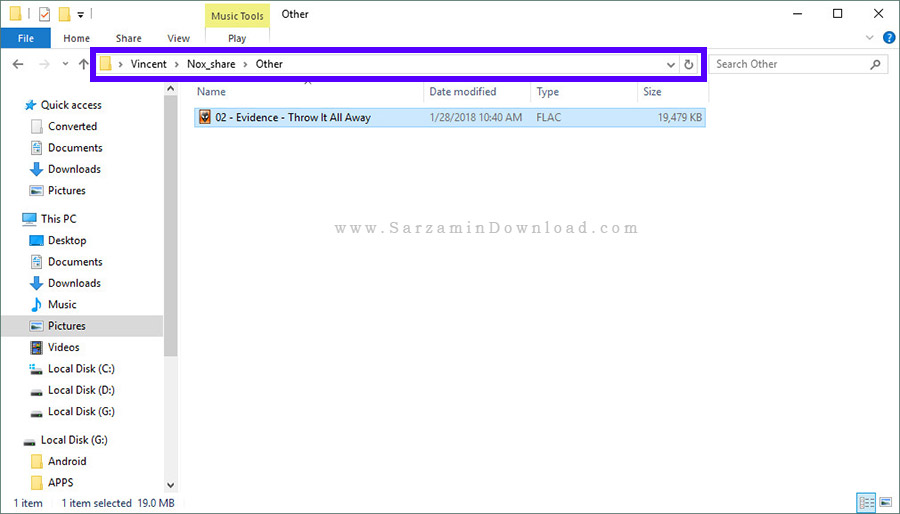
یک پنجره فایل اکسپلورر باز کنید و سپس در آن وارد آدرس زیر شوید:
 
C:\Users\Vincent\Nox_Share
 
نکته: به جای Vincent باید وارد پوشه ای شوید که نام یوزر شما در ویندوز آن است. یعنی اگر نام یوزر شما Ali است، نام این پوشه نیز برای شما Ali خواهد بود.
 
آموزش کار با شبیه ساز اندروید Nox App Player
 
 
در اینجا سه پوشه ی “App”، “Image” و “Other” هستند که البته مهم نیست که از کدام استفاده کنید. هر فایلی که در این پوشه ها بریزید، از طریق شبیه ساز قابل دسترسی خواهد بود. برای مثال ما فایلی در پوشه ی “Other” ریختیم.
 
آموزش کار با شبیه ساز اندروید Nox App Player
 
 
هم اکنون به منظور دسترسی به این فایل در شبیه ساز، ابتدا وارد یک مرورگر فایل در آن شوید. میتوانید از مرورگر فایل پیشفرض Nox App Player استفاده کنید.
 
آموزش کار با شبیه ساز اندروید Nox App Player
 
 
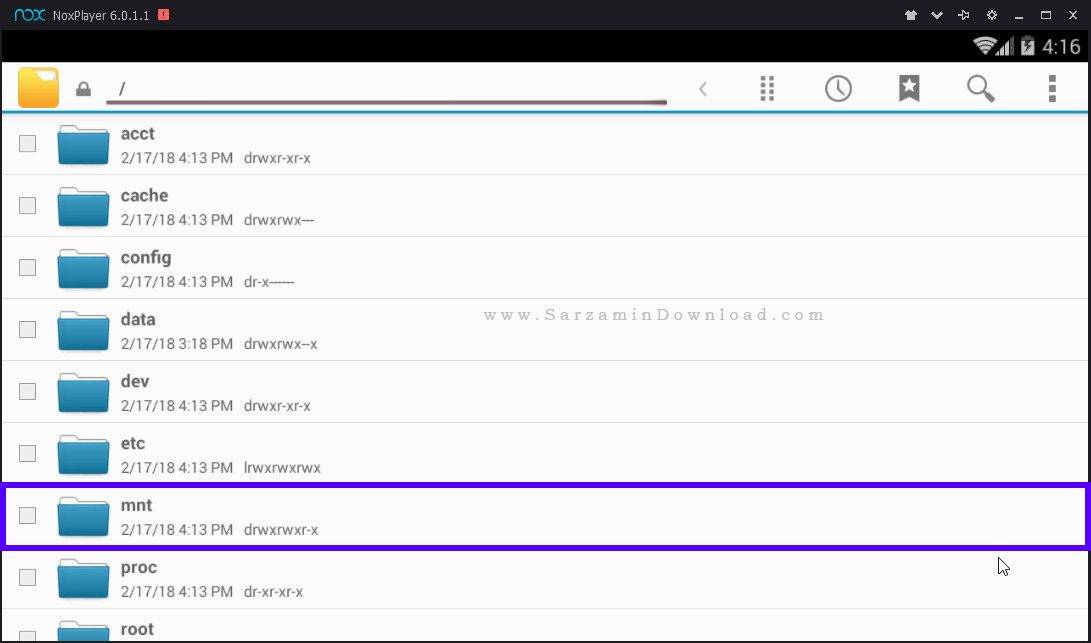
هم اکنون در بین پوشه ها ابتدا به پوشه ی “MNT” بروید.
 
آموزش کار با شبیه ساز اندروید Nox App Player
 
 
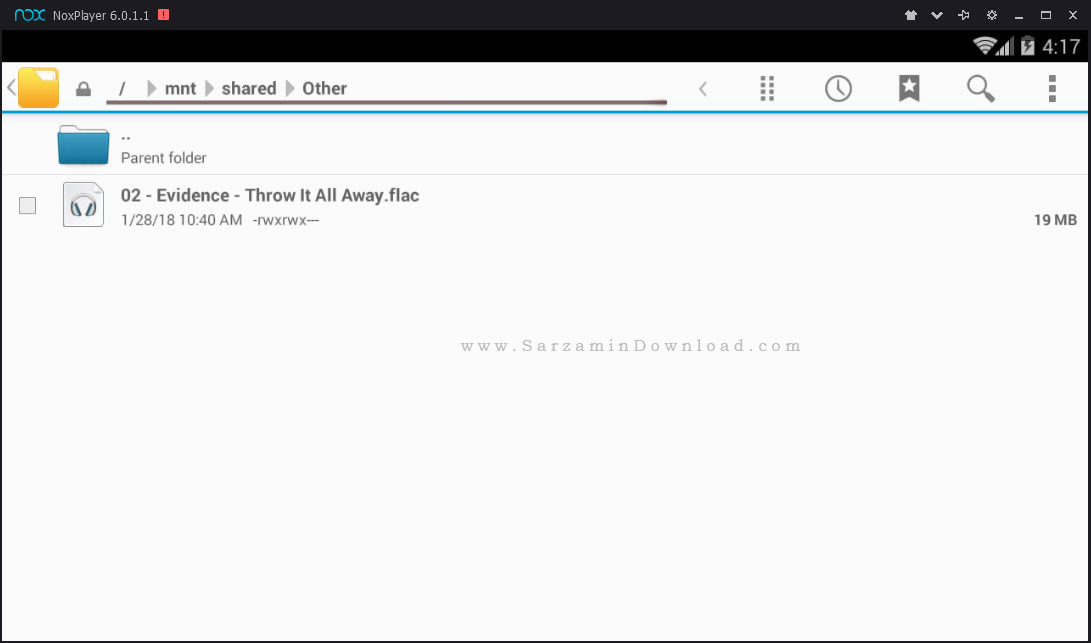
در داخل این پوشه نیز به پوشه ی “Shared” بروید.
 
آموزش کار با شبیه ساز اندروید Nox App Player
 
 
هم اکنون به فایل های اشتراک گذاری شده تان میتوانید دسترسی پیدا کنید.
 
آموزش کار با شبیه ساز اندروید Nox App Player
 
 
به منظور انتقال فایل از داخل شبیه ساز به کامپیوتر نیز باید از همین پوشه استفاده کنید.
 
 
 افزایش قدرت شبیه ساز
 
میتوانید منابع سخت افزاری بیشتری از سیستم تان را در اختیار شبیه ساط Nox قرار دهید تا در اجرای بازی ها و نرم افزار ها روان تر عمل کند. بدین منظور به روش زیر عمل کنید:
 
آیکن چرخ دنده در بالای پنجره شبیه ساز را کلیک کنید تا وارد تنظیمات شوید.
 
آموزش کار با شبیه ساز اندروید Nox App Player
 
 
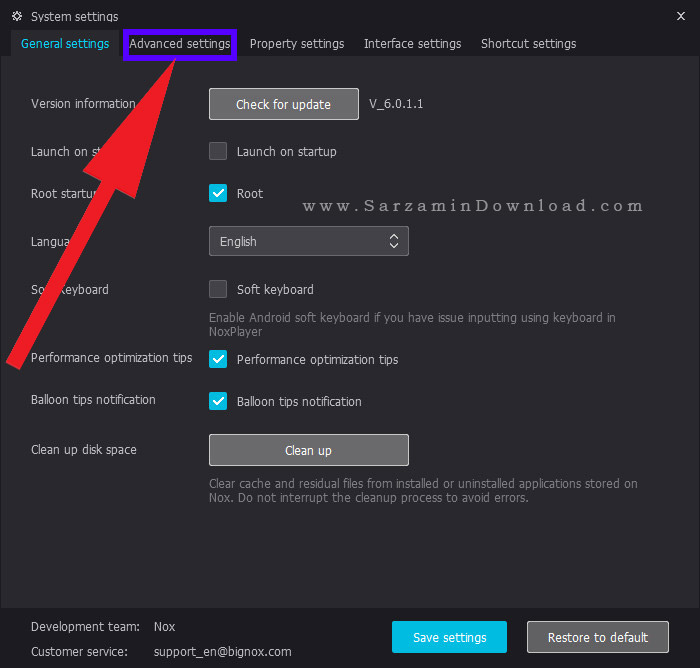
در تنظیمات به تب “Advanced Settings” بروید.
 
آموزش کار با شبیه ساز اندروید Nox App Player
 
 
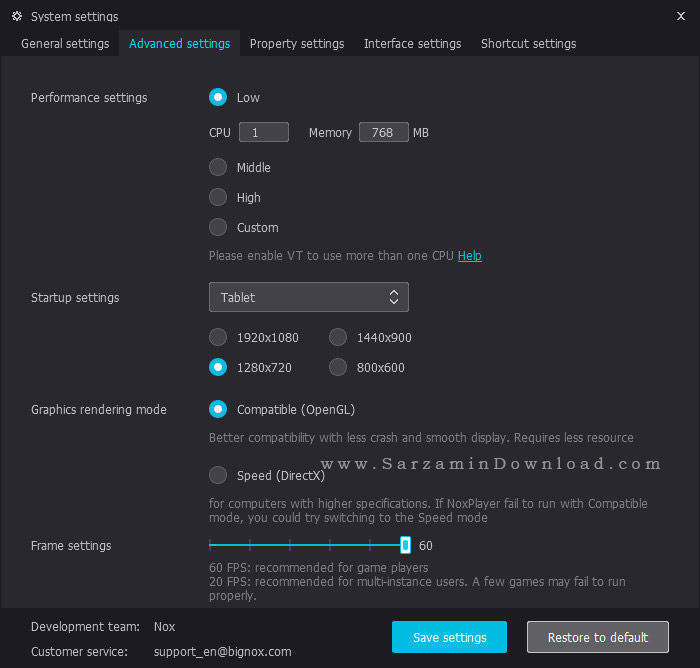
در این بخش میتوانید تنظیمات مربوط به سخت افزاری که شبیه ساز از آن استفاده میکند را تغییر دهید.
 
آموزش کار با شبیه ساز اندروید Nox App Player
 
 
در مقابل عبارت “Performance Settings” چهار گزینه ی “Low”، “Middle”، “High” و “Custom” وجود دارند که به ترتیب میزان منابع سخت افزاری کم، متوسط، زیاد و میزان دلخواه هستند. هر کدام از این گزینه ها که دلخواه تان هستند را انتخاب کنید.
 
همچنین از طریق بخش “Startup Settings” میتوانید تراکم پیکسلی شبیه ساز را تعیین کنید.
 
آموزش کار با شبیه ساز اندروید Nox App Player
 
 
بخش “Graphics Rendering Mode” نیز برای انتخاب حالت رندرگیری عناصر گرافیکی در اپلیکیشن ها و بازی ها است.
 
آموزش کار با شبیه ساز اندروید Nox App Player
 
 
در آخر با استفاده از ضامن مقابل عبارت “Frame Settings” نرخ فریم بر ثانیه (FPS) اپلیکیشن ها را تغییر دهید. 
 
آموزش کار با شبیه ساز اندروید Nox App Player
 
 
نرخ فریم ریت بالا، سیستم قدرتمند تر نیز میطلبد!


تاریخ : سه‌شنبه 02 اردیبهشت 1399
بازدید : 20969
نویسنده : emdadpcmashhad

همه چیز در مورد کلید Shift

کلید shift یکی از کلید های مودیفایر در یک صفحه کلید است که برای تایپ حروف بزرگ و دیگر کاراکترهای متناوب “upper” استفاده می شود. معمولا دو کلید shift در یک صفحه کیبورد وجود دارد که یکی در سمت چپ و دیگری در راست آن قرار دارد. به این دکمه، کلید انتخاب سطح دو (Level 2 Select Key) نیز گفته می ‌شود. به عبارت ساده و قابل فهم باید گفت با فشردن و نگه داشتن این کلید همراه با کید های دیگر می تواند کاربری آن را تغییر داد.

نام کلید shift از ماشین تحریر پدید آمده ، جایی که باید دکمه را فشار داده و نگه دارید تا علامت مورد نظر را تغییر دهید تا حروف بزرگ را تایپ کند. کلید shift برای اولین بار در رمینگتون شماره ۲ که نوعی نوازنده است در سال ۱۸۷۸ استفاده شد.

در نوع طراحی کیبورد استاندارد که مدل QWERTY نیز نامیده می شود عموما کلید شیفت سمت چپ زیر کلید Caps Lock و بالای کلید Ctrl چپ قرار دارد و کلید شیفت سمت راست هم در قسمت پایینی کلید Enter و بالای Ctrl سمت راست قرار می ‌گیرد. نماد کلید شیفت در همه ی کیبورد ها یه فلش تو خالی رو به بالا است.

کاربرد کلید shift

همانطور که می دانید در حالت عادی کیبورد شما با نگه داشتن شیفت و فشردن حروف انگلیسی کیبورد می توانید از حالت بزرگ حروف استفاده کنید. علاوه بر این در طرح بندی انجام شده برای صفحه کلید، کاراکترهایی که معمولا از کلید shift استفاده می کنند عبارتند از پرانتز، علامت سوال، علامت تعجب و دو نقطه که در قسمت بالای هر دکمه می توانید مشاهده کنید. هنگامی که قفل کلید caps lock فعال است، کلید shift را می توان برای تایپ حروف کوچک در بسیاری از سیستم عامل ها، استفاده کرد.

کاربرد های دیگری از کلید شیفت را می توانید در پایین ببینید:

  • Shift+F10 : معادل راست کلیک
  • Shift+Del : پاك كردن كامل آيتم انتخاب شده بدون اين كه به سطل بازيافت انتقال يابد.
  • Shift+tab : وارونه حرکت Tab
  • Shift+Insert : فراخواني اطلاعات از حافظه كليپبورد (Paste)
  • WinKey+Shift+M: همه پنجره های Minimize شده را Restore می كند.
  • کلید کنترل+Shift+دکمه Esc: باز کردن مدیریت وظایف (ویندوز).
  • فشردن Shift ۵ مرتبه: خاموش یا روشن کردن
  • نگه‌داشتن Shift سمت راست برای ۸ ثانیه: خاموش یا روشن کردن
  • فشردن هردو دکمه Shift: غیر فعال کردن StickyKeys در صورتی که فعال باشد.

تاریخ : یکشنبه 24 فروردین 1399
بازدید : 9217
نویسنده : emdadpcmashhad

کلید Ctrl 

کلید کنترل Ctrl ( Control key) یا کلید مهار کلیدی است که به تنهایی کاربردی ندارد و همراه با دیگر کلید‌ها استفاده می‌شود.

بعنوان مثال "Delete+Alt+Ctrl" که برای راه‌اندازی مجدد رایانه یا در محیط ویندوز برای فراخوانی مدیر کار ویندوز به کار می‌رود و کلید کنترل عملکردی مشابه کلید شیفت ⇧ Shift دارد.

این کلید غالباً در دو بخش راست پایین و چپ پایین در کنار کلید‌های ویندوز، آلت و پایین کلید شیفت قرار دارد؛ و با Ctrl مشخص می‌شود، اما گاهی اوقات با Ctrltrol یا Ctl نیز مشخص می‌شود.

کلید کنترل اگر با کلید‌های دیگر به کار رود استفاده‌های متفاوت و جالبی دارد، که این باعث میشود سرعت عملمان بالا برود.

کاربرد‌های کلید Control

معمولا از این کلید در برنامه‌ها و واسط‌های کاربری مختلف و در ترکیب‌های متعددی برای انجام سریع اعمال پرکاربرد استفاده می‌شود.

از جمله رایج‌ترین این ترکیب‌ها می‌توان به موارد زیر اشاره کرد (توجه داشته باشید ترکیب Ctrl + A به معنای پایین نگه داشتن کلید Ctrl و سپس فشار دادن کلید A است درحالیکه کلید Ctrl همچنان در وضعیت فشرده شده قرار دارد):

  1. Ctrl + A: برای انتخاب تمام اشیا یا کل متن
  2. Ctrl + B: برای ضخیم کردن متن انتخابی در ویرایشگر‌های متنی
  3. Ctrl + I: برای کج کردن متن انتخابی در ویرایشگر‌های متنی
  4. Ctrl + U: برای زیرخط دار کردن متن انتخابی در ویرایشگر‌های متنی
  5. Ctrl + C: برای نسخه برداری (Copy) شی یا متن انتخاب شده
  6. Ctrl + X: برای برش (Cut) شی یا متن انتخاب شده
  7. Ctrl + V: برای الصاق (Paste) شی یا متن کپی شده و کات شده
  8. Ctrl + F: برای باز کردن بخش جستجو در بسیاری از نرم افزار‌ها
  9. Ctrl + H: برای باز کردن بخش جایگزینی (Replace) در ویرایشگر‌های متنی و نمایش تاریخچه (History) در مرورگر‌های وب
  10. Ctrl + N: برای باز کردن پنجره یا ایجاد سند جدید
  11. Ctrl + O: برای نمایش پنجره Open
  12. Ctrl + S: برای ذخیره کردن سند
  13. Ctrl + P: برای چاپ
  14. Ctrl + T: برای باز کردن زبانه جدید در مرورگر‌های وب
  15. Ctrl + Y: برای Redo
  16. Ctrl + Z: برای Undo
  17. Ctrl + Backspace: برای حذف واژه قبل از کرسر متنی
  18. Ctrl + Delete: برای حذف واژه پس از کرسر متنی
  19. Ctrl + Left: برای جابجایی کرسر متنی به واژه سمت چپ
  20. Ctrl + Right: برای جابجایی کرسر متنی به واژه سمت راست
  21. Ctrl + Alt + Delete: برای باز کردن Task Manager و دسترسی به صفحه تنظیمات امنیتی و …

تاریخ : جمعه 22 فروردین 1399
بازدید : 10890
نویسنده : emdadpcmashhad

مطمئنا مشاهده آیکن X قرمز بر روی شبکه وایرلس که در سمت راست و گوشه پایین صفحه نمایش قرار دارد برای شما نیز اصلا  خوشایند نیست. زیرا در چنین شرایطی اینترنت بی سیم شما قطع شده است و تمام امور آنلاین شما با مشکل مواجه خواهد شد. به منظور رفع این مشکل به شما پیشنهاد می کنیم تا نکات زیر را به کار بگیرید.

۱ – در چنین شرایطی، امواج رادیویی بی سیم در لپ تاپ شما ممکن است غیرفعال باشد. برخی از لپ تاپ ها از یک سوییچ سخت افزاری و برخی دیگر نیز از کلیدهای تابعی (functional key)  به منظور فعال و غیرفعال کردن سیستم وایرلس دستگاه استفاده می کنند. در نتیجه بد نیست از روشن بود سیستم وایرلس خود اطمینان حاصل کنید.

۲ – بسیاری از فاکتورها از جمله عوامل فیزیکی می توانند بر قدرت امواج بی سیم تاثیرگذار باشند. بنابراین اگر برای شما مقدور است به مودم یا هر منبع دیگری که امواج بی سیم را از آن دریافت می کنید نزدیک تر شوید. هم چنین می توانید مودم بی سیم خود را در مرکز جایی که در آن مستقر هستید، قرار دهید.

۳ – استفاده طولانی مدت یا شرایط جوی آب و هوا می تواند بر نحوه عملکرد مودم تاثیرگذار باشد. ریست کردن یا خاموش و روشن کردن مودم ممکن است مشکل را رفع کند.

۴ – بر روی آیکن کانکشن بی سیم خود کلیک راست کنید. چنانچه از ویندوز ۷ استفاده می کنید بر روی گزینه Diagnose and Repair و چنانچه ویندوز ۸ یا ویندوز ۱۰ بر روی سیستم شما نصب شده است بر روی گزینه Diagnose کلیک کنید.

۵ – درایور نامناسب نیز می تواند سبب ایجاد این مسئله شود. شما می توانید درایور مربوط به آداپتور وایرلس خود را به روز رسانی نمایید. اگر دقیقا نمی دانید که چطور درایور مناسب برای آداپتور خود را پیدا کنید به شما پیشنهاد می کنیم تا از نرم افزار DriverEasy استفاده نمایید.

این نرم افزار به طور خودکار درایورهای شبکه را شناسایی، دانلود و به روز رسانی می نماید.

Driver Easy را دانلود کرده و بر روی سیستم خود نصب کنید. سپس آن را اجرا کرده و بر روی گزینه Scan کلیک نمایید.

پس از آن که عملیات اسکن به پایان رسید، درایور مورد نظر خود را انتخاب کنید و بر روی گزینه Update کلیک نمایید.

کار تمام است! داریور کارت شبکه شما تنها با دو کلیک به روز رسانی شد. اگر تصمیم دارید تا تمام درایورهای خود را تنها با یک کلیک آپدیت نمایید کافی است که از نسخه Professional این نرم افزار استفاده کنید. علاوه بر این می توانید از سایر امکانات مفید دیگری که در این نرم افزار گنجانده شده است بهره مند شوید.


تاریخ : شنبه 16 فروردین 1399
بازدید : 9455
نویسنده : emdadpcmashhad

آموزش ۳ روش مختلف برای اتصال اینترنت گوشی به لپ تاپ و کامپیوتر

How To Use Mobile Internet On Your PC

کاربران اندروید برای استفاده اینترنت گوشی در کامپیوتر، لپ تاپ یا تبلت خود ۳ گزینه در اختیار دارند. شما می توانید از طریق بلوتوث، Hot spot یا کابل USB دستگاه خود را به اینترنت گوشی وصل کنید. قبل از اینکه ما در مورد استفاده از اینترنت گوشی در کامپیوتر با وای فای، USB و Hot Spot صحبت کنیم بهتر است از فعال بودن  اینترنت گوشی خود مطمئن شوید.

چگونه از اینترنت گوشی برای لپ تاپ و کامپیوتر استفاده کنیم؟

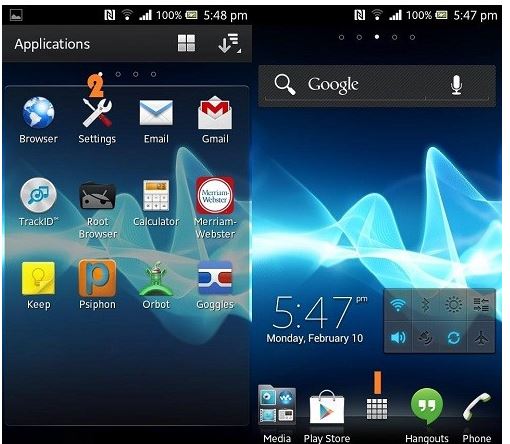
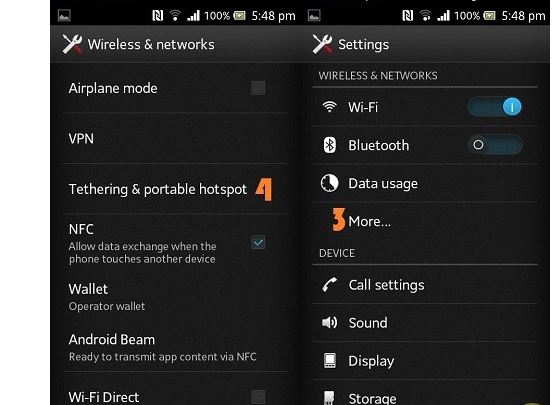
اگر می خواهید بهترین نتیجه عایدتان شود بهتر است از کابل USB استفاده کنید. گوشی خود را با استفاده از کابل به سیستم خود وصل کنید. بعد در دستگاه اندروید خود به مسیر Settings > Wireless & networks > More بروید و Tethering & portable hotspot را پیدا کنید. در اینجا گزینه USB tethering را انتخاب کنید. حالا یک آیکن در ناحیه نوتیفیکیشن گوشی شما ظاهر می شود که نشان می دهد که گوشی شما به کامپیوتر متصل است. پیشنهاد می کنیم برای افزایش سرعت اینترنت اندروید از وای فای و اینترنت گوشی به صورت همزمان استفاده کنید.

آموزش استفاده از اینترنت موبایل برای کامپیوتر و لپ تاپ

اگر می خواهید از بلوتوث برای اتصال اینترنت کامپیوتر به گوشی خود استفاده کنید اولین چیزی که باید بدان توجه داشته باشید این است که سیستم شما دارای قابلیت وایرلس باشد. در گوشی خود به مسیر Settings > Wireless & networks > More > Tethering & portable بروید و روی Bluetooth tethering تپ کنید. در کامپیوتر خود به مسیر Control Panel > Hardware and sound > Devices and printers بروید و روی آیکن گوشی خود کلیک راست کنید و Connect using > Access point را انتخاب کنید.

استفاده از اینترنت گوشی های نوکیا و … بر روی کامپیوتر و لپ‌تاپ

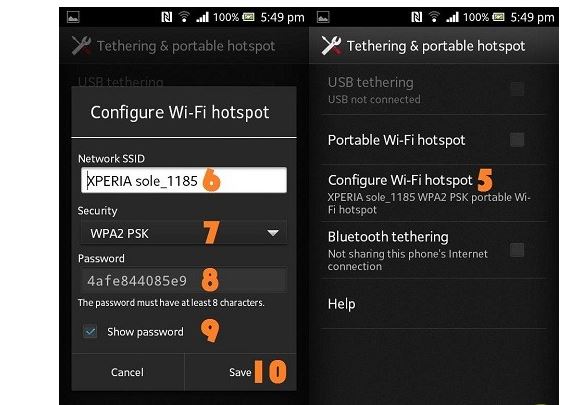
این روش برای استفاده از اینترنت گوشی و اتصال وای فای بکار برده می شود. در گوشی خود وارد مسیر Settings > Wireless & networks > More > Tethering & portable شوید و گزینه Portable Wi-Fi hotspot را انتخاب کنید. حالا کامپیوتر شما دستگاه اندروید شما را اسکن می کند و معمولا اسم گوشی شما در لیست کانکشن های شبکه لپ تاپ یا کامپیوتر شما نمایش داده می شود. و در صفحه تنظیمات Wi-Fi hotspot گوشی خود نام کامپیوتر خود را مشاهده خواهید کرد.

نحوه استفاده از اینترنت گوشی در کامپیوتر، لپ تاپ، تبلت

اگر از گوشی های هوشمند اندرویدی (Android) یا ای او اس (iOS) استفاده میکنید برای به اشتراک گذاری اینترنت با سایر دستگاه های وایرلس کافیست یک Hot spot ایجاد کنید و سپس لپ تاپ، تبلت و.. را به آن متصل کنید، مرحله اتصال دقیقا شبیه اتصال به یک شبکه بیسیم WiFi است.

علاوه بر این شما میتوانید هم به وسیله کابل USB تلفن همراه خود و هم با بلوتوث به اینترنت متصل شوید. البته توجه داشته باشید که اگر با کابل به اینترنت متصل شوید سرعتتان کمی بیشتر میشود. نکته مهمی که نباید فراموش کنید این است که برای اتصال به اینترنت حتما کامپیوتر شخصی  یا لپ تاپ شما باید بلوتوث داشته باشد و تلفن همراه شما قابلیت وصل شدن به اینترنت را نیز داشته باشد.

اگر تلفن همراه شما مدل نوکیا است میتوانید از برنامه Nokia PC Suite برای ساختن کانکشن استفاده کنید و اگر از مدل Sony Ericsson استفاده میکنید میتوانید از برنامه Sony Ericsson PC Suite استفاده کنید، سپس از طریق بلوتوث یا کابل، تلفن همراه خود را به برنامه متصل کنید. پس از متصل کردن در درون این برنامه ها قسمتی به نام  Internet Connection یا Connect to Internet وجود دارد که میتوانید کانکشن گوشی خود را بروی کامپیوتر ایجاد کنید.

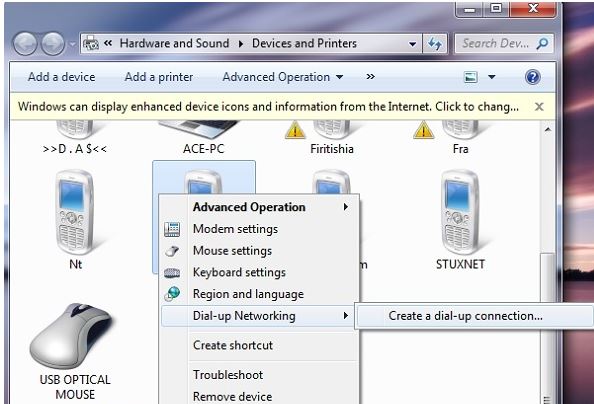
اگر ویندوز ۷ استفاده میکنید میتوانید برای ساختن کانکشن بصورت دستی ابتدا تلفن همراه خود را از طریق بلوتوث به کامپیوتر شخصی یا لپ تاپ خود متصل کنید سپس بر روی نام بلوتوث خود که به Devices and Printers کنترل پنل اضافه شده است کلیک راست و از منو باز شده Dial-up Networking و گزینه create Dial-up Connection را انتخاب کنید.


سپس یک کانکشن جدید بسازید پس ساخت کانکشن قسمت یوزنیم و پسورد را خالی بگذارید و در قسمت Dial اگر تلفن همراه شما Nokia است شماره *۹۹# را وارد کنید.


وبرای Sony Ericsson شماره *۹۹***۸# را وارد کنید وبر روی Connect کلیک کنید، اگر مراحل فوق را بدرستی انجام باشید بلوتوث کامپیوتر به تلفن همراه شما وصل شده و شما میتوانید از اینترنت تلفن همراه خود استفاده کنید.


یک مشکل این روش این است که اگر سیم کارت شما اعتباری باشد خیلی زود اعتبار سیم کارت تمام میشود و اگر سیم کارت دائمی داشته باشید  هزینه قبض شما بسیار زیاد میشود، شما میتوانید بسته های GPRS اپراتور خود با هزینه بسیار کم و هر مدت زمانی که میخواهید فعال کنید و یا از ۱۰ روش کاهش مصرف اینترنت و هزینه شارژ در گوشی های اندروید استفاده کنید و دیگر نگران هزینه قبض و اعتبار خود نباشید.


تاریخ : یکشنبه 10 فروردین 1399
بازدید : 9761
نویسنده : emdadpcmashhad

بدین وسیله به اطلاع می رساند نحوه ارتباط متقابل شرکت ایرانسل و مشترکان به قرار زیر است:

  • مشترکان ایرانسل می توانند برای تماس با شرکت خدمات ارتباطی ایرانسل شماره ۷۰۰ را از سیم کارت خود و یا شماره ۰۹۳۷۷۰۰۰۰۰۰ را از سایر خطوط به صورت شبانه روزی شماری گیری کنند.
  • در صورتی که شرکت خدمات ارتباطی ایرانسل به هر دلیل قصد برقراری تماس با شما را داشته باشد، تنها از طریق شماره ۰۹۳۵۱۰۰۰۰۰۰ با شما تماس می گیرد و پیامک های خود را تنها با عنوان «Sorathesab» ،«Irancell» و ۲۴۶۵ ارسال می نماید.
  •  در هر صورت، جهت اطمینان از اینکه ایرانسل با شما تماس گرفته است، می توانید در هر زمان با شماره ۷۰۰ تماس بگیرید.


با توسعه سامانه گفت‌وگوی آنلاین مشترکان ایرانسل، امکان دسترسی به پشتیبانی آنلاین در تمامی صفحات وب‌سایت این اپراتور برای مشترکان فراهم شد.

به گزارش روابط عمومی ایرانسل، این اپراتور به عنوان بزرگترین اپراتور دیتای ایران، در راستای تحقق تجربه زندگی دیجیتال برای مشترکان خود و با هدف توسعه و بهبود فرایند پشتیبانی مشترکان اقدام به توسعه سامانه گفت‌وگوی آنلاین (Chat) در وب‌سایت خود نموده است.

با استفاده از این قابلیت، مشترکان ایرانسل و بازدیدکنندگان از تمامی صفحات وب‌سایت این اپراتور می‌توانند با کارشناسان مرکز ارتباط با مشتریان ایرانسل در ۲۴ ساعت شبانه‌روز و هفت روز هفته به صورت آنلاین گفت‌وگو کنند و با طرح پرسش‌ها، مشکلات و درخواست‌های خود، پاسخ مربوطه را در همان زمان دریافت کنند.

بر این اساس، علاوه بر امکان دسترسی به صفحه گفت‌وگوی آنلاین از طریق لینک موجود در پایین صفحه وب‌سایت، در صورتی که بازدیدکننده‌ای حداقل ۲ دقیقه در وب‌سایت ایرانسل حضور داشته باشد، پنجره پشتیبانی آنلاین به صورت خودکار ظاهر خواهد شد تا وی بتواند به سرعت با کارشناس مرکز ارتباط با مشتریان ایرانسل گفت‌وگو کند.

ایرانسل پیش از این نیز با هدف برقراری ارتباط موثر با مشترکان خود، نسبت به راه‌اندازی نخستین مرکز ارتباط با مشتریان شبانه‌روزی یک اپراتور تلفن همراه در ایران، نخستین سامانه نسخه وب ایرانسل‌من مشترکان تلفن همراه ( نسخه وب ایرانسل‌من )، نخستین نرم‌افزار کاربردی کنترل یکپارچه حساب کاربری ( ایرانسل من ) و نخستین سامانه‌های پشتیبانی مشترکان در شبکه‌های اجتماعی اقدام کرده بود.


تاریخ : یکشنبه 10 فروردین 1399
بازدید : 8559
نویسنده : emdadpcmashhad
9990

مرکز تماس همراه اول به صورت شبانه روزی و 7 روز هفته، از طریق ارتباط تلفنی، پست الکترونیکی، دورنگار و چت آنلاین پاسخگوی سوالات، پیشنهادات و شکایات مشتریان همراه اول می باشد.

  • پاسخگویی تلفنی (شماره 9990 برای تماس با تلفن همراه و 09129990 برای تماس با تلفن ثابت):

    این مرکز به منظور ارائه خدمات مطلوب آماده پاسخگویی به سوالات و مشکلات بوده و انواع خدمات ذیل توسط کارشناسان پاسخگو و یا از طریق سامانه تلفنی (IVR) ارائه می گردد:

    • ارائه اطلاعات مربوط به سرویسها، خدمات و صورتحساب به مشتریان
    • پیگیری و حل مشکل مشتریان در کوتاهترین زمان ممکن و تشکیل تیکت در صورت لزوم
    • اعلام وضعیت سیمکارت و علت قطع تلفن همراه
    • اطلاع از مدت و مبلغ اعتبار سیمکارت، افزایش اعتبار، انتقال شارژ و نحوه استفاده از آن
    • راهنمایی در مورد خرید، ثبت نام و نقل و انتقال تلفن همراه
    • اعلام نشانی و شماره تلفن اداره ها و مراکز ارائه خدمات (مراکز تلفن ثابت،دفاتر ارتباطی و ICT) تمام نقاط کشور
    • راهنمایی مشترکین درباره چگونگی استفاده از رومینگ بین الملل، کشورهای طرف قرارداد و تعرفه های جاری
    • فروش انواع Device های اینترنت همراه ( بزودی )
    • نحوه فعالسازی و اتصال به اینترنت
    • راهنمایی مشترکین در خصوص نحوه فعالسازی بسته های هوشمند اینترنت، پیامک و مکالمه
    • دریافت گزارشات مربوط به مشکلات شبکه اعم از پوشش شبکه و آنتن دهی و پیگیری زمان رفع مشکل
    • قطع و وصل پیامکهای انبوه تبلیغاتی و پیامک های مبتنی بر محتوا

      همچنین IVR دو زبانه (فارسی و انگلیسی) مرکز تماس همراه اول خدماتی به شرح ذیل را به مشترکین محترم ارائه می نماید:

    • خدمات مالی (اعلام جزییات و پرداخت قبض پایان دوره و میان دوره، اطلاع از تعرفه ‏ها و ...)
    • دریافت اطلاعات، فعالسازی و غیرفعالسازی سرویسهای ویژه (اینترنت همراه، آوای انتظار، همراهان اول، پیامک تبلیغاتی، تماس بان و ...)
    • دریافت خدمات غیرحضوری (قطع و وصل خط، دریافت PIN و PUK، دریافت ریز مکالمات، تغییر رمز عبور)
    • اطلاع از اینترنت همراه (نوترینو)، خرید بسته‏ ها و اعلام مشکلات
    • شرکت در نظرسنجی و ارائه پیشنهادات و انتقادها
    • امکان شارژ TOP UP (مستقیم) بصورت دلخواه
    • خروج از لیست سیاه (ویژه مشترکین اعتباری)
  • پست الکترونیکی:

    مشترکین محترم می توانند سوالات، مشکلات، پیشنهادات و انتقادها خود را در خصوص خدمات همراه اول به آدرس پست الکترونیکی (9990@mci.ir) ارسال نموده و پاسخ لازم را دریافت نمایند.

  • دورنگار:

    مشترکین محترم می توانند سوالات، مشکلات، پیشنهادات و انتقادها خود را در خصوص خدمات همراه اول به دورنگار مرکز تماس همراه اول به شماره 09129999900 ارسال نموده و پاسخ لازم را دریافت نمایند.

  • چت آنلاین (از من بپرس)

    این خدمت برای مشترکین محترم که به سامانه "همراه من" مراجعه می نمایند در دسترس بوده و پاسخگوی سوالات خواهد بود.


تاریخ : جمعه 01 فروردین 1399
بازدید : 6877
نویسنده : emdadpcmashhad

آموزش رفع خطای ISDone.dll در هنگام نصب بازی های کامپیوتری


اگر در حال نصب یک بازی کامپیوتری بودید و با خطای ISDone.dll مواجه شدیدنگران


نباشید، چون بهترین روش ها برای رفع این مشکل را به شما آموزش خواهیم داد.


خطای ISDone.dll یک خطای جدید است و در حین نصب و یا استخراج بازی های کامپیوتری


خاصی مشاهده میشود که Repack شده اند. مثلا بازی توسط یک تیم نرم افزاری نصب و


کرک شده است، و به همراه فایل های کرک شده مجددا پک شده است. به همین دلیل هم


این خطا در Setup های اصلی بازی ها وجود ندارد، بلکه در روال نصب نسخه های نغییر یافته


و کرک شده مشاهده میشود.


متن این خطا معمولا یکی از این موارد است:


ISDone.dll : it is not found any specified for ISArcExtract


ISDone.dll : an error occurred when unpacking!

Unarc.dll returned an error code


ERROR: archive data corrupted (decompression fails)


این خطا به دلیل بروز اشکال در حین استخراج بازی از حالت فشرده است .


(توجه کنید منظور فشرده سازی تیم کرک کننده بازی است، و نه فشرده


سازی مجدد که توسط سایت های دانلود انجام میشود)


برای رفع این مشکل، روش های زیر را امتحان کنید:


توجه:هرکدام از این روش ها ممکن است به تنهایی مشکل را برطرف کنند، و یا


ممکن است نیاز باشد تا همه آنها را تست کنید.


روش اول:


1-      دقت کنید که اسم پوشه حاوی اطلاعات نصب بازی به زبان انگلیسی باشد،


و هیچ کاراکتر متفرقه ای در اسم پوشه نباشد. (مثلا حروف فارسی، یا علامت هایی

مثل @ و # و غیره در اسم پوشه نباشد)

2-    پوشه حاوی فایل های بازی را Cut کنید و در درایو C کامپیوتر خودتان Paste کنید.

3-     آنتی ویروس خود را کاملا غیرفعال کنید. (اگر آنتی ویروس ندارید، ویندوز دیفندر را غیر فعال کنید)

4-     از محل جدید فایل های نصب بازی (درایو C)اقدام به اجرای Setup برای نصب بازی نمایید.

روش دوم:


- در ویندوز به این مسیر بروید:


Control Panel > System > Advanced System Settings


1-      در پنجره ای که باز میشود به زبانه Advanced بروید. در قسمت Performance گزینه Settings را بزنید.

2-     در پنجره جدید به زبانه Advanced بروید و گزینه Change را بزنید.

3-     در اینجا تیک گزینه Automatically را بردارید. سپس در حالی که درایو C انتخاب شده است دکمه Custom Size   را بزنید.

4-     در کادر بالا عدد 100 و در کادر پایین عدد 3000 را وارد کنید.

5-     در نهایت همه پنجره ها را OK کنید و ویندوز را ریستارت کنید.

6-     اکنون مجددا برای نصب بازی تلاش کنید.


روش سوم: 

گاهی اوقات این خطا به دلیل کم بودن فضای خالی در درایو C است. به همین دلیل بازی نمیتواند از حالت Pack خارج و نصب شود. در این موارد بررسی کنید که درایو C شما حداقل به اندازه 2 برابر حجم بازی فضای خالی داشته باشد.

روش چهارم:

در صورتی که هیچ کدام از روش های بالا مشکل را برطرف نکرد، اگر ویندوز شما 32 بیتی است اقدام به نصب نسخه 64 بیتی ویندوز نمایید. این کار نیز در برخی از موارد باعث رفع این مشکل شده است.


تاریخ : جمعه 01 فروردین 1399
بازدید : 11350
نویسنده : emdadpcmashhad

برای اجرای نرم افزار ها و بازی ها  (گیم )

چه نرم افزارهایی لازم است؟

لطفا با نظرات خودتون در بهبود مطالب سایت ما را یاری کنید.

برای اینکه بتوانید بازی ها و بعضی نرم افزار های گرافیکی را بدون هیچ مشکلی براحتی در سیستم خود اجرا کنید بایستی  یک سری از نرم افزار های زیر را بعنوان پیش نیاز در سیستم خود داشته باشید.

توجه داشته باشید که خود ویندوز بصورت پیش فرض بعضی نرم افزار ها را در هنگام نصب ویندوز بر روی سیستم شما نصب می کند. اما همه نرم افزار هارهای پیش نیاز بازی ها را نصب نمی کند.

حداقل سیستم مورد نیاز برای اجرای این بازی:

پردازنده: 2.4 گیگاهرتز دو هسته ای به بالا

رم: 4 گیگابای ت به بالا

کارت گرافیک: 1 گیگابایت به بالا

فضای هارد دیسک: 8 گیگابایت به بالا

سیستم عامل مورد نیاز: ویندوز 7, 8.1, 10


نرم افزارهای مهم که بعنوان پیش نیاز بازی ها هستند عبارتند از :

1-   آپدیت کردن درایور کارت گرافیک

2-     نرم افزار openAL

3-    نرم افزار مایکروسافت ویژوآل سی ++ (Microsoft Visual C++)

4-     نرم افزار OpenGL

5-    نرم افزار DirectX

6-    نرم افزارNET Framework


درایور کارت گرافیک

واحد پردازش گرافیکی یا به اختصار GPU که گاهی وقتها واحد پردازش بصری یا VPU نیز نامیده می‌شود در واقع وظیفه رندرینگ یا نمایش تصاویر بر روی صفحه نمایشگر در کامپیوتر ها و همچنین لپتاپ، اسمارت فون و سایر گجت‌ها را عهده دار می باشد.

قسمتهای مختلف در یک کارت گرافیک: یک کارت گرافیک پیشرفته شامل یک برد با مدار چاپی بهمراه حافظه و یک پردازنده اختصاصی است که همان GPU هست می باشد.

در واقع کارتهای گرافیک بطور قابل توجهی ، میزان و حجم عملیات مربوط به پردازنده اصلی کامپیوتر را کاهش می دهند. و این کمک شایانی به عملکرد کلی سیستم و افزایش سرعت در کامپیوتر های امروزی می شوند.

در واقع تاثیر گذار ترین قسمت در عملکرد کلی یک گارت گرافیک تراشه مرگزی آن یا GPU می باشد.

سه شرکت  AMD و nVIDIA   و Intel  در زمینه تولید و ساخت تراشه های گرافیکی فعالیت می کنند وکارت گرافیک GeForce و کارت گرافیک ATI  و Intel  از محصولات این سه شرکت هستند.

یکی از مهمترین موارد برای رفع مشکلات بازی ها و نرم افزار ها آپدیت بودن کارت گرافیک است پس حتما آخرین نسخه کارت گرافیک را با توجه به نوع کارت گرافیک خودتون از یکی از لینک های زیر دانلود و نصب کنید.( نحوه تشخیص نوع کارت گرافیک )


دانلود آخرین نسخه درایور کارت گرافیک nVIDIA


دانلود آخرین نسخه درایور کارت گرافیک AMD


دانلود آخرین نسخه درایور کارت گرافیک اینتل(Intel)


نرم افزار open AL

Open AL   یا Open Audio Library یک رابط نرم افزاری صوتی است ، که وظیه این رابط ارائه یک صدای با کیفیت است. دلیل این خطا نصب نبودن نرم افزار open AL Installer  هستش ، که میتوانید از طریق دکمه زیر دانلود و نصب کنید .

دانلود نرم افزار Open AL


نرم افزار مایکروسافت ویژوآل سی ++ (Microsoft Visual C++)

در صورتی که ویژوال سی ++ بر روی سیستم شما نصب نشده باشد در هنگام بازی به خطای MSVCP100.dll   یا   MSVCP110.dll برخورد خواهید کرد.

بنابراین بایستی از لینک زیر ویژوال متناسب با سیستم خود را دانلود نمایید.

دانلود ویژوال سی ++ ( ( Microsoft Visual C++


نرم افزار OpenGL

نرم افزار OpenGL Extension Viewer برای آزمایش رندرینگ پردازش گرافیکی مورد استفاده می شود ، زمانی که شما میخواهید کارت گرافیک خود را تست عیب کنید می توانید از این برنامه استفاده کنید .


·         نرم افزار All in One Runtimes

نرم‌افزاری All in One Runtimes تمامی ابزارهای مورد نیاز برای بهبود روند اجرای برنامه‌های مختلف را به صورت خودکار بر روی سیستم شما نصب می‌کند. با نصب این مجموعه احتمالا نیازی به دانلود سایر مجموعه نخواهید داشت.

دانلود آخرین نسخه نرم افزار All in One Runtimes

·         تمامی نسخه های Microsoft Visual

تقریبا هیچ بازی یا نرم افزاری بدون نصب این مجوعه اجرا نخواهند شد

دانلود تمامی نسخه های Microsoft Visual

·         آخرین نسخه NET Framework

معمولا هیچ بازی یا نرم افزاری بدون نصب NET Framework اجرا نخواهند شد

دانلود آخرین نسخه NET Framework

·         DirectX

بازی های ویدیویی و نرم افزار های گرافیکی بدون DirectX اجرا نمی شوند

دانلود نرم افزار  DirectX

·         ویندوز را آپدیت کنید

  • ویندوز با آپدیت شدن تکمیل می شود پس ممکن است آپدیت کردن ویندوز مشکل شما را رفع کند

·         نرم افزار DLL-Files Fixer

بسیاری از ارور هایی که قبل از اجرا بازی یا نرم افزار مشاهده می شود دارای پسوند dll است DLL-Files Fixer تمامی این ارور ها را رفع می کند

دانلود نرم افزار DLL-Files Fixer


تاریخ : سه‌شنبه 27 اسفند 1398
بازدید : 10006
نویسنده : emdadpcmashhad

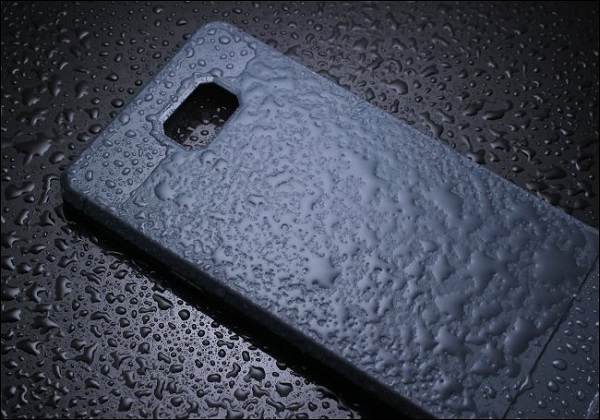
تمیز کردن گوشی و محافظ آن اولین اقدام برای ضدعفونی کردن گوشی

برای ضدعفونی کردن گوشی ابتدا محافظ آن را در آورده و با آب گرم و صابون بشویید.

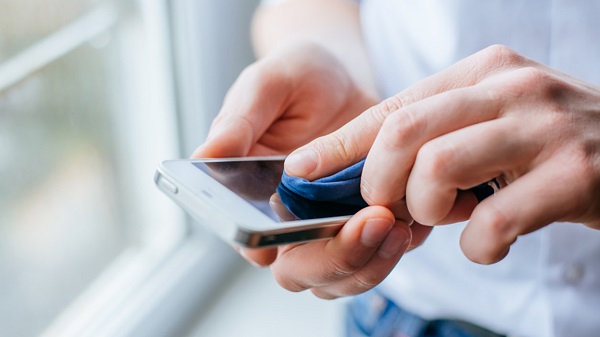
ضدعفونی صفحه گوشی

محافظ گوشی معمولا ارزان قیمت و قابل تعویض است پس می‌توانید آن را با الکل ۷۰% و یا اسپری ضدعفونی کننده هم تمیز کنید.

برای این کار یک پارچه نرم و بدون پرز را داخل الکی فرو کنید و آن را محافظ گوشی خود بمالید. اجازه دهید الکل تبخیر شود و آن را با اسپری تمیز کننده اسپری کنید. اسپری تمیز کننده را به تمام قسمت‌ها بزنید سپس سطوح صاف را پاک کنید. اجازه دهید اسپری تبخیر شود اکنون می توانید به سمت تمیز کردن خود تلفن هوشمند خود بروید.

ضد عفونی گوشی موبایل

ضد عفونی گوشی موبایل پس از تمیز کردن محافظ

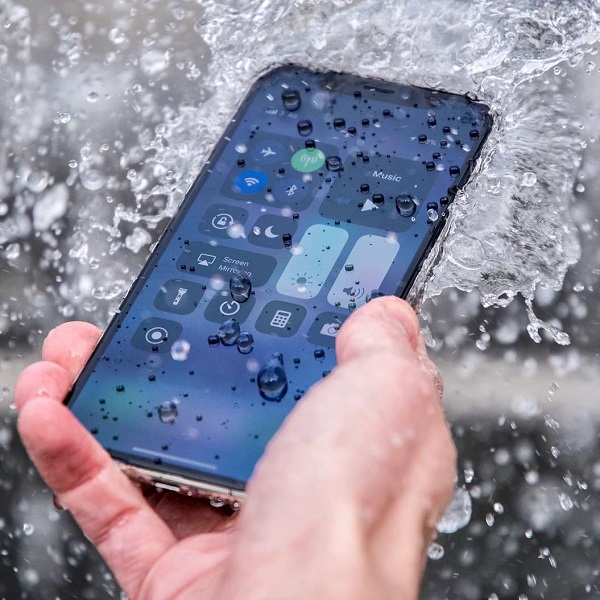
بیشتر تلفن های هوشمند مدرن ضد آب هستند، اما بهترین ایده برای تمیز کردن نگه داشتن آن‌ها و تمیز کردن اسپیکر گوشی سامسونگ و.. در زیر شیر آب بردن گوشی نیست. به عنوان مثال، تمام آیفون‌ها از زمان آیفون ۷ ضد آب بوده‌اند، اما اپل هنوز توصیه می‌کند که آیفون را با پارچه‌ای مرطوب تمیز کنید تا اینکه آن را به طور کامل در آب فرو ببرید. بسیاری از عوامل می تواند مقاومت در برابر آب دستگاه شما را به خطر اندازد.

تمیز کردن اسپیکر گوشی سامسونگ

CDC توصیه‌هایی را برای افراد مشکوک یا تأیید شده COVID-19 و اعضای خانواده آن‌ها برای جلوگیری از شیوع بیشتر این بیماری توصیه می‌کند. در حالی که اکثر افرادی که این مطلب را می‌خوانند، تحت این دسته قرار نمی‌گیرند، اما این توصیه ها مثالهای خوبی را ارائه می دهد که می‌تواند به جلوگیری از شیوع بیماری کمک کند، از جمله:

برای ضد عفونی کردن، محلول‌های سفیدکننده رقیق شده خانگی، محلول‌های الکلی با حداقل ۷۰٪ الکل و رایج ترین مواد ضد عفونی کننده خانگی ثبت شده در EPA باید بعنوان ضد عفونی کننده گوشی موبایل مؤثر باشند.

چگونه پشت گوشی را تمیز کنیم؟

ضد عفونی گوشی موبایل

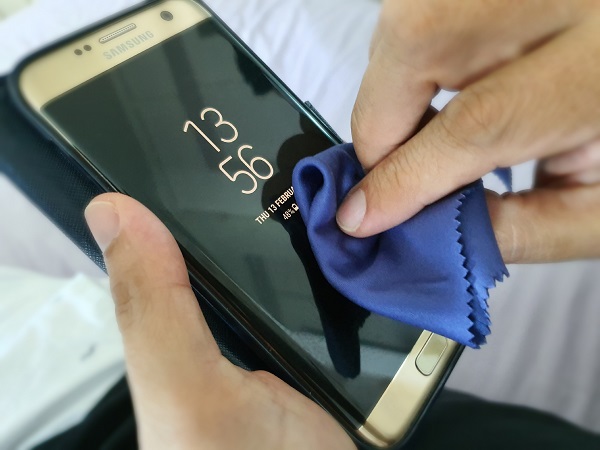
برای تمیز کردن تلفن هوشمند خود، باید از الکل ۷۰% یا اسپری ضد عفونی کننده مبتنی بر الکل استفاده کنید تا از پشت و جلو دستگاه خود را پاک کنید.

ضد عفونی گوشی موبایل

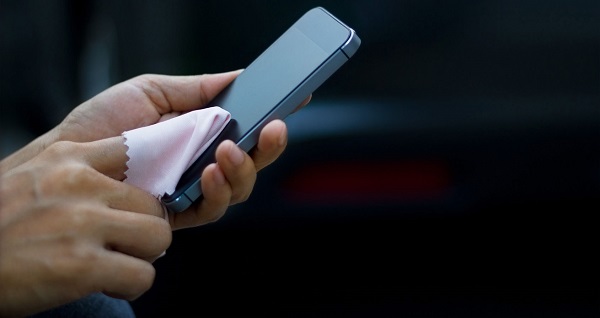
از سفید کننده استفاده نکنید. یک پارچه بدون پرز نرم بردارید و آن را درون الکل فرو کنید یا با اسپری تمیز کننده آن را به خوبی اسپری کنید، سپس دستگاه خود را پاک کنید و بگذارید خشک شود. شما همچنین می توانید از پاک کننده ضد عفونی کننده‌ای استفاده کنید که در محلول تمیز کننده از آن استفاده شده است. همانطور که اپل می‌گوید. الکل ۷۰% یا دستمال مرطوب کننده Clorox”.

چطور صفحه گوشی را تمیز کنیم؟

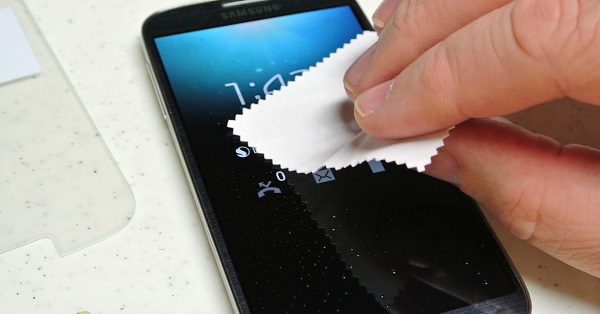
وقتی نوبت به صفحه نمایش شما رسید، توصیه اپل برای ضدعفونی صفحه گوشی این است که از یک محلول الکلی ۷۰٪ برای پاک کردن صفحه نمایش استفاده کنید.

ضد عفونی گوشی موبایل

تمیز کردن صفحه نمایش با یک پارچه خشک و بدون پرز برای از بین بردن محلول تمیز کننده‌ی روی صفحه نمایش به شما کمک می‌کند تا عوارض جانبی از بین رفتن صفحه نمایش را کاهش دهید. محافظ صفحه نمایش هم از یک پوشش خاص استفاده می‌کند از انجایی که می‌توان آن را نسبتا ارزان و آسان جایگزین کرد می‌توان از ضدعفونی کننده استفاده کنید.

پس از تمیز کردن تلفن هوشمند خود، طبق توصیه‎های CDC ، دستان خود را برای حداقل ۲۰ ثانیه کاملاً بشویید.

به طور مکرر به ضدعفونی کردن گوشی موبایل خود بپردازید

اکنون که با نحوه ضدعفونی گوشی موبایل آشنا شدید به خاطر داشته باشید که باید به طور مکرر به این کار بپردازید. تا زمانیکه گوشی موبایل خوود را ضدعفونی نکرده‌اید حتی اگر از دستکش و ماسک استفاده کرده و دستان خود را هم مدام بشویید باز هم با لمس کردن گوشی، آلوده خواهید شد.

شاید نیاز نباشد روزی چند مرتبه به ضدعفونی کردن گوشی خود بپردازید اما حداقل پس از بازگشت از بیرون و یا مجامع عمومی حتما اقدام به ضدعفونی کردن گوشی کنید.


9095110511 تماس با امداد رایانه مشهد فقط از طریق تلفن ثابت امکان پذیر می باشد. امداد رایانه مشهد که در خراسان رضوی شهر مشهد از دی ماه سال 1396 آغاز به کار نموده است، یک مرکز رفع مشکلات کامپیوتری، موبایل، تبلت و لپتاپ است که شما عزیزان می توانید از طریق تماس تلفنی (فعلا فقط با تلفن ثابت) با شماره 9095110511 مشکلات کامپیوتری خود را با ما درمیان بگذارید. همکاران ما در این مرکز بصورت شبانه روزی و هفت روز هفته جهت رفع مشکلات شما در زمینه کامپیوتر، موبایل، تبلت و لپتاپ آماده شنیدن مشکل شما و رفع آن در سریع ترین زمان ممکن می باشند. عزیزانی که به تلفن ثابت با پیش شماره 051 دسترسی دارند جهت تماس با کارشناسان مرکز امداد رایانه مشهد از طریق تلفن ثابت با شماره زیر تماس بگیرید. 9095110511 هموطنان گرامی که در استانهای دیگر سکونت دارند یا هم استانی های عزیز خراسان رضوی در صورتی که به تلفن ثابت با پیش شماره 051 دسترسی ندارند می توانند با شماره های زیر درتماس باشند. 09154764539 09159707245

RSS

Powered By
loxblog.Com
💬 نظرات کاربران
💬ثبت نام کاربران
💬ورود کاربران