عضو شوید


:: فراموشی رمز عبور؟

عضویت سریع

نام کاربری :
رمز عبور :
موبایل :
ایمیل :
نام اصلی :
تاریخ : شنبه 07 تیر 1399
بازدید : 11460
نویسنده : emdadpcmashhad

مراحل تغییر زبان در ویندوز 10

  • ابتدا وارد منوی استارت شوید و روی علامت چرخنده یا تنظیمات کلیک کنید.
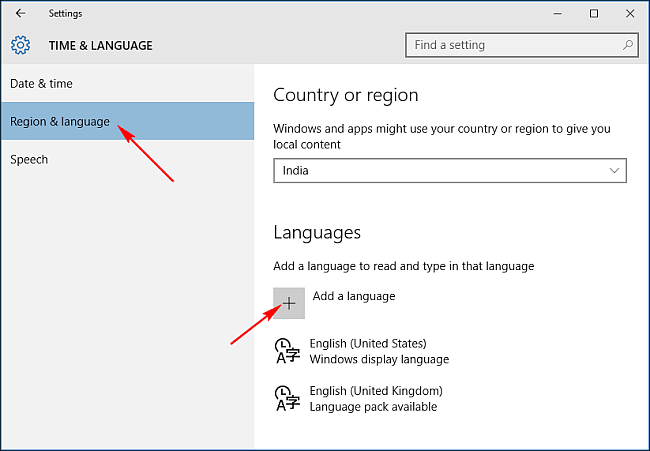
  • روی منوی Time & Language کلیک کنید.
  • در بخشی که باز می شود، زیر home، چند گزینه وجود دارد، روی Regin & language کلیک کنید.
  • در صفحه ای که باز می شود، علاوه بر اینکه می توانید کشور خود را انتخاب کنید، در قسمت Language می توانید علامت + به نشانه اضافه کردن زبان جدید را بفشارید.
  • با زدن این گزینه تمام زبان های زنده را خواهید دید و می توانید فارسی یا Persian را به ان اضافه کنید.
  • با زدن گزینه Add اجازه دهید که زبان جدید روی سیستم شما نصب شود.
  • معمولا با این تنظیمات زبان فارسی هم به ویندوز شما اضافه می شود، اما اگر تغییرات را ندیدید، بهتر است یک بار ویندوز را ری استارت کنید تا در کنار آیکون ساعت ویندوز زبان فارسی و انگلیسی را ببینید.

  • تغییر زبان ویندوز


مراحل تنظیمات زبان در کیبورد و تغییر به فارسی

پس از اینکه زبان فارسی را اضافه کردید، نیاز است در تنظیمات کیبورد نیز مواردی را رعایت کنید.

پس از اینکه زبان فارسی را به ویندوز خود اضافه کردید، در کنار ساعت ویندوز باید هر دو زبان فارسی و انگلیسی را مشاهده کنید. یکی از راه های تغییر زبان ویندوز در هنگام تایپ کردن این است که با موس روی این گزینه کنار ساعت بروید و با کلیک کردن رویش گزینه Persian keyboard که با علامت فا نشان داده شده است را ببینید. اما این کار روش سریع تری هم دارد که می توانید با استفاده از کلید های ترکیبی Alt + Shift  این کار را انجام دهید. این کلیدهای ترکیبی به گونه ای در ویندوز تعریف شده اند که با کمک آنها به صورت پیش فرض می توانید زبان تایپ خود را تغییر دهید.

اضافه کردن کیبورد فارسی در ویندوز7

نکته مهمی که باید توجه داشته باشید این است که در ویندوز 7 نام زبان Farsi به Persian تغییر کرده

است.

1-دکمه Start ویندوز را بزنید تا Start Menu باز شود، سپس گزینه Control Panel را باز کنید.


2- در صفحه جدید که می بینید روی علامت فلش سیاه رنگ Control Panel کلیک کنید تا منویی را که

میبینید باز شود.

3- گزینه All Control Panel Items را انتخاب کنید تا نحوه نمایش آیتم های کنترل پنل تغییر کند.


- گزینه Region and Language را باز کنید.


4- سربرگ Keyboards and Languages را انتخاب کنید.

5- سپس روی گزینه Change keyboards کلیک کنید تا باز شود.


6- از صفحه جدید که باز می شود روی دکمه Add کلیک کنید.


7- لیست را به پایین انتقال دهید تا گزینه Persian ظاهر شود.

8- گزینه Persian را پیدا کنید و روی علامت + کلیک کنید تا زیر مجموعه آن باز بشه.

9- از زیر مجموعه آن تیک گزینه Persian را بزنید.

10- روی دکمه Ok کلیک کرده تا همه تغییرات ثبت شود.


11- اطمینان حاصل کنید تا کیبورد فارسی وجود داشته باشد.

12- روی دکمه Ok کلیک کنید.اکنون زبان فارسی به کیبورد شما اضافه شده است و می توانید از آن

استفاده کنید.


در Windows 8 و Windows 8.1:


ابتدا به بخش افزودن زبان ویندوز می رویم، برای این کار کافیست دکمه ویندوز و W را زده در پنجره باز شده همانند عکس

Regionرا جست جو کرده و آن را انتخاب می کنیم.


به تب (Tab) آخری ، یعنی Administrative می رویم و روی Change System Location کلیک می کنیم و در صفحه باز شده

روی Persian کلیک می کنیم.


برای اعمال تغییرات یک بار باید سیستم را Restart کنید.


پس از شروع ویندوز می‌بینم فارسی در کنار ساعت اضافه شده است، ولی اگر زبان فارسی اضافه نشد یا این زبان اضافه

شده با مشکل مواجه بود مراحل زیر را انجام دهید.


به مسیر زیر در کنترل پنل بروید ، برای دیدن کنترل پنل کافیست در صفحه Windows + W عبارت Control Panel را جست جو

نمایید. سپس به مسیر زیر بروید:


Control Panel > Clock, Language, and Region > Language


و سپس در صفحه باز شده زبان فارسی (Persian) را انتخاب و اضافه می‌کنیم:


پس از Add کردن زبان می توانید از زبان فارسی استاندارد استفاده کنید. برای زدن نیم فاصله هم می توانید از دکمه های

ترکیبی Ctrl + Shift + 3 استفاده کنید.

البته اگر فارسی Standard را اضافه کنید با Shift و Space نیز می‌توانید نیم‌فاصله را بزنیم.


تاریخ : چهارشنبه 28 خرداد 1399
بازدید : 8595
نویسنده : emdadpcmashhad

کاربران گرامی می توانند از طریق لینک زیر 384 فونت فارسی


را دانلود کنند.


دانلود فونتهای فارسی


تاریخ : یکشنبه 25 خرداد 1399
بازدید : 9642
نویسنده : emdadpcmashhad

جایگزین فیلتر شکن رایگان

یکی از جایگزین های فیلتر شکن رایگان، VPS است. به کمک VPS شما می توانید همواره یک آی پی ثابت از کشور مورد نظر داشته باشید. معادل VPS سرویس مجازی اختصاصی است. به کمک وی پی اس شما می توانید یک آی پی ثابت، بدون قطعی و با سرعت بالا داشته باشید. امنیت وی پی اس از وی پی ان بسیار بیشتر است و برای کسانی که دارای درآمدهای دلاری هستند و به طور متداول با سیستم های پرداخت غیر ایرانی سر و کار دارند، یکی از گزینه های مناسب محسوب می شود.


نحوه استفاده از وی پی اس


بجای وی پی ان


برای کسب اطلاعات بیشتر به این لینک


مراجعه فرمایید


تاریخ : یکشنبه 25 خرداد 1399
بازدید : 9185
نویسنده : emdadpcmashhad

یکی از مشکلاتی که کاربران گوشی های اندرویدی با آن مواجه هستند ، باز نشدن اینستاگرام با اینترنت گوشی است. دلیل اصلی بروز این مشکل بر هم خوردن APN اینترنت می باشد که در صورت لزوم می توانید با روش هایی که در ادامه گفته می شود آن را اصلاح کنید. توجه داشته باشید که این مشکل عموما در گوشی های اندروید رخ می دهد چون گوشی های آیفون APN را به صورت خودکار تغییر می دهند و کمتر به این مشکل دچار می شوند.


مقاله دلیل باز نشدن سایت با اینترنت گوشی توضیح دادیم ، عامل اصلی باز نشدن سایت و یا اینستاگرام با گوشی مربوط به اپراتور ارائه دهنده اینترنت خط موبایل شما می باشد. اگر از سیم کارت ایرانسل استفاده می کنید به کمک روش زیر APN جدیدی روی گوشی خود اعمال کنید. همچنین به این نکته توجه داشته باشید که این مشکل بیشتر در گوشی های اندرویدی هنگام استفاده از شبکه های 4G ، 3G ، 2G رخ می دهد و در گوشی های آیفون APN به صورت خودکار شناسایی می شود :

1- مسیر Settings > More > Mobile Network > Access Point Names را در گوشی اندروید خود طی کنید. (در این روش الگوی آموزش داده شده در گوشی اندروید 4.4 به بالا است و در سایر نسخه های سیستم عامل اندروید نیز مشابه با همین مسیراست )
2- APN مربوط به اپراتور خود که در اینجا ایرانسل مد نظر است را حذف کنید.


3- در قسمت New APN مشخصات زیر را در کادر های مربوطه وارد کنید :


APN : mtnirancell

10.131.26.138 : WAP 1.0 Proxy

Port : 9201

4- بعد از تنظیم APN مجددا دیتای گوشی را فعال کنید. به احتمال قوی مشکل باز نشدن اینستاگرام با نت گوشی رفع می شود.


باز نشدن اینستاگرام با نت همراه اول

در هنگام استفاده از اینترنت همراه اول ممکن است بازهم اینستاگرام شما باز نشده و اطلاعات و تصاویر درخواستی شما لود نشوند. در این شرایط مثل روش بالا نیاز است APN گوشی را تغییر دهید تا شبکه اینترنت شما از نو راه اندازی شود. این روش در گوشی های اندروید کاربرد دارد زیرا گوشی های آیفون APN را به طور خودکار شناسایی می کنند. برای تغییر APN همراه اول مسیر زیر را طی کنید :


1-  Settings > More > Mobile Network > Access Point Names
2- در قسمت New APN مشخصات زیر را وارد کنید


                                                     MCInet   :connection name

                    http://mci.ir:home page                                                  

                                                     APN : mcinet


3- بعد از انجام مراحل بالا یکبار دیتای گوشی را روشن و خاموش کنید.


روش دیگر برای باز نشدن اینستاگرام

راه حل بعدی برای مشکل باز نشدن اینستاگرام  ، خالی کردن حافظه کش اندروید است. با پاک کردن این قسمت می توانید کمکی به مشکل باز نشدن اپلیکیشن اینستاگرام در گوشی خود بکنید :

روش اول :

وارد بخش Settings شوید و در قسمت Apps اینستاگرام را انتخاب کنید.

گزینه Clear Cache را انتخاب کنید تا کش اینستا شما پاک شود.


روش دوم :

از نرم افزار های تغییر آی پی برای حل مشکل باز نشدن اینستاگرام خود استفاده کنید.


روش سوم :

برنامه اینستاگرام را یک بار حذف و ورژن جدید آن را دانلود کنید. این روش در بیشتر مواقع مشکلات اینستاگرام نظیر باز نشدن استوری در اینستاگرام ، رفع مشکل آپلود نشدن فیلم در اینستاگرام را نیز حل می کند.


تاریخ : یکشنبه 18 خرداد 1399
بازدید : 8668
نویسنده : emdadpcmashhad


هرگاه بخواهیم یک فایل از نرم افزار Microsoft Word را طوری ذخیره کنیم که بعدا بتوانیم به راحتی آن را در هرجایی چاپ کرده و یا اینکه در اینترنت به اشتراک بگذاریم، بدون اینکه فرمت آن به هم بریزد، بهترین گزینه تبدیل کردن آن به فایل PDF می باشد. فایل PDF یا Portable Document Format به معنای فرمت سند قابل حمل می باشد. این پسوند، به کاربران اجازه می‌دهد تا فایلهای خود را بدون امکان تغییر و با فرمت دلخواه ذخیره کنند و به سایر کاربران نیز امکان می‌دهد تا این فایل را به راحتی در هر سیستمی اجرا کرده و مشاهده نمایند. برای تبدیل نسخه های نختلف word به PDF راه های مختلفی به شرح زیر وجود دارد:


الف) ذخیره فایل Word با پسوند PDF در نرم‌افزار Word 2010

1- فایل خود را آماده کنید.

2- بر روی گزینه File کلیک کرده و سپس گزینه Save As را انتخاب کنید.

3- نامی برای فایل خود انتخاب نمایید. دقت کنید نامی که انتخاب می‌کنید آسان و قابل‌ فهم باشد، انتخاب نامی با استفاده از اعداد و یا حروف نامشخص، شانس شما را برای باز کردن این فایل در آینده کم می‌کند یا حتی ممکن است، هنگام ارسال آن از طریق ایمیل شما را به زحمت بیندازد.

4- گزینه Save as a Type را انتخاب کرده و سپس گزینه PDF را انتخاب نمایید.

5- همچنین از گزینه Standard می‌توانید برای پرینت و یا نشر در اینترنت و یا از گزینه Minimum فقط جهت نشر در اینترنت استفاده کنید.

6- بر روی گزینه Save کلیک کنید.

نکته: این روش با برخی از فونت های ایرانی مانند IranNastaliq به درستی عمل نمی کند و یا ممکن است به درستی نتواند برخی از پانویس ها و سرصفحه ها را به درستی تبدیل کند. لذا بعد از ایجاد فایل PDF بهتر است یکبار آن را بررسی نمایید.


ب) ذخیره فایل Word به صورت PDF در نرم‌افزار Word 2013

1- مطلب و یا سندی که بخواهید در آینده از آن پرینت بگیرید، تهیه کنید.

2- گزینه File و سپس Export را انتخاب کنید.

3- از منوی بازشده، گزینه  Create PDF/XPS را برگزینید.


منوی فایل ورد انتخاب گزینه export

4- گزینه Publish را انتخاب کنید.

منوی فایل ورد انتخاب گزینه export

نرم افزار ورد، یک فایل PDF را از فایل اصلی شما ایجاد کرده و به طور پیش‌فرض با همان اسم قبلی، در فولدر فعلی ذخیره می‌کند.

نکته: در این روش هم مانند روش قبلی گاها دیده شده است که با برخی از فونت ها ناسازگاری دارد. لذا بهتر است بعد از ایجاد فایل PDF یکبار آن را بررسی کنید.


ج) تبدیل فایل به فرمت PDF با استفاده از نرم افزار Do PDF:

1-  ابتدا نرم افزار رایگان doPDF را از سایت www.dopdf.com دانلود نمایید.

منوی فایل ورد انتخاب گزینه export

2- این نرم افزار بسیار سبک و ساده است و بعد از نصب خودش را به عنوان یک پرینتر به سیستم معرفی می¬کند، بنابراین بعد از دریافت نرم افزار آن را نصب کنید و مطئمن شوید که در Control Panel شما و در قسمت Printers  یک پرینتر به نام doPDF اضافه شده است.

3- فایل Word خود را باز کنید.

4- بر روی منوی File و گزینه Print کلیک کنید.

5- مطمئن شوید که در قسمت Printer  نرم افزار do PDF را انتخاب میکنید.

منوی فایل ورد انتخاب گزینه export

6- مسیر و نام فایل PDF را انتخاب کنید و بر روی دکمه OK کلیک کنید و فایل Word شما در همان مسیر تبدیل به PDF خواهد شد.

نکته: این نرم افزار سازگاری کامل با فونت های ایرانی مانند B Nazanin و IranNastaliq را دارد.


د) تبدیل Word به PDF با استفاده از وب سایت تبدیل Word به PDF

1- ابتدا آدرس وب سایت www.convertonlinefree.com  را در مرورگر خود وارد کرده و وارد وب سایت شوید.

2- توجه کنید که این وب سایت هیچ هزینه ای بابت تبدیل فایلها دریافت نمی کند، لذا از نصب کردن هرگونه ابزار یا پرداخت هر نوع وجه به اینگونه وب سایت ها خودداری کنید، این سرویس ها کاملا رایگان می باشند مگر اینکه بخواهید تعداد بسیار زیادی فایل Word را به PDF تبدیل کنید.

3- از قسمت convert File بر روی گزینه Browse کلیک کنید و فایل Word مورد نظر را انتخاب کنید.

منوی فایل ورد انتخاب گزینه export

4- بر روی دکمه Convert کلیک کنید و کمی صبر کنید تا فایل تبدیل شود.


مواردی که به در هنگام ایجاد فایل PDF باید به خاطر بسپارید:

1- عدم قابلیت ویرایش فایل

فایل ایجاد شده، قابلیت ویرایش و ویرایش مجدد را نخواهد داشت. آن هم به این دلیل که فایل ایجادشده، در واقع نوعی طرح و عکس از فایل اصلی شماست. پس معمولا زمانی فایل PDF را ذخیره کنید که ویرایش نسخه نهایی آن به پایان رسیده است. به این ترتیب ویرایش مجدد این فایل بسیار سخت خواهد بود. پس بهتر است، قبل از تبدیل فایل اصلی خود به فرمت PDF، دقیقا آن چیزی را که می‌خواهید ایجاد کرده و تمام ایرادات را بر طرف کنید.

2- ساده‌ترین راه ویرایش

ساده‌ترین راه ویرایش یک فایل PDF، ویرایش و ادیت فایل اصلی ورد و سپس ذخیره مجدد آن با پسوند PDF است. شما می‌توانید از یک اسم شبیه استفاده کرده و هنگام ذخیره، تنها فایل جدید را با فایل قدیمی جایگزین کنید. اگر فایل قدیمی را در فضای اینترنت آپلود کردید، می‌توانید به راحتی فایل جدید را با آن جایگزین کنید.

3- باز کردن فایل PDF و تبدیل آن به فایل Word

برای انجام این کار در مایکروسافت ورد 2013، ابتدا گزینه File و سپس گزینه open را انتخاب نمایید و فایل PDF مورد نظر را باز کنید. در اینجا فایل مورد نظر باید به پسوند ورد تبدیل‌شده و تمامی متون و عکس‌های موجود در فایل به راحتی باز شود. البته احتمال دارد که برخی ویژگی‌های این نوع فرمت غیرفعال باشد که باید برای فعال شدن و درست کار کردن آن، برخی تنظیمات اعمال شود.

4- اطمینان از فرمت صحیح فایل PDF قبل از ارسال

دقت کنید که تمامی موارد مربوط به فرمت، قالب‌بندی، فونت و ... فایل و یا مشکلات موجود در خصوص فضاهای خالی بین کلمات و… رفع شده باشد. فایل نهایی باید کاملا شبیه فایل اصلی شما باشد.


تاریخ : چهارشنبه 14 خرداد 1399
بازدید : 11034
نویسنده : emdadpcmashhad

۱۳ روش مسدود کردن و جلوگیری از باز شدن


تبلیغات پاپ آپ در مرورگر

هنگام گشت و گذار در اینترنت و باز کردن صفحات سایت ها ، برخی از صفحات به صورت ناخواسته و در قالب پنجره های پاپ آپ باز میشوند که جزو آزار دهنده ترین اتفاقات در هنگام وبگردی است . برای خلاص شدن از شر باز شدن پاپ آپ های مزاحم به صورت ناخواسته در این پست ۱۳ مورد از بهترین روش های جلوگیری از باز شدن صفحات تبلیغاتی پاپ آپ در فایرفاکس و گوگل کروم  و.. را معرفی می کنیم.  

بهترین افزونه و روش های حذف و بستن پنجره های تبلیغاتی پاپ آپ

درگوگل کروم ، فایرفاکس و..

How to block pop up ads in google chrome , firefox and other browers

با استفاده از روش های غیرفعال کردن پاپ آپ ، مشابه جلوگیری از نمایش خودکار ویدیو ها در مرورگرها ، در مصرف حجم اینترنت صرفه جویی میشود. دو شیوه برای مسدود کردن پاپ آپ در مرورگرها وجود دارد : تنظیمات دستی توسط کاربر و استفاده از افزونه های و برنامه های منتشر شده برای مرورگر مورد نظر که در ادامه آنها را معرفی میکنیم.

برنامه و افزونه های جلوگیری از پاپ آپ در گوگل کروم ، فایرفاکس و..

تعدادی از بهترین برنامه های مسدود کننده پاپ آپ عبارتند از :

مسدود کننده پاپ آپ Poper Blocker

یکی از بهترین افزونه های کروم در زمینه جلوگیری از باز شدن صفحات تبلیغاتی ناخواسته ، برنامه Poper Blocker می باشد. تنها کافی است گزینه ADD TO CHROME را انتخاب کنید تا از این به بعد هیچ پیامی برای شما نمایش داده نشود. البته هر بار که یک پنجره پاپ آپ مسدود میشود ، در بالای مرورگر کروم پیغامی مبنی بر فعال کردن پاپ آپ در صورت نیاز ، می بینید.

بستن پاپ آپ با استفاده از Adblock Pro

یکی دیگر از اکستنشن های کروم ، Adblock Pro می باشد که علاوه بر بستن پنجره های تبلیغاتی پاپ آپ ، نمایش تبلیغات و بنر ها را نیز در سایت ها غیرفعال می کند. از قابلیت های این اکستنشن می توان به موارد زیر اشاره کرد :

  • امکان فیلتر کردن برخی سایت ها برای جلوگیری از مسدود کردن پاپ آپ
  • امکان تنظیمات پیشرفته برای هر سایت جهت مشاهده بنر ها ، پاپ آپ ها یا هر دو

بستن پاپ آپ با Popup Blocker Pro

یکی از افزونه هایی که تقریبا مشابه با اکستنشن Poper Blocker می باشد ، Popup Blocker Pro است. این برنامه تمامی امکانات را به صورت رایگان و در حجم ناچیری ، در اختیار شما قرار می دهد. تنها کافی است اکستنشن را دانلود نمایید.

جلوگیری و حذف پاپ آپ با افزونه Adblock Plus

از بهترین و پرطرفدارترین اکستنشن ها جهت بلاک کردن پاپ آپ در کروم ، فایرفاکس و اکثر مروگر های محبوب امروزی ، Adblock Plus می باشد.

برخی از قابلیت های این اکستنشن عبارتند از:

  • بلاک کردن تمامی پاپ آپ های تبلیغاتی
  • تشخیص تبلیغات از برخی از پاپ آپ های ضروری سایت که باید نمایش داده شود
  • بلاک کردن ویروس ها دامین
  • قابل نصب روی تمام مرورگر ها
  • قابل اجرا روی مرورگرهای نسخه موبایل


حذف pop up توسط افزونه گوگل کروم uBlock

نمونه ای از بهترین بلاکرها یا مسدودکننده ها پاپ آپ ، uBlock می باشد. با استفاده از این مسدود کننده ، به صورت رایگان و در تمامی مرورگرها نظیر فایرفاکس ، تبلیغات پاپ آپ مسدود میشود.

برخی از قابلیت های این برنامه عبارتند از :

  • کاربری آسان
  • رایگان و منبع باز
  • امکان فیلتر کردن سایت های دلخوه

بستن پاپ آپ در فایرفاکس و گوگل کروم توسط NoScript

همان طور که از نام این برنامه مشخص است ، NoScript  نه تنها تبلیغات پاپ آپ را مسدود می کند ؛ بلکه تمامی اسکریپت های جاوا و فایل های فلش را بلاک می کند.


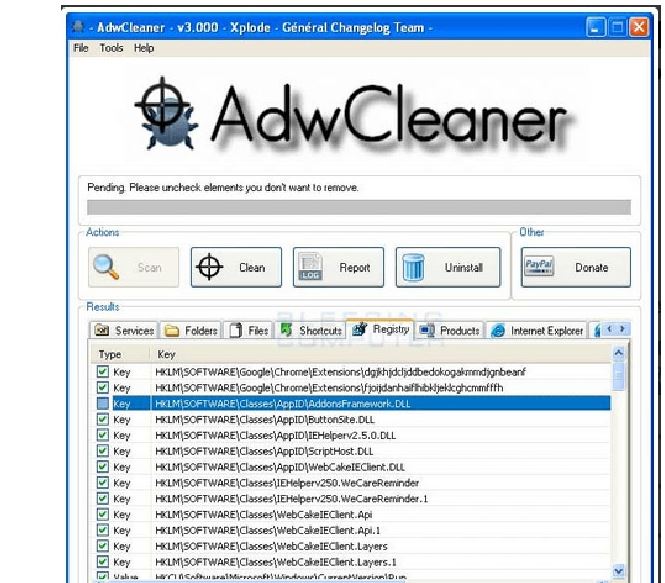
AdwCleaner ، برنامه پاکسازی ویروس های پاپ آپ مرورگر ویندوز

یکی از برنامه هایی که جهت پاکسازی بخش های مختلف ویندوز از ویرویس و بد افزار های تبلیغاتی که باعث نمایش پنجره های پاپ آپ ناخواسته ، تولبار های اضافی .. میشوند ، AdwCleaner است. قبلا در انزل وب در پست آموزش حذف کامل تولبار های اضافی Ask ، Yahoo ، Babylon و.. از مرورگر نیز به صورت کامل روش های کامل پاکسازی را بررسی کردیم ، این برنامه نیز تمامی ویروس ها ، تولبارهای اضافی را پاک می کند و از نصب خودکار برنامه ها در سایت های مختلف جلوگیری می کند.

با استفاده از این برنامه ، تولبارهای ناخواسته و برنامه های زائد و مخربی که از طریق مرورگر ها ، وارد سیستم شما میشوند ، پاکسازی میشوند.

برخی از قابلیت های AdwCleaner :

  • قابلیت نصب روی ویندوز XP و تمامی ویندوز های منتشر شده بعد از آن
  • دارای دو گزینه کاربردی Scan and clean : گزینه اسکن صرفا برنامه ها و بخش های اضافی و ناخواسته در ویندوز را چک و اسکن می کند. با استفاده از بخش clean ، سیستم شما ری استارت میشود تا از شر فایل های زائد خلاص شوید.

جلوگیری از پاپ آپ در کروم و فایرفاکس با AdFender

یکی از برنامه هایی که تمامی قابلیت های ممکن و کمبود سایر برنامه هایی که تا به حال معرفی کرده ایم را پوشش می دهد ، AdFender می باشد. این برنامه به صورت همزمان برای کوکی ها و البته پاپ آپ ها قابل استفاده است .

قابلیت های AdFender :

  • بلاک کردن ویدیو ، پاپ آپ ، کوکی ها و تبلیغات ناخواسته
  • بارگذاری ایمن صفحات با بلاک کردن بدافزارها


جلوگیری از باز شدن صفحات تبلیغاتی ناخواسته توسط Ad Annihilator

از برنامه های کاربردی برای جلوگیری از باز شدن صفحات تبلیغاتی ناخواسته در کروم و دیگر مرورگر ها ، Ad Annihilator می باشد. این برنامه تمامی ویدیو ها ، فایل های فلش و بنرهای تبلیغاتی را بلاک می کند. در صورت نیاز می توانید سایت های دلخواه خود را جهت نمایش پاپ آپ از میان سایرین جدا کنید. همچنین تولبار اختصاصی این برنامه با راست کلیک کردن در محیط اینترنت اکسپلورر ، در دسترس خواهد بود.

جلوگیری از تبلیغات اینترنتی با Ad Muncher

Ad Muncher یکی از برنامه های قدیمی با سابقه بیش از ۱۴ سال برای بلاک کردن پاپ آپ ها و جلوگیری از باز شدن صفحات ناخواسته در کروم ، فایرفاکس و .. می باشد ، تبلیغات گسترده در ۵۰ سایت برتر جهان و اسکریپت های زیادی با استفاده از این برنامه  غیرفعال شده اند و به این ترتیب ، سب افزایش سرعت مرورگر های فایرفاکس ، کروم و .. شده است.

قابلیت های Ad Muncher:

  • محدود کردن نصب خودکار برنامه ها
  • بلاک کردن تبلیغات پاپ آپ در مرورگرهای معروف فایرفاکس ، اوپرا و…


جلوگیری از popup با نرم افزار AdBarricade

از نرم افزارهایی که بعد از نصب روی ویندوز ، تبلیغات پاپ آپ سایت ها را بلاک و حذف می کند ، AdBarricade می باشد. این برنامه بر اساس تغییر شماره دامین یا DNS عمل می کند و ابتدا برنامه هایی را برای تغییر DNS پیشنهاد می دهد.

حذف پاپ آپ به صورت دستی در مرورگر های فایرفاکس ، گوگل کروم و اینترنت اکسپلورر

جلوگیری از باز شدن صفحات تبلیغاتی پاپ آپ در سه مرورگر فایرفاکس ، کروم و اینترنت اکسپلورر را در ادامه می خوانید:

جلوگیری از باز شدن popup پاپ آپ در کروم

ابتدا وارد منو کروم شوید و setting را منوی باز شده انتخاب نمایید.


در تنظیمات روی show advanced settings در پایین صفحه کلیک نمایید.


در پنجره باز شده و زیر بخش Privacy ، گزینه content setting را انتخاب کنید.


زیر همین بخش ، تیگ گزینه do not allow the site to show pop-ups را بزنید و تغییرات را ذخیره کنید.


غیرفعال کردن کامل پاپ آپ و صفحات مزاحم در فایرفاکس

فایرفاکس را باز کنید و از بخش منو ، Options را انتخاب کنید.


از منوی سمت چپ گزینه content را انتخاب کنید.


در این بخش تیک گزینه Block pop up windows را بزنید و تغییرات را ذخیره کنید.

جلوگیری از نمایش پنجره پاپ آپ در اینترنت اکسپلورر

اینترنت اکسپلورر را باز کنید و وارد تنظیمات شوید. از همین بخش روی Internet Options کلیک کنید.


وارد تب Privacy شوید و تیک گزینه turn on pop up blocker را بزنید.


تاریخ : چهارشنبه 14 خرداد 1399
بازدید : 9691
نویسنده : emdadpcmashhad

فع مشکل نشان ندادن و عدم دریافت پیامک گوشی سامسونگ و.. اندروید

How to Fix Not Receiving Texts (SMS) in Android

اگر شما می توانید تماس دریافت کنید، نشان دهنده این است که گوشی شما احتمالا مشکل سخت افزاری خاصی ندارد. زیرا گاهی بنابر مشکلاتی مانند کمبود پوشش شبکه، عدم سیگنال کافی، تنظیمات اشتباه، مشکلات نرم افزاری و.. ممکن است نتوانید پیامک دریافت کنید. راه حل های مختلف و زیادی برای رفع این مشکل وجود دارند که در ادامه معرفی می کنیم.

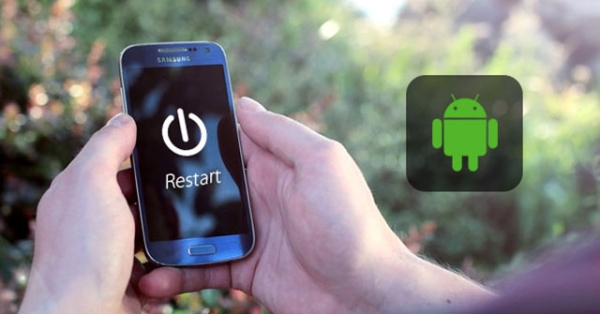
ریستارت گوشی برای رفع مشکل نیامدن اس ام اس در اندروید

اولین قدمی که بهتر است برای رفع مشکل نشان ندادن اس ام اس در اندروید انجام دهید، ریستارت گوشی است. بسیاری از مشکلات نرم افزاری سطحی با یک خاموش و روشن کردن گوشی رفع می شود. بنابراین قبل از هر کاری، گوشی خود را ریستارت کنید.

ریستارت گوشی برای رفع مشکل نیامدن اس ام اس در اندروید

همچنین اگر اس ام اس های خود را ناخواسته حذف کرده اید و قصد ریکاوری آن را دارید، پیشنهاد می کنیم مطلب ۹ روش ریکاوری اس ام اس پاک شده (SMS) اندروید بدون روت را هم مطالعه نمایید.

برقراری تماس

سعی کنید که اقدام به برقراری تماس کنید. اگر نتوانستید حتی تماسی را هم برقرار کنید، ممکن است سیم کارت شما مشکل داشته باشد یا اپراتور شما را محدود کرده باشد. برای بررسی بیشتر با اپراتور خود تماس بگیرید و مشکل را بررسی کنید.

رفع مشکل عدم دریافت SMS در اندروید با بررسی سیگنال

کار را بررسی میله های سیگنال شبکه شروع کنید. اگر در بالای صفحه گوشی مشاهده می کنید که سیگنال ضعیفی دارید، به این معنی است که گوشی شما پوشش خوبی ندارد. در صورت امکان مکان خود را عوض کرده و یا گوشی خود را خاموش و روشن کنید. هنگامی که سیگنال دریافتی و پوشش شبکه برای شما بهتر شد، مشکل را تست کنید.

خارج و وارد کردن سیم کارت برای رفع مشکل عدم دریافت پیامک

یکی دیگر از راه های ساده رفع مشکل، خارج کردن سیم کارت و وارد کردن مجدد آن می باشد. زیرا ممکن است سیم کارت شما به درستی وارد نشده باشد. سعی کنید سیم کارت را به شکل صحیح وارد کرده و در صورت وجود آلودگی و.. نیز اقدام به پاکسازی سیم کارت و شیار آن کنید.

تست سیم کارت در گوشی دیگر

سیم کارت خود را در گوشی دیگری وارد کنید و سعی کنید که با سیم کارتی دیگر اقدام به ارسال اس ام اس برای سیم کارت خود کنید. با این کار مطمئن می شوید که سیم کارت سالم است یا نه؟ اگر باز هم پیامی دریافت نکردید، باید با اپراتور خود تماس بگیرید و در غیر اینصورت سایر راه حل ها را امتحان کنید.

تغییر سرویس به ۲G برای رفع مشکل عدم دریافت پیامک در گوشی سامسونگ و..

با تغییر سرویس خود از LTE به ۲G می توانید مشکل را رفع کنید. در برخی از مناطق ممکن است آنتن های پرسرعت وجود نداشته باشند که در این صورت قادر به دریافت سرویس نخواهید بود. به تنظیمات گوشی رفته و حالت شبکه را روی خودکار یا ۲G مشکل را تست کنید.

حذف اس ام اس

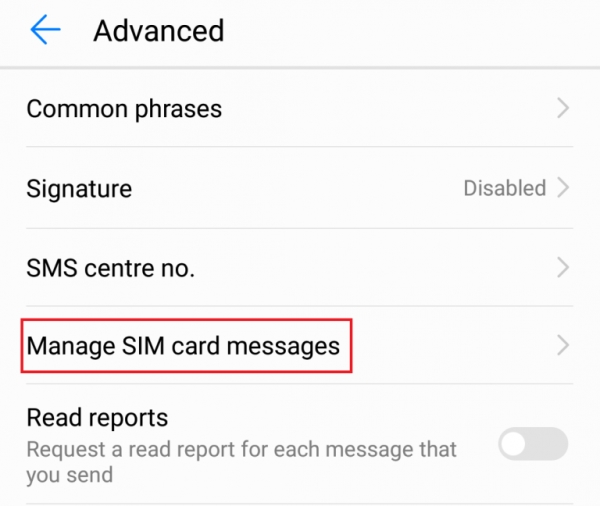
سیم کارت شما ممکن است ظرفیت خاصی برای دریافت پیامک داشته باشد و در صورت پر شدن این حافظه، پیامک جدیدی نمی تواند در گوشی شما دریافت شود. برای رفع این مشکل ابتدا وارد برنامه اس ام اس خود شوید. روی آیکن More یا سه نقطه تپ کنید. وارد Settings شوید.سپس گزینه Manage SIM Card Messages را پیدا کنید. ممکن است این گزینه در قسمت Advanced تنظیمات باشد.

حذف اس ام اس

حال اقدام به حذف پیام های ذخیره شده کنید.

افزایش حجم دریافت پیام

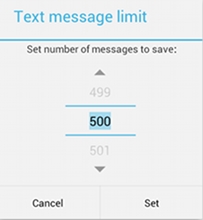
گوشی شما هم حافظه معینی برای دریافت پیام دارد. در صورت امکان پیام هایی که لازم ندارید را حذف کرده و یا با استفاده از روش زیر، محدوده را افزایش دهید.

  1. برنامه پیامک گوشی خود را باز کنید.
  2. روی آیکن منو یا سه نقطه تپ کنید.
  3. حال وارد Settings شوید.
  4. روی Text Message Limit تاچ کنید.
  5. حداکثر مقداری که وجود دارد را انتخاب کرده و روی SET ضربه بزنید.

افزایش حجم دریافت پیام

روش رفع مشکل دریافت نکردن اس ام اس در اندروید با حذف مخاطب

اگر فقط از یک مخاطب نمی توانید پیام دریافت کنید، بهتر است اقدام به حذف آن مخاطب کرده و مجدد آن را به لیست اضافه کنید. برخی از کاربران با این روش مشکل را رفع کرده اند.

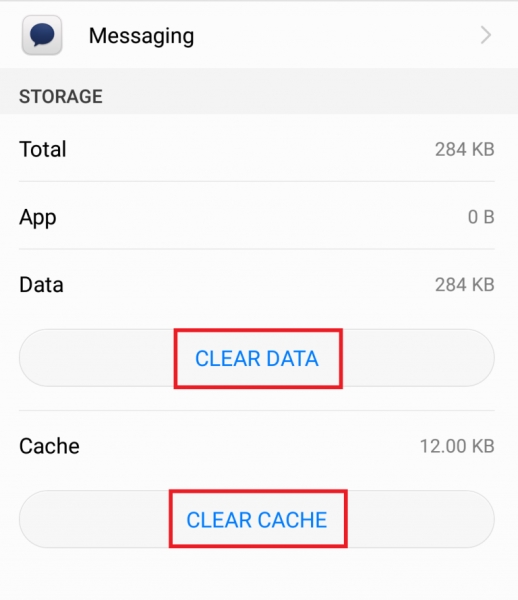
حذف حافظه Data و Cache

وجود داده های معیوب در حافظه Data و Cache برنامه پیام رسان نیز می تواند باعث بروز این مشکل شود. پس با کمک مطلب آموزش حذف حافظه کش و دیتا، اقدام به حذف این قسمت از حافظه برای برنامه پیام رسان (Messaging) خود کنید.

حذف حافظه Data و Cache

در پایان گوشی را ریستارت کرده و مشکل را تست کنید.

غیر فعال کردن iMessage برای حل مشکل اس ام اس در اندروید

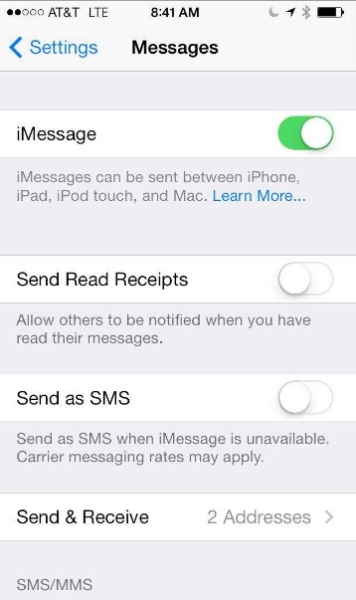
اگر شخصی که برای شما پیامک ارسال می کند دارای گوشی آیفون باشد و یا شما قبلا از آیفون استفاده می کردید، ممکن است iMessage  فعال بوده و پیام ها را با iMessage ارسال کند و در این صورت پیامکی به دست شما نمی رسد. برای این کار در گوشی آیفون باید وارد قسمت Settings > Messages شده و گزینه های iMessage و FaceTime را خاموش کرده و روی OFF تنظیم کنید. اگر قبلا از آیفون استفاده می کردید، سیم کارت خود را وارد آیفون کرده و این ویژگی را مشابه روش ذکر شده غیر فعال کنید.


غیر فعال کردن iMessage برای حل مشکل اس ام اس در اندروید

تداخل نرم افزاری

اگر به تازگی اقدام به نصب برنامه کرده اید و یا برنامه دیگری را برای مدیریت اس ام اس نصب کرده اید، ممکن است این برنامه با گوشی شما ناسازگار باشد. به همین دلیل باید برنامه نصب شده را حذف کنید. در نظر داشته باشید که در حالت ایده آل باید فقط از یک برنامه برای مدیریت ارسال و دریافت اس ام اس استفاده کنید.

تداخل نرم افزاری


استفاده از برنامه های دیگر

روشی دیگری که می توانید آن را تست کنید، استفاده از برنامه های جانبی مدیریت پیامک می باشد. زیرا ممکن است مشکلی در برنامه داخلی گوشی به وجود آمده باشد. برنامه های مختلفی در این زمینه در اپ استور ها وجود دارند.

رفع مشکل دریافت نکردن اس ام اس همراه اول با بررسی لیست SPAM

ممکن است شما مخاطب مورد نظر را که اس ام اس های آن را دریافت نمی کنید، در لیست اسپم خود قرار داده باشید. به همین منظور در برنامه اس ام اس گوشی روی آیکن سه نقطه تپ کرده و Settings را بزنید. سپس به دنبال تنظیماتی به نام Spam Settings یا Harassment Filter باشید. روی آن ها تاچ کرده و مخاطب را از این لیست خارج کنید.

رفع مشکل دریافت نکردن اس ام اس همراه اول با بررسی لیست SPAM

در نهایت روی Save تپ کنید تا تنظیمات ذخیره شود.

برسی لیست بلاک ها

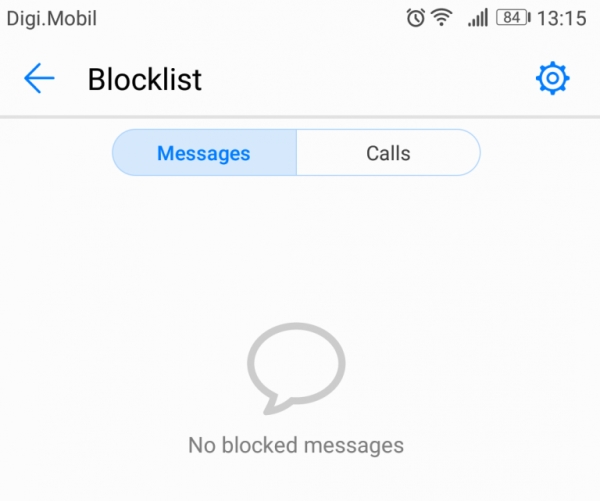
مشابه روش قبل، شما ممکن است شخص را بلاک کرده باشید. برای بررسی این موضوع هم برنامه تماس خود را باز کرده و روی آیکن سه نقطه تپ کنید. سپس وارد قسمت Settings > Call Blocking شده و شخص را از لیست بلاک شده ها خارج کنید. با ذخیره تنظیمات، پیام های بعدی ارسالی از طرف شخص برای شما نمایش داده می شود.

غیر فعال کردن حالت پرواز

حالت پرواز یا Airplane Mode می تواند مانع دریافت پیامک، تماس و اتصال وای فای شود. بنابراین مطمئن شوید که این حالت برای گوشی شما فعال نشده باشد.

تنظیم مجدد ثبت شبکه برای رفع مشکل باز نشدن اس ام اس در اندروید

اگر تا کنونی روشی برای شما مثبت نبوده است، این راه را هم امتحان کنید.

  1. سیم کارت خود را روی یک گوشی دیگر قرار دهید.
  2. گوشی را روشن کرده و ۲ تا ۳ دقیقه صبر کنید.
  3. پس از این که سیگنال شبکه دریافت شد و پوشش را مشاهده کردید، گوشی را خاموش کنید.
  4. مجدد سیم کارت را در گوشی خود قرار دهید.
  5. گوشی را روشن کرده و ۲-۳ دقیقه صبر کنید. حال باید مشکل شما به صورت خودکار رفع شده باشد.

بررسی تظیمات Radio برای حل مشکل عدم دریافت پیامک در اندروید

شما با وارد کرده یک کد با فرمت ##Code# می توانید تنظیمات رادیو گوشی خود را ریست کنید. این کد بسته به مدل گوشی فرق می کند و می توانید آن را در وب پیدا کنید. معمولا بیشتر گوشی ها از کد ##۸۷۳۲۸۳# استفاده می کنند. بعد از شماره گیری این کد، منتظر بمانید تا دستگاه شما مجدد راه اندازی شود.

آپدیت سیستم عامل برای حل مشکل دریافت SMS در اندروید

در این زمینه نمی توان از مشکلات خود سیستم عامل چشم پوشی کرد. شما باید حتما سیستم عامل خود را به آخرین نسخه موجود ارتقا دهید. اگر مشکلی در سیستم عامل شما وجود داشته باشد، با این کار رفع خواهد شد. همینطور در صورت امکان برنامه ارسال پیامک خود را هم آپدیت کنید.

ریست تنظیمات شبکه

توجه داشته باشید که با این روش تمامی اطلاعات مربوط به شبکه های وای فای، سیم کارت و بلوتوث در گوشی شما حذف می شود. در صورت نیاز از اطلاعات خود بکاپ تهیه کنید.

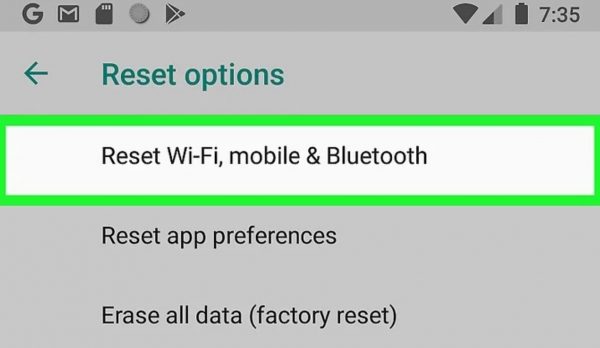
وارد تنظیمات گوشی شوید. سپس به قسمت System > Advanced > Reset options رفته و روی Reset Wi-Fi, Mobile & Bluetooth تاچ کنید. همینطور ممکن است این تنظیمات را در قسمت Network & internet > More > Reset Wi-Fi, Mobile & Bluetooth نیز مشاهده کنید.

ریست تنظیمات شبکه

ریست فکتوری برای رفع مشکل اس ام اس سامسونگ

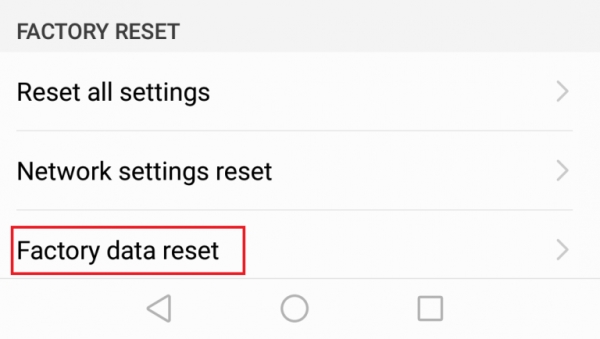
اگر تاکنون هیچ نتیجه ای نگرفته اید، ممکن است نیاز باشد تا گوشی خود را به تنظیمات کارخانه برگردانید و آن را ریست فکتوری کنید.

ریست فکتوری برای رفع مشکل اس ام اس سامسونگ

عدم دریافت پیامک در سامسونگ و مراحعه به تعمیرگاه

اگر باز هم مشکل عدم دریافت اس ام اس در اندروید شما رفع نشد، احتمالا مشکل سخت افزاری در گوشی شما وجود دارد. برای بررسی بیشتر باید آن را به تکنیسین تعمیر متخصص بسپارید.

در پایان اگر به دنبال راهی برای مدیریت تنظیمات اجازه دسترسی برنامه ها هم بودید، مطالعه مطلب آموزش ۳ روش تغییر و مدیریت تنظیمات اجازه دسترسی برنامه ها در اندروید را فراموش نکنید.

 
فقط خانم ها برنده آیفون 11 می‌شوند، نوار بهداشتی مای لیدی ...

فقط خانم ها برنده آیفون 11 می‌شوند، نوار بهداشتی مای لیدی ...

خرید کفش روزمره مردانه با قیمت باورنکردنی! (فقط امروز)

خرید کفش روزمره مردانه با قیمت باورنکردنی! (فقط امروز)

راه‌های تقویت حافظه! بهترین حافظه را داشته باشید

راه‌های تقویت حافظه! بهترین حافظه را داشته باشید

خرید کفش روزمره مردانه با قیمت تکرار نشدنی (فقط امروز)

خرید کفش روزمره مردانه با قیمت تکرار نشدنی (فقط امروز)

هر نیم ساعت 1 دلار درآمد با این روش!

هر نیم ساعت 1 دلار درآمد با این روش!

تخفیفات داغ دیجی کالا

تخفیفات داغ دیجی کالا

یوتیوبر ایرانی و رازهای کارش (مصاحبه با

یوتیوبر ایرانی و رازهای کارش (مصاحبه با

فقط خانم ها برنده آیفون 11 می‌شوند، نوار بهداشتی مای لیدی ...

فقط خانم ها برنده آیفون 11 می‌شوند، نوار بهداشتی مای لیدی ...

خرید کفش روزمره مردانه با قیمت باورنکردنی! (فقط امروز)

خرید کفش روزمره مردانه با قیمت باورنکردنی! (فقط امروز)

راه‌های تقویت حافظه! بهترین حافظه را داشته باشید

راه‌های تقویت حافظه! بهترین حافظه را داشته باشید

خرید کفش روزمره مردانه با قیمت تکرار نشدنی (فقط امروز)

خرید کفش روزمره مردانه با قیمت تکرار نشدنی (فقط امروز)

هر نیم ساعت 1 دلار درآمد با این روش!

هر نیم ساعت 1 دلار درآمد با این روش!

تخفیفات داغ دیجی کالا

تخفیفات داغ دیجی کالا

یوتیوبر ایرانی و رازهای کارش (مصاحبه با

یوتیوبر ایرانی و رازهای کارش (مصاحبه با "میا پلیز")

خرید از آمازون (amazon.com) دیگه یک رویا نیست


تاریخ : چهارشنبه 14 خرداد 1399
بازدید : 11165
نویسنده : emdadpcmashhad
فرمت PDF یکی از پرکاربرد ترین فرمت ها در زمینه فرمت های فایل های متنی میباشد. این فرمت که ساخته دست کمپانی Adobe میباشد بسیار محبوب بوده و همه کاربران با آن آشنایی دارند. به منظور مشاهده و کار کردن با فایل های PDF نیاز به یک نرم افزار دارید. یکی از نرم افزار های معروف در زمینه Foxit Reader نام دارد. در این مقاله نحوه کار کردن با نرم افزار Foxit Reader را برای شما شرح میدهیم.
 
 
کار با نرم افزار Foxit Reader
 
باز کردن فایل های PDF در نرم افزار Foxit Reader
 
ابتدا نرم افزار Foxit Reader را اجرا نمایید. هر بار که نرم افزار را اجرا میکنید یک صفحه شروع باز میشود که اطلاعاتی به نمایش میگذارد. اگر میخواهید حین شروع نرم افزار این صفحه باز نشود و مستقیما وارد نرم افزار شوید به مسیر زیر بروید و سپس تیک گزینه ی “Show Start Page” را بردارید:
 
File > Preferences > General > Application Startup
 
 
هم اکنون به منظور باز کردن فایل PDF یکی از روش های زیر را انجام دهید:
 
1. وارد فایل اکسپلورر (File Explorer) شوید و سپس به جایی بروید که فایل PDF شما در آنجاست و سپس فایل را با موس بردارید و به داخل پنجره نرم افزار فوکسیت ریدر که باز است بکشید تا باز شود.
 
2. در نرم افزار Foxit Reader گزینه ی “Open” را کلیک کنید و سپس از طریق پنجره ی کوچکی که باز میشود فایل مورد نظر را باز کنید.
 
3. گزینه ی “File” و سپس “Open” را کلیک کنید و فایل مورد نظر خود را باز کنید.
 
 
نکته: میتوانید چندین فایل پی دی اف را به صورت همزمان در نرم افزار باز کنید. زمانی که چندین فایل را به صورت همزمان باز میکنید هر کدام از آنها در یک تب و یا همان برگه در نرم افزار میروند و جابه جایی بین  آنها آسان است. اگر تنها یک فایل باز کنید دیگر تب نمایش داده نخواهد شد. همچنین با راست کلیک بر روی هر تب و سپس انتخاب گزینه ی “Open Containing Folder” به پوشه ای خواهید رفت که فایل در آن است.
 
نکته 2: اگر از یک فایل PDF زیاد استفاده میکنید میتوانید آن را پین (PIN) کنید. با پین کردن یک پوشه، آن پوشه به بالای لیست در بخش “Recent Documents” خواهد رفت. به منظور پین کردن سند نشانگر موس را بر روی نام فایل ببرید تا آیکن گیره ظاهر شود و سپس این آیکن را کلیک کنید تا سند پین شود. به منظور "آن پین" (Unpin) و یا حذف پین کردن سند آیکن گیره آن را در بخش “Recent Documents” کلیک کنید تا برداشته شود.
 
آموزش کار با نرم افزار Foxit Reader
 
 
نکته 3: میتوانید اندازه سندی که نمایش داده میشود را کوچک و بزرگ کنید. بدین منظور از ضامن موجود در پایین سمت راست استفاده نمایید.
 
آموزش کار با نرم افزار Foxit Reader
 
 
تبدیل فایل های PDF به فایل متنی ساده
 
با استفاده از نرم افزار فوکسیت ریدر میتوان فایل های با فرمت PDF را تبدیل به فایل با فرمت TXT و یا همان متن ساده کرد. به منظور انجام این کار به وسیله ی فوکسیت ریدر مراحل زیر را طی کنید:
 
 
1. فایل مورد نظر را باز کنید و سپس گزینه ی “File” و سپس “Save As” را کلیک کنید و نهایتا “Computer” را انتخاب نمایید.
 
2. هم اکنون پوشه ی مقصد را انتخاب نمایید. بدین منظور گزینه ی “Browse” را کلیک کنید.
 
3. در بخش Save As فرمت “txt.” را به عنوان فرمت برای فایل تعیین کنید.
 
 
4. هم اکنون گزینه ی “Settings” را کلیک کنید تا مشخص کنید که چه بخش هایی از سند در قالب فایل متنی ذخیره شوند. گزینه های این بخش به شرح زیر میباشند:
 
- All Pages: ذخیره کل سند.
 
- Current Page: ذخیه صفحه فعلی که در حال مطالعه آن میباشید.
 
- From Page: انتخاب صفحات مورد نظر خودتان.
 
 
5. یک نام نیز برای فایل تعیین کنید و سپس “Save” را کلیک کنید.
 
 
به منظور تبدیل فایل های PDF به سایر فایل ها بدون نیاز به هیچگونه نرم افزاری، به روش زیر عمل کن
 
 
حالت خواندن متون سند های PDF
 
فوکسیت ریدر دارای قابلیتی به نام “Read Out Loud” است که به معنای خواندن با صدای بلند میباشد. این قابلیت در حقیقت یک سرویس “Text-to-Speech” و یا همان متن به صدا میباشد که متون موجود در فایل های پی دی اف را میخواند. این موضوع را در نظر بگیرید که این گزینه تنها برای بعضی از زبان ها موجود است و همچنین برای خواندن متون با صداهای متنوع باید آن صدا ها را در سیستم نصب کنید.
 
به منظور استفاده از این قابلیت ابتدا باید آن را فعال کنید. به منظور فعال کردن این قابلیت به مسیر زیر بروید:
 
View > Assistant > Read > Activate Read
 
 
همچنین برای غیر فعال کردن این سرویس نیز به مسیر زیر بروید:
 
View > Assistant > Read > Deactivate Read
 
 
استفاده از Read-Out-Loud
 
به منظور استفاده از این قابلیت ابتدا به صفحه ای بروید که میخواهید خوانده شود و سپس به مسیر “View > Assistant > Read” بروید و گزینه ی “Read Current Page” را کلیک کنید تا صفحه ای که در آن هستید خوانده شود.
 
نرم افزار های اختصاصی نیز برای خواندن متون وجود دارند که از طریق لینک های زیر قابل دریافت میباشند:


تقسیم کردن بخش نمایش صفحات فایل به دو و یا چهار بخش
 
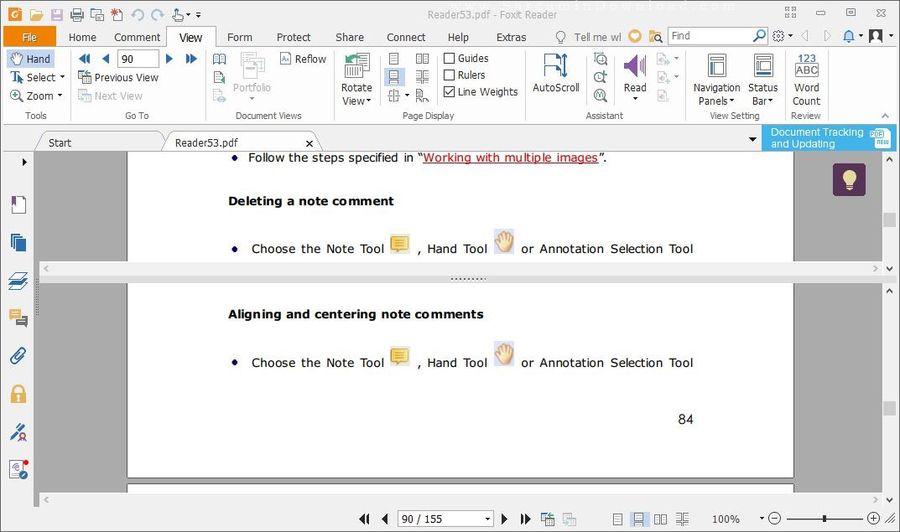
میتوانید بخش مشاهده فایل ها را در نرم افزار به دو و یا چهاربخش تقسیم کنید. زمانی که صفحه به چند بخش تقسیم شود میتوان هر بخش را به صورت جداگانه مدیریت کرد. برای مثال میتوانید هر بخش را به صورت جدا زوم کنید، هر کدام را جدا اسکرول کنید و...
 
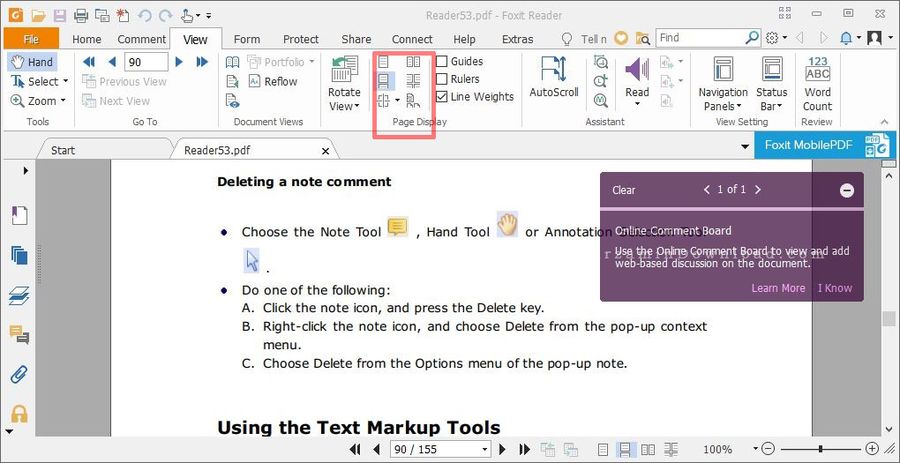
به منظور تقسیم صفحه به دو و یا چند بخش ابتدا بر روی “View” کلیک کنید و سپس از طریق بخش “Page Display” و گزینه ی ‘Split” را انتخاب نمایید. هم اکنون یکی از دو گزینه ی “Vertically Split” و یا “Horizontal Split” را باید انتخاب کنید که به ترتیب حالت های عمودی و افقی هستند.
 
آموزش کار با نرم افزار Foxit Reader
 
 
حالت عمودی:
 
آموزش کار با نرم افزار Foxit Reader
 
 
حالت افقی:
 
آموزش کار با نرم افزار Foxit Reader
 
 
فعال کردن حالت تمام صفحه در نرم افزار
 
در حالت تمام صفحه، نرم افزار فوکسیت ریدر کل صفحه را میپوشاند. این حالت برای مواقعی است که میخواهید به راحتی به مطالعه بپردازید. به منظور رفتن به حالت تمام صفحه در نرم افزار، از یکی از روش های زیر استفاده کنید:
 
- آیکن چهار مربع کوچک را که در سمت راست نوار ابزار است را کلیک کنید.
 
- کلید F11 را فشار دهید.
 
- بر روی ستونی که سند در آن در حال نمایش است راست کلیک کنید و گزینه ی “Full Screen” را انتخاب نمایید.
 
 
استفاده از ابزار Loupe
 
اگر نمیخواهید در کل سند زوم کنید و تنها یک بخش از آن را بزرگ ببینید، میتوانید از ابزار “Loupe” استفاده کنید. با استفاده از این ابزار میتوانید تنها بخشی از سند که مد نظرتان است را در حالت بزرگ ببینید. به منظور استفاده از ابزار Loupe مراحل زیر را طی کنید.
 
- گزینه ی “View” را کلیک کنید و سپس “Assistant" را کلیک کنید و نهایتا گزینه ی ‘Loupe” را از بین گزینه ها انتخاب کنید.
 
- ذره بین را در هر بخش از سند که میخواهید قرار دهید. آن بخش بزرگ تر خواهد شد.
 
- اگر میخواهید ذره بین در یک جا بماند، از طریق بخش تنظیمات ابزار “Loupe” گزینه ی ‘Lock” را کلیک کنید و هم اکنون بخشی از سند که میخواهید زیر ذره بین برود را کلیک نمایید. یک دایره قرمز رنگ ظاهر خواهد شد. میتوانید این دایره را کوچک و بزرگ کنید و یا جای آن را تغییر دهید.
 
- برای تغییر میزان بزرگ نمایی ذره بین عدد مورد نظر برای بزرگ نمایی را در کادری که حین زوم کردن ظاهر میشود وارد کنید.
 
 
استفاده از ابزار Magnifier
 
این ابزار نیز تا حدودی مشابه ابزار Loupe است. به منظور استفاده از ابزار ذره بین راحل زیر را طی کنید:
 
- مسیر “View > Assistant > Magnifier” را طی کنید.
 
- ذره بین ظاهر میشود و میتوانید ان را به بخشی که میخواهید بزرگ نمایی شود ببرید.
 
- با راست کلیک کردن بر روی ذره بین حالت بزرگ نمایی آن تغییر خواهد کرد.
 
- برای بستن ذره بین کلید Esc را فشار دهید.
 
 
افزودن عکس به سند ها
 
میتوانید یک مربع در هر جا از سند مرود ظنرتان بکشید و سپس یک عکس در آن وارد کنید. این به درد مواقعی میخورد که میخواهید چیزی را با عکس توضیح دهید. برای مثال یک مقاله آموزشی را در قالب یک فایل پی دی اف تهیه کرده اید و میخواهید عکس هایی نیز در آن وارد کنید. مراحل افزودن عکس به سند ها در نرم افزار فوکسیت ریدر به شرح زیر میباشند:
 
- به مسیر “Home > Insert > Image Annotation” بروید.
 
- با استفاده از موس یک مربع در هر جا از سند که میخواهید بکشید.
 
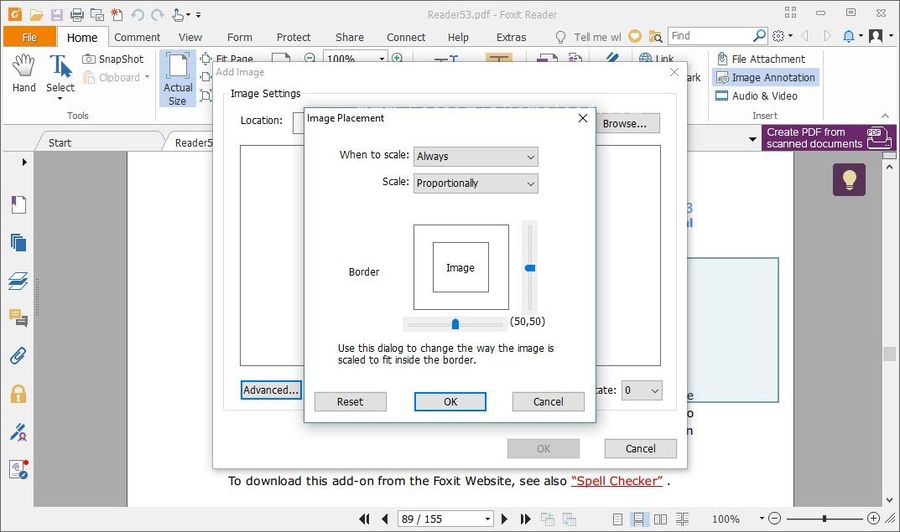
- پس از کشیدن مربع یک پنجره جدید باز میشود که در آن باید گزینه ی “Browse” را کلیک کنید و سپس عکس مورد نظر را انتخاب نمایید.
 
- پس از انتخاب عکس در همان پنجره گزینه ی “Advanced” را کلیک کنید تا به تنظیمات مربوط به قرار دادن عکس دسترسی پیدا کنید.
 
آموزش کار با نرم افزار Foxit Reader
 
 
حرکت دادن و تغییر اندازه ی عکس
 
میتوانید عکسی که قرار دادید را کوچک و بزرگ کنید و جای آن را تغییر دهید:
 
روش حرکت دادن عکس:
 
- مجددا ابزار “Image Annotation”را کلیک کنید انتخاب شود و سپس نشانگر موس را بر روی عکسی که قرار داده اید ببرید تا پیکان ها ظاهر شوند.
 
- عکس را بردارید و به هر جا که میخواهید بکشید.
 
 
تغییر اندازه ی یک عکس
 
- ابزار “Image Annotation” را انتخاب کنید و سپس نشانگر موس را بر روی عکس ببرید و آن را کلیک کنید.
 
- نشانگر موس را به یکی از گوشه های عکس ببرید و سپس کلیک کنید و بکشید تا عکس را بزرگ و یا کوچک کنید.
 
 
حذف عکس
 
- ابزار Image Annotation را انتخاب کنید و بر روی عکس راست کلیک کنید و گزینه ی Delete را کلیک کنید.
 
موفق باشید.

تاریخ : چهارشنبه 14 خرداد 1399
بازدید : 8902
نویسنده : emdadpcmashhad

https://www.lifewire.com/bios-setup-utility-access-keys-for-popular-computer-systems-2624463


تاریخ : چهارشنبه 14 خرداد 1399
بازدید : 10895
نویسنده : emdadpcmashhad

اگر چند کاربر از یک سیستم ویندوز در محل کار استفاده می کنید و بعضی اوقات با مشکلات بهم ریختگی و سردرگمی مواجه می شوید می توانید برای رفع این مشکل با ایجاد چند اکانت جدید مجزا برای هر کاربر چند محیط کاربری به صوورت مستقل ایجاد کنید و هر کاربر دارای صفحه دسکتاپ مستقل خود باشد و با قرار دادن پسورد بر روی اکانت ایجاد شده می توانید چند حساب کاربری جدید داشته باشید بدون اینکه کاربران بتوانند وارد محیط یکدیگر شوند و در واقع می توانید از یک سیستم عامل ویندوز چند کاربر بهره برداری نمایید.

همچنین می توانید یک سری محدویت هایی برای کاربران درنظر بگیرید تا به بعضی از قسمت هایی های ویندوز دسترسی نداشته باشند یا دسترسی هایی همانند مدیر اصلی به آنها بدهید.


برای ساخت حساب کاربری جدید در ویندوز ۷ به بخش control panel ویندوز رفته و گزینه User Accounts را انتخاب کنید.


بعد از وارد شدن در بخش make changes to your user account بر روی گزینه manage another account کلیک نمایید.


در بخش choose the account you would like to change جهت ایجاد اکانت جدید در ویندوز بر روی گزینه Create a new account کلیک کنید.


بعد در بخش name the account and choose an account type می توانید با وارد کردن نام دلخواه و تعیین دسترسی کاربر جدید با کلیک بر روی دکمه Create account یک حساب یا اکانت جدید در ویندوز۷ ایجاد نمایید :


  • در زمینه موجود نام دلخواه خود را برای اکانت جدید تایپ نمایید
  • Standard User : کاربر عادی دسترسی به نرم افزار ها و برخی ویژگی های دیگر با اجازه مدیر
  • administrator : مدیر دسترسی به تمامی ویژگی های سیستم مانند مدیر اصلی

سپس با وارد کردن نام کاربری و تعیین دسترسی کاربر به سیستم ویندوز جهت ایجاد حساب کاربری بر روی دکمه Create Account نمایید.


همانطور که در بخش choose the account you would like to change مشاهده می کنید اکانت جدید با موفقیت ایجاد شد.

می توانید با انتخاب گزینه shut down از بخش منو استارت ویندوز می توانید به محیط کاربری اکانت جدید مراجعه فرمایید.


9095110511 تماس با امداد رایانه مشهد فقط از طریق تلفن ثابت امکان پذیر می باشد. امداد رایانه مشهد که در خراسان رضوی شهر مشهد از دی ماه سال 1396 آغاز به کار نموده است، یک مرکز رفع مشکلات کامپیوتری، موبایل، تبلت و لپتاپ است که شما عزیزان می توانید از طریق تماس تلفنی (فعلا فقط با تلفن ثابت) با شماره 9095110511 مشکلات کامپیوتری خود را با ما درمیان بگذارید. همکاران ما در این مرکز بصورت شبانه روزی و هفت روز هفته جهت رفع مشکلات شما در زمینه کامپیوتر، موبایل، تبلت و لپتاپ آماده شنیدن مشکل شما و رفع آن در سریع ترین زمان ممکن می باشند. عزیزانی که به تلفن ثابت با پیش شماره 051 دسترسی دارند جهت تماس با کارشناسان مرکز امداد رایانه مشهد از طریق تلفن ثابت با شماره زیر تماس بگیرید. 9095110511 هموطنان گرامی که در استانهای دیگر سکونت دارند یا هم استانی های عزیز خراسان رضوی در صورتی که به تلفن ثابت با پیش شماره 051 دسترسی ندارند می توانند با شماره های زیر درتماس باشند. 09154764539 09159707245

RSS

Powered By
loxblog.Com
💬 نظرات کاربران
💬ثبت نام کاربران
💬ورود کاربران