عضو شوید


:: فراموشی رمز عبور؟

عضویت سریع

نام کاربری :
رمز عبور :
موبایل :
ایمیل :
نام اصلی :
تاریخ : دوشنبه 25 شهریور 1398
بازدید : 12352
نویسنده : emdadpcmashhad


                        9095110511پاسخگوی مشکلات کامپیوتری در خدمت شماست


تاریخ : جمعه 22 شهریور 1398
بازدید : 10718
نویسنده : emdadpcmashhad


کمپانی اچ‌تی‌سی طی سال‌های اخیر با مشکلات زیادی دست‌وپنجه نرم کرده و عرضه گوشی U11 را می‌توان به‌نوعی نشانه بازگشتش با دست‌پر به عرضه بازار موبایل دانست. این کمپانی گوشی U11 را شیک و با معیارهای روز طراحی کرده و ویژگی‌ تازه‌ای مانند Squeeze را به آن افزوده تا حرف تازه‌ای برای گفتن داشته باشد. علاوه بر این، U11 از دوربین باکیفیت و باتری بادوامی بهره می‌برد و در مقابل نفوذ گردوغبار و آب هم مقاوم است. پخش صدای این گوشی تجربه منحصربه‌فردی برای کاربرانش خواهد بود و در کل گوشی توانمند و زیبایی است که اغلب کاربران را با طراحی و قابلیت‌هایش راضی نگه می‌دارد.

نسل امروزی گوشی‌های هوشمند و تبلت‌ها هرگز بدون مشکل نبوده‌اند و گوشی U11 هم از این قاعده مستثنا نیست. این گوشی در کنار تمام موارد مثبتی که اشاره کردیم، ممکن است مشکلاتی برای کاربرانش پیش بیاورد. در این مطلب می‌خواهیم به مشکلات رایج این گوشی اشاره کنیم که اغلب دارندگانش با آن‌ها مواجه شده‌اند و برایشان چند راه‌حل مؤثر و احتمالی ارائه دهیم.

 البته همه کاربران گوشی HTC U11 با این مشکلات برخورد نخواهند کرد. درواقع ممکن است هرگز این مشکلات برایتان پیش نیاید!


تاریخ : دوشنبه 11 شهریور 1398
بازدید : 1379
نویسنده : emdadpcmashhad

ثبت نام داوطلبان برای شرکت در آزمون استخدامی ادارات و سازمان ها، مهر آغاز می شود.

به گزارش خبرگزاری صداوسیما، مرکز اصفهان؛ معاون سرمایه انسانی سازمان امور اداری و استخدامی کشور،

ظرفیت شرکت داوطلبان را در این آزمون استخدامی ۳۰ هزار نفر بیان کرد و گفت:ثبت نام شرکت کنندگان و

آگهی آزمون هفته آینده اعلام و آزمون استخدامی هم در مهر امسال برگزار می شود.

دکتر صدر نوش آبادی گفت: در این آزمون حدود ۱۸ هزار داوطلب در وزارت آموزش و پرورش و ۱۰ هزار نفر هم در

وزارت بهداشت ، درمان وآموزش پزشکی وبقیه در دیگر دستگاه های اداری استخدام می شوند .

معاون سرمایه انسانی سازمان امور اداری و استخدامی کشور گفت: ۳۰ درصد این استخدامی به خانواده

ایثارگران و جانبازان اختصاص یافته است.

وی در زمینه طرح چابک سازی دولت هم گفت: به تدریج با جایگزینی اتوماسیون اداری و سامانه های

دولت الکترونیک، برای کم کردن تشکیلات دولت اقدام می‌شود.

منبع : خبرگزاری صداوسیما


تاریخ : یکشنبه 27 مرداد 1398
بازدید : 1712
نویسنده : emdadpcmashhad

Image result for ‫تصاویر گل‬‎                     عیدتون مبارک                           9095110511

Image result for ‫تصاویر گل‬‎


تاریخ : یکشنبه 27 مرداد 1398
بازدید : 2353
نویسنده : emdadpcmashhad

الف - شرايط عمومی متقاضيان تسهيلات ازدواج

           1- دارا بودن  تابعيت کشور جمهوری اسلامی ايران .

           2-  به هر يک از زوجـــين مــبلغ 300 ميليون ريال تسهيلات ازدواج تعلق می‌گيرد. 

      تبصره 1 :  کليه شهروندان ايرانی خارج از کشور که گواهی ازدواج آنـها توسط سفارت جمهوری اسلامی ايران در خارج از 

کشور صادر شده ، قادر به ثبت نام بوده و گواهی ازدواج آنها که ممهور به مهر کنسولگری ايران در کشور مذکور می‌باشد به

عنوان سند ازدواج تلقی می‌گردد .

      تبصره 2 :  اقرارنامه ازدواج يا هر مدرک مشابه که در ساير اديان رسمی توسط مراکز اقليت‌های دينی در داخل کشور

مورد تاييد قرار گيرد معادل عقدنامه تلقی گرديده و اين متقاضيان نيز قادر به ثبت نام خواهند بود .

           3- دارا بودن کارت ملی ( موقت يا دايم ) و کد پستی محل سکونت متقاضی . 

           4- با توجه به امکان اعطای تسهیلات ازدواج به هر ایرانی، چنانچه متقاضی وام ازدواج قبلا از تسهیلات موصوف

استفاده نکرده باشد، (علیرغم ازدواج دوم یا بیشتر) می تواند از تسهيلات قرض الحسنه ازدواج بهره مند گردد . (توجه : به

هر یک از متقاضیان صرفا یک مرتبه تسهیلات قرض الحسنه ازدواج تعلق می گیرد)

         5- متقاضیان تسهیلات قرض الحسنه ازدواج از تاریخ وقوع عقد، به مدت 2 سال (24 ماه)، مهلت ثبت نام جهت

استفاده از تسهیلات موصوف را دارند .

           6- به استناد مفاد بند (الف) تبصره 16 قانون بودجه سال 1398 کل کشور، تسهیلات قرض‌الحسنه ازدواج به زوج‌هایی

که تاریخ عقد آنها بعد از 01‏/01‏/1396 می‌باشد و تاکنون وام ازدواج دریافت نکرده‌اند، پرداخت می‌گردد.

           7- چنانچه متقاضیان قبل از سال 1396 ازدواج نموده و در صف سامانه ازدواج در انتظار اخذ وام باشند، صرفاً مشمول

سقف فردی 150 میلیون ریال خواهند شد.

    ب - مدارک مورد نياز

           1- اصل و کپی سند ازدواج . 

           2- اصل و کپی کليه صفحات شناسنامه‌های زوجين .

           3- اصل و کپی شناسنامه‌های ضامنين .
 
           4- اصل و کپی کارت ملی ( موقت يا دايم ) زوجين .

           5- اصل و کپی کارت ملی ( موقت يا دايم ) ضامن .

           6- کد پستی ده رقمی و آدرس کامل محل سکونت زوجين .

           7- کد رهگيری ده رقمی دريافتی از سايت پس از مرحله ثبت نام .

    پ- شرايط ضامنين
 

        9- تسهیلات قرض‌الحسنه ازدواج برای هریک از زوج‌ها در سال 1398 سیصد میلیون (300.000.000) ریال با دوره

بازپرداخت پنجساله با اخذ یک ضامن معتبر و سفته است.

      10- بانک‌ها و مؤسسات اعتباری غیربانکی می‌توانند يارانه پرداختي به اشخاص را به عنوان تضمين در اين زمينه

بپذيرند.‏

    ج- روش ثبت نام

               کليه متقاضيان وام ازدواج که واجد شرايط فوق می‌باشند ، ابتدا بايد از طريق همين سايت ثبت نـام کرده  و فرم

مربوطه را تکميل نمايند که در صورت موفقيت آمیِز بودن مراحل ثبت نام ، يک کد رهگيری ده رقمی که کاملا محرمانه بوده و

مربوط به متقاضی می‌باشد ، به شخص ثبت نام کننده داده می‌شود
 
               متقاضيان موظف هستند جهت اطلاع از وضعيت ثبت نام خود و هـمچنين نام شعبه مربوطه جهت مراجعه براي

اخذ وام ازدواج، به همين سايت مراجعه کرده و در صورتيکه شعبه عامل اعطاي وام براي متقاضي تعيين شده باشد بايد با در

دست داشتن مدارک مورد نياز، ظرف مدت زمانی که از طرف سايت اعلام  می‌گردد ، به شعبه مربوطه مراجعه کرده و نسبت

به اتمام مراحل اخذ وام اقدام نمايند . بديـهی است در صورت عدم مــــراجعه متقاضيان در زمـان تعيين شده ، ثبت نـام

آنهاکان لم يکن تلقی می‌گردد .
 
    د- مدت بازپرداخت تسهيلات و کارمزد

          - مدت بازپرداخت تسهيلات 60ماهه با اقساط مساوی بوده و سررسيد اولين قسط ، يک ماه پس از پرداخت تسهيلات

مزبور می‌باشد .

          - نرخ کارمزد تسهيلات قرض الحسنه ازدواج 4 (چهار) درصد تعيين می‌گردد .

    و- دستور العمل اجرايي پرداخت تسهيلات قرض الحسنه ازدواج ايثارگران

          ماده 1- تسهيلات موضوع اين دستور العمل از محل منابع قرض الحسنه بانکهاي عامل و به ميزان دو برابر تسهيلات

قرض الحسنه ازدواج براي افراد عادي پرداخت مي شود.

          ماده 2- متقاضي ايثارگری مي تواند در سامانه ازدواج ثبت نام نمايد که همانند ساير متقاضيان ازدواج، قبلا از

تسهیلات موصوف استفاده نکرده باشد و حداکثر از تاریخ وقوع عقد تا 2 سال (24 ماه)، نسبت به ثبت نام در سامانه ازدواج

اقدام نمايد.

          ماده 3- با توجه به ماده (50) قانون جامع خدمات رساني به ايثارگران، افراد ايثارگر مشمول، صرفا شامل خود

جانبازان، آزادگان و فرزندان آنان و فرزندان شاهد مي باشند.

          ماده 4- مدت بازپرداخت تسهيلات موصوف، همانند ساير متقاضيان حداکثر 5 سال (60 ماه) مي باشد.

          ماده 5- پرداخت تسهيلات موضوع اين دستورالعمل از زمان ابلاغ مصوبه قابل اجرا می باشد.

          ماده 6- رعايت ساير شرايط و ضوابط اعطاي تسهيلات قرض الحسنه ازدواج براي اين تسهيلات الزامي مي باشد.
 
         ماده 7- درراستای اجرای ماده 50 قانون خدمات رسانی به ایثارگران، و اعطای وام ازدواج به خانواده شهدا، جانبازان و

ایثارگران براساس بندهای (ز)، (ح) و (ط) ماده 1 دستور العمل قانون خدمات رسانی به ایثارگران ، درصورتی که استعلام

وضعیت مشمولین مذکور در سامانه تسهیلات قرض الحسنه ازدواج جهت بهره مندی آنان از تسهیلات موصوف از طریق وب

سرویس میان این بانک و بنیاد شهید (برای ازدواج دوم و در صورتیکه متقاضی در ازدواج قبلی از تسهیلات قرض‌الحسنه ازدواج

بهره مند نگردیده باشد) مثبت درج گردد، مورد اقدام قرار می گیرد:
 
                 ز ) خانواده شاهد: خانواده‌های معظمی که در راه اعتلای اهداف عالیه انقلاب اسلامی و مبارزه با دشمنان

انقلاب یکی از اعضای خانواده‌شان (پدر، مادر، همسر، فرزند) شهید یا مفقودالاثر یا اسیر شده باشد.
 
                 ح ) خانواده ایثارگران: خانواده‌های جانبازان و آزادگان که شامل همسر، فرزند و والدین آنها می‌شود.
 
                ط ) در صورت فوت جانبازان و آزادگان مشمول این قانون، خدمات و امتیازات مربوط، به خانواده تحت تکفل آنان

تعلق می‌گیرد.


تاریخ : یکشنبه 27 مرداد 1398
بازدید : 13983
نویسنده : emdadpcmashhad
آموزش نحوه دایورت از یک شماره به شماره دیگر :
 
۱- گرفتن کد دستوری # شماره مورد نظر به همراه کد * ۲۱ * (ستاره ، ۲۱، ستاره ، شماره مورد نظر به همراه کد ، مربع) و زدن دکمه تماس.
 
۲- رفتن به منوی Divert یا Call Forwarding یا انتقال تماس از طریق گوشی های تلفن همراه و وارد کردن تلفن مورد نظر.


براى دايورت كردن در هنگام مشغولى:
 
۱- گرفتن کد دستوری # شماره مورد نظر به همراه کد * ۶۱ * (ستاره ، ۶۱، ستاره ، شماره مورد نظر به همراه کد ، مربع) و زدن دکمه تماس.
 
۲- رفتن به منوی Divert یا Call Forwarding یا انتقال تماس از طریق گوشی های تلفن همراه و وارد کردن تلفن مورد نظر در بخش "در زمان اشغال خط” یا "If busy”.
 
براى دايورت كردن در هنگام در دسترس نبودن:
 
۱- گرفتن کد دستوری # شماره مورد نظر به همراه کد * ۶۷ * (ستاره ، ۶۷، ستاره ، شماره مورد نظر به همراه کد ، مربع) و زدن دکمه تماس.
 
۲- رفتن به منوی Divert یا Call Forwarding یا انتقال تماس از طریق گوشی های تلفن همراه و وارد کردن تلفن مورد نظر در بخش "در زمان خارج بودن از دسترس” یا "If out of reach”.
 
براى لغو دايورت:
 
۱- به وسیله کد دستوری # ۲۱ # (مربع ، ۲۱ ، مربع) و زدن دکمه تماس می توانید هر نوع دایورتی را لغو یا Cancel نمایید.
 
۲- رفتن به منوی Divert یا Call Forwarding یا انتقال تماس از طریق گوشی های تلفن همراه و لغو یا Cancel کردن دایورت در هر بخش

تاریخ : یکشنبه 27 مرداد 1398
بازدید : 13395
نویسنده : emdadpcmashhad

آموزش روشهای به اشتراک گذاشتن پرینتر در ویندوز

7 - 8 - 10 و مکینتاش

 
در این مطلب روش به اشتراک گذاری پرینتر در شبکه را آموزش خواهیم داد.
به اشتراک گذاری پرینتربین کامپیوتر های شبکه شده، یک راه حل بهینه و
مناسب دراستفاده از منابع است. اولین قدم دربه اشتراک گذاری پرینتر در
شبکه، متصل کردن پرینتر به شبکه است وپس از آن باید به سایر سیستم ها
معرفی شود. این کار از راه های مختلفی انجام می پذیرد که در ادامه آن ها
را بررسی می کنیم.
در قسمت بعدی این مطلب، روش اتصال به پرینتر اشتراکی در سایر
کامپیوتر های شبکه را آموزش می دهیم.
به اشتراک گذاشتن پرینترها با شبکه به صورت مستقیم
برای اشتراک پرینتر در شبکه، ابتدا باید آن را به شبکه وصل کنید. اکثر چاپگر های
جدید به صورت wifi و یا کابل به شبکه وصل می شوند. از آن جایی که مدل های
مختلفی در بازار وجود دارد، نمی توان به صورت دقیق فعال کردن اتصال به
شبکه را توضیح داد. اگر پرینتر شما قابلیت اتصال به وای فای داشته باشد،
می توانید از طریق صفحه نمایش پرینتر و از طریق  Settings یا Tools
اقدام به فعال کردن آن کنید.
 

اگر پرینتر شما LCD (صفحه نمایش ) نداشت، احتمالا از طریق دکمه ای می توان این آپشن را فعال کرد.

شما باید دفترچه راهنمای پرینتر خود را مطالعه نمایید. پس ازاین کار می توانید پرینتر را در سایر

کامپیوتر های شبکه مشاهده کنید. اگر پرینتر شما به صورت مستقل قابلیت اتصال به شبکه نداشت،

می توانید آن را به یکی ازکامپیوتر های داخل شبکه وصل کرده و از این طریق اقدام به اشتراک

گذاری آن بین سایر سیستم ها کنید.


همینطور اگر با مشکل نشناختن کارت شبکه در ویندوز مواجه شدید، بایستی

مشکل نشناختن کارتشبکه در ویندوز را بر طرف نمایید.


تنظیمات اشتراک گذاری پرینتر در شبکه ویندوز ۷، ۸ و ۱۰

قبل از به اشتراک گذاری پرینتها، شما باید ابتدا اجازه اشتراک گذاری پرینتر

را در ویندوز خود فعال کنید. برای این کار استارت را باز کرده و روی

Control Panel کلیک کنید.
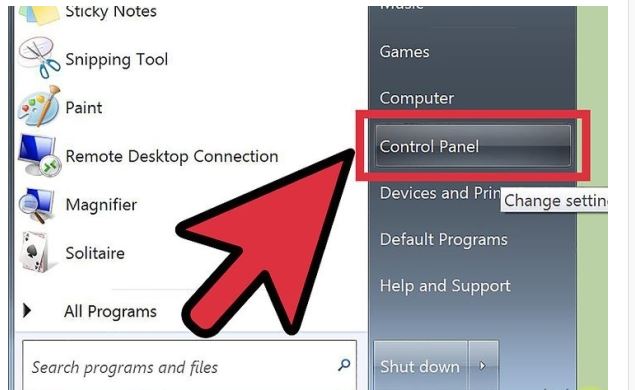


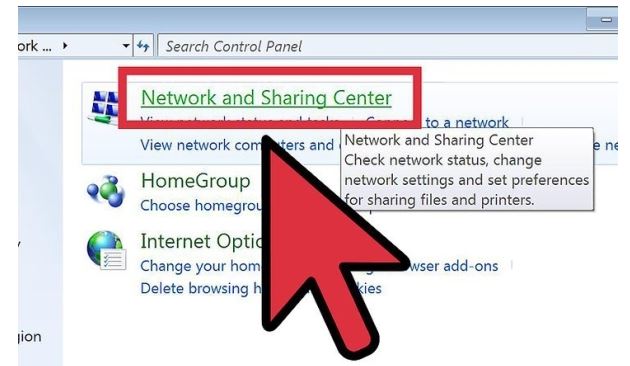
روی Network and Internet کلیک کرده و سپس

Network and Sharing Center را انتخاب کنید.


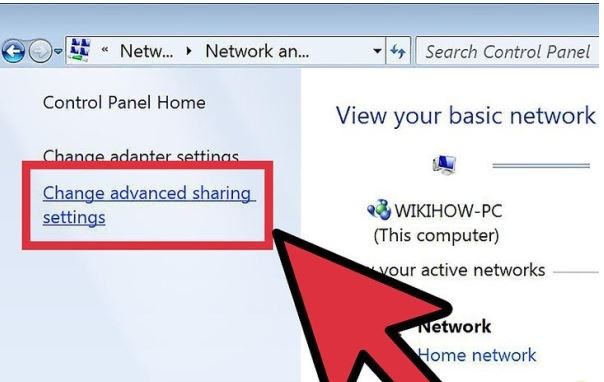
روی گزینه Change advanced sharing settings در سمت چپ صفحه کلیک

کنید.


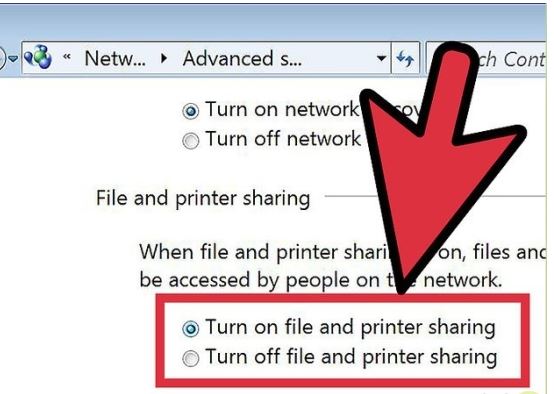
بخش Advanced share settings را گسترش دهید و تنظیماتی که در ادامه

گفته می شود در Public و Home or Work اعمال کنید.
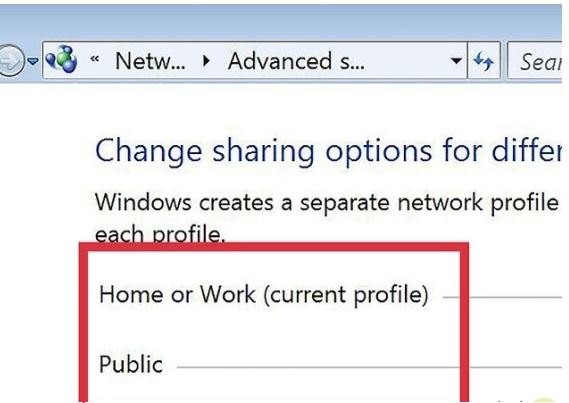


سپس باید File and printer sharing را روی حالت Turn On قرار دهید.


 اشتراک گذاری پرینتر در شبکه با استفاده از Homegroup

قابل ذکر است که Homegroup آپدیت های جدید ویندوز ۱۰ حذف شده است.

در ویندوز های ۷، ۸،8/1و نسخه های قدیمیتر ویندوز ۱۰ می توانید از این راه حل

استفاده کرده در غیر اینصورت باید ازروش های دیگر برای به اشتراک گذاشتن

چاپگر درشبکه در ویندوز استفاده کنید.در این روش ابتدا شما باید چاپگر

را به یکی از کامپیوتر ها شبکه وصل کنید و آن را نصب کنید تا بتوانیدبا آن

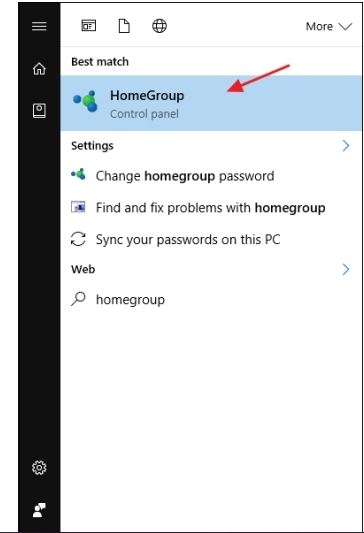
کامپیوتر اقدام به پرینت گرفتن کنید. سپس در استارت Homegroup را

تایپ و برنامه آن را باز کنید. همچنین می توانید در کنترل پنل، تنظیمات

شبکه (Network & Internet) هم به آن دسترسی داشته باشید.
 

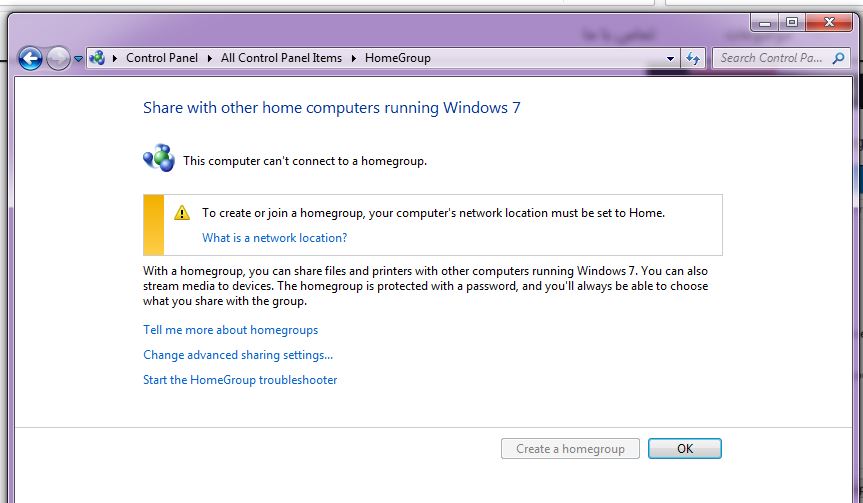
حال برای ایجاد Homegroup روی دکمه Creat a homegroup کلیک کنید.
 

در صفحه بعدی روی دکمه Next کلیک کنید.

در این پنجره باید مشخص کنید که چه مواردی به اشتراک گذاشته شود. برای

به اشتراک گذاری پرینتردر شبکه باید حتماحالت گزینه Printers & Devices را

روی Shared تنظیم کنید. دکمه Next را بزنید. پسوردی برای اتصال سایر

کامپیوتر ها به شبکه شما نشان داده می شود. این پسورد را یادداشت

کرده و Finish را بزنید.

حال پرینتر شما در شبکه Homegroup شما به اشتراک گذاشته می شود.

سایر کامپیوتر ها را هم به شبکه وصل کنید. برای این کار مجدد به تنظیمات

Homegroup در سایر کامپیوتر ها رفته و روی Join now کلیک کنید.

با وارد کردن پسورد یادداشت شده، به این شبکه متصل خواهند شد.


اشتراک گذاری پرینتر در شبکه بدون استفاده از Homegroup

در این روش هم برای به اشتراک گذاشتن پرینتر در ویندوز ۱۰ و.. ابتدا باید چاپگر را به

یک کامپیوتر متصل کنید. روی استارت کلیک کرده و devices and printers را سرچ کرده و روی

نتیجه نشان داده شده کلیک کنید.


روی پرینتری که قصد به اشتراک گذاری آن را دارید راست کلیک کرده و گزینه Printer properties را انتخاب کنید.


در پنجره ای که باز می شود به تب Sharing بروید.


اکنون گزینه Share this printer را فعال کرده و می توانید یک نام برای پرینتر در شبکه انتخاب کنید. سپس OK را بزنید.


اشتراک گذاری پرینتر در شبکه روی سیستم عامل مک

برای اشتراک گذاری چاپگر بین دو کامپیوتر مک و.. ابتدا درایور چاپگر را در کامپیوتر ها نصب کنید.


System Preferences را با کلیک روی منو اپل باز کرده و به دنبال Internet & Network و یا Internet & Wireless باشید.  پس

از انتخاب این قسمت روی Sharing option کلیک کنید. گزینه Printer Sharing را در سمت چپ صفحه فعال کنید. (اگر پرینتر

چند کاره دارید، گزینه Scanner Sharing را هم فعال کنید.)


حال در منوی System Preferences روی Print & Scan کلیک کنید. پرینتری که قصد به اشتراک گذاری آن را دارید را انتخاب

کرده و گزینه Share this printer on the network را فعال کنید. (در پرینتر های چند کاره Share this scanner on the network

را هم فعال کنید)


تاریخ : پنج‌شنبه 24 مرداد 1398
بازدید : 13928
نویسنده : emdadpcmashhad

نصب اسکنر

ابزار دیگری که ممکن به استفاده از آن نیاز پیدا کنید،‌ اسکنر می‌باشد. نصب اسکنر روی کامپیوتر تقریباً آسان و بدون دردسر است. از آنجا که مدل‌های اسکنر متفاوت‌اند، نمی‌توان دستورالعمل‌ دقیقی برای تمام اسکنرها ارائه داد. در این درس، طریقه‌ی نصب یک مدل از اسکنرها را به عنوان مثال مشاهده خواهید کرد. اما توجه داشته باشید که اکثر موارد باید از دستورالعمل مربوط به همان اسکنر، پیروی نمایید.
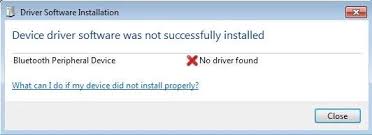
برای نصب یک اسکنر ابتدا آن را به کامپیوتر متصل کنید. در صورتی که درایور مربوط به آن در سیستم موجود باشد، بلافاصله شروع به نصب خواهد کرد. در غیر این صورت پیغام خطایی نمایش داده و باید به طور دستی آن را نصب کنید


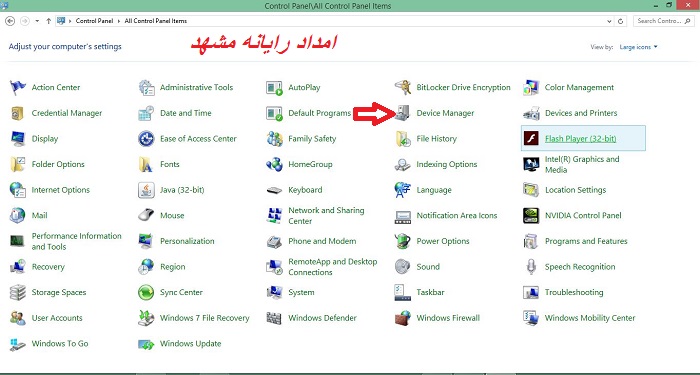
در صورتی که پیغامی نمایش داده شد، در منوی Start بر روی Control panel کلیک کنید.


اکنون بر روی Device manager کلیک کنید.


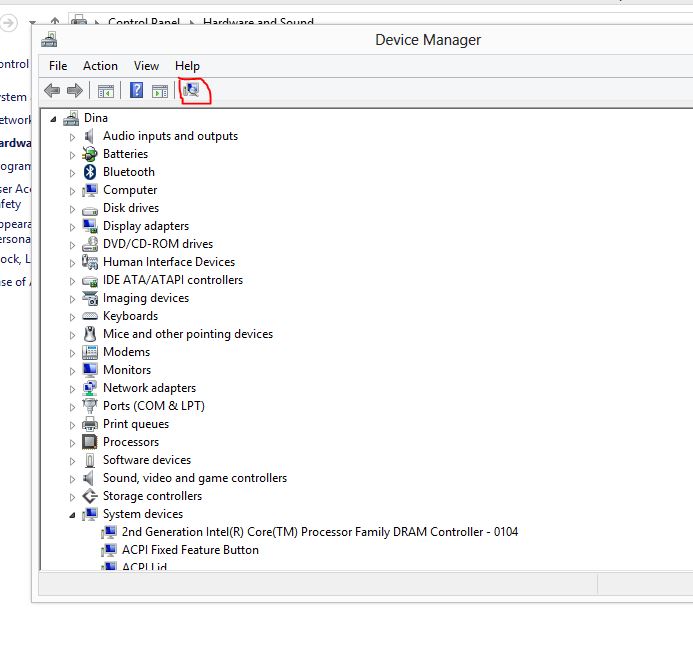
در قسمت بعد بر روی Scan for hardware changes کلیک نمایید.     


به این ترتیب، سیستم شروع به جستجو برای دستگاه‌های جانبی نصب شده بر روی کامپیوتر می‌کند.


ممکن است از این طریق اسکنر نصب شود اما مشاهده می‌کنید که در این قسمت یک پیغام دیده می‌شود که این دستگاه به درستی نصب نشده است.


برای این که متوجه شوید که اسکنر نصب شده است یا خیر باید به این قسمت توجه کنید. مشاهده می‌کنید که نام اسکنر به همراه یک علامت زرد رنگ در این قسمت مشاهده می‌شود. این امر به این معنی است که درایور اسکنر به درستی نصب نشده است.


در صورتی که این علامت مشاهده نمی‌شود به این معنی است که اسکنر نصب شده است.
حال باید CD درایور نرم‌افزار را در دستگاه قرار دهید. در صورتی که درایور اسکنر را ندارید می‌توانید آن را از سایت شرکت سازنده آن دانلود کنید.

به عنوان مثال برای درایورهای شرکت HP می‌توانید از منوی Start و منوی All Programs، Internet Explorer را باز کرده.


و در نوار آدرس، آدرس شرکت را وارد کنید.


سپس بر روی Support and Drivers کلیک کنید، حال می‌توانید پس از کلیک بر روی این قسمت، نام و مدل دستگاه را وارد نموده و درایور آن را دانلود کنید.


پس از این کار مرورگر را بسته و دوبار بر روی فایل مورد نظر کلیک کنید،مشاهده می‌کنید که درایور شروع به نصب می‌کند. در کادر باز شده بر روی Next کلیک کنید.


سپس بر روی Finish کلیک نمایید.


  در این صورت در Device Manager نیز مشاهده می‌کنید که اسکنر مورد نظر ، نصب و آماده به کار است.


تاریخ : شنبه 12 مرداد 1398
بازدید : 2175
نویسنده : emdadpcmashhad


جهت ثبت نام و دریافت کتابهای دانش آموزان کلاس اول تا ششم از لینک زیر


اقدام نمایید.


 توجه داشته باشید کتابهای دوره های هفتم، هشتم و نهم و همچنین استعدادهای


درخشان از طریق کتاب فروشی های معتبر تامین خواهد شد.


ثبت نام کتابهای درسی اول تا ششم


راهنمای ثبت نام دوره های مختلف


تاریخ : چهارشنبه 26 تیر 1398
بازدید : 11354
نویسنده : emdadpcmashhad

در مطلب قبلی نحوه حذف برنامه ها رو در ویندوز ایکس پی توضیح دادیم.


در این مطلب نحوه انجام همین کارو در ویندوز 7 توضیح بدیم.

ابتدا از طریق منوی استارت کنترل پنل ویندوز سون رو باز کنید.


9095110511 تماس با امداد رایانه مشهد فقط از طریق تلفن ثابت امکان پذیر می باشد. امداد رایانه مشهد که در خراسان رضوی شهر مشهد از دی ماه سال 1396 آغاز به کار نموده است، یک مرکز رفع مشکلات کامپیوتری، موبایل، تبلت و لپتاپ است که شما عزیزان می توانید از طریق تماس تلفنی (فعلا فقط با تلفن ثابت) با شماره 9095110511 مشکلات کامپیوتری خود را با ما درمیان بگذارید. همکاران ما در این مرکز بصورت شبانه روزی و هفت روز هفته جهت رفع مشکلات شما در زمینه کامپیوتر، موبایل، تبلت و لپتاپ آماده شنیدن مشکل شما و رفع آن در سریع ترین زمان ممکن می باشند. عزیزانی که به تلفن ثابت با پیش شماره 051 دسترسی دارند جهت تماس با کارشناسان مرکز امداد رایانه مشهد از طریق تلفن ثابت با شماره زیر تماس بگیرید. 9095110511 هموطنان گرامی که در استانهای دیگر سکونت دارند یا هم استانی های عزیز خراسان رضوی در صورتی که به تلفن ثابت با پیش شماره 051 دسترسی ندارند می توانند با شماره های زیر درتماس باشند. 09154764539 09159707245

RSS

Powered By
loxblog.Com
💬 نظرات کاربران
💬ثبت نام کاربران
💬ورود کاربران