عضو شوید


:: فراموشی رمز عبور؟

عضویت سریع

نام کاربری :
رمز عبور :
موبایل :
ایمیل :
نام اصلی :
تاریخ : جمعه 10 مرداد 1399
بازدید : 8410
نویسنده : emdadpcmashhad

حل مشکل صفحه آبی یا صفحه مرگ در ویندوز


how to Solve the blue screen or death screen problem in Windows


صفحه آبی صفحه مرگ در ویندوز چیست؟

در ویندوز 10 صفحه آبی مرگ (BSoD) با نام های صفحه آبی یا بخش خرابی سیستم نیز شناخته می شود. زمانی صفحه آبی مرگ در ویندوز را می بینید که یک خطای اساسی رخ می دهد و سیستم قادر به پردازش و ترمیم خودکار نیست. معمولاً این صفحه هنگام بروزرسانی به نسخه جدید ویندوز، هنگام بالا آمدن ویندوز یا به طور ناگهانی هنگام استفاده از رایانه نمایش داده می شود. در این حالات با صفحه ای مشابه تصویر زیر مواجه خواهید شد.


چرا صفحه کامپیوتر آبی میشود؟

همان طور که در بالا اشاره شد، دلایل متعددی برای نمایش صفحه آبی رنگ در ویندو وجود دارد. ولی ما باید نسبت به آخرین تغییراتی که ایجاد کرده ایم عیب یابی انجام بدهیم دلایل اصلی به وجود آمدن صفحه آبی می تواند یکی از موارد زیر باشد:

  1. درگیری های سخت افزاری
  2. داغ کردن اجزای کیس
  3. مشکل در RAM
  4. مشکل در تنظیمات BIOS
  5. خطا های هارد درایو
  6. اشکال در اتصالات قسمت های مختلف سیستم
  7. سنگین بودن بازی یا برنامه اجرایی
  8. و…

در ادامه به بررسی مشکل صفحه آبی مرگ ویندوز و روش های رفع آن خواهیم پرداخت.


رفع خطای صفحه آبی در ویندوز

برای حل مشکل صفحه آبی در ویندوز یا همان صفحه مرگ راه های متعددی وجود دارد اولین و مهمترین کار این است که هنگام پیش آمدن این مشکل به چیزی دست نزنید و سپس بسته به ناگهانی بودن این مسئله یا آخرین تغییراتی که قبل از نمایش این صفحه انجام داده اید، می توانید یکی از این راه ها را انتخاب و پیگیری های لازم را انجام دهید.

1- مشکلات سخت افزاری

مشکلات سخت افزاری غالباً با پیغام خطای “IRQL_NOT_LESS_OR_EQUAL” نمایش داده می شود. این ارور به معنی ناسازگاری یکی از قطعات با بقیه اجزا می باشد.

2- داغ کردن اجزای کیس

داغ کردن اجزای داخلی ممکن است دلیل دیگری برای پیش آمدن صفحه آبی در ویندوز باشد. می توانید با اضافه کردن فن و خنک کردن سیستم این مشکل را حل کنید!

3- مشکل در رم

مشکلات رم سیستم با پیام “BAD_POOL_HEADER” گزارش می شود و به احتمال زیاد اتصالات رم شما مشکل پیدا کرده است که در این صورت یا اتصال قطعه شل شده یا دارای مشکل است بر همین اساس موجب نمایش صفحه آبی مرگ در ویندوز می شود.

4- مشکل در تنظیمات BIOS

ایجاد تغییرات در تنظیمات BIOS ممکن است عامل ایجاد صفحه آبی مرگ در ویندوز باشد. تنظیمات بایوس بسیار حساس است و اعمال تغییرات در چنین تنظیماتی خطرناک است مگر اینکه بدانید دقیقاً چه کاری انجام می دهید. در صورتی که در آن تغییرات ایجاد کرده اید تنظیمات را ریست کنید. تغییرات بایوس شایع ترین علت آبی شدن صفحه ویندوز می باشد.

5- خطا های هارد درایو

گاهی بروز مشکل در هارد کامپیوتر می تواند علت آبی شدن صفحه ویندوز یا همان صفحه مرگ باشد. مشکلاتی مثل خرابی در قطعات هارد یا اتصال کابل هارد به مادربورد می تواند دلیل این موضوع باشد. پس باید تجهیزات سیستم را مورد بررسی قرار دهید.

6- وجود مشکل در منبع تغذیه یا همان پاور

یکی دیگر از علت های مشکل آبی شدن ویندوز کافی نبودن تغذیه و برق در سیستم است. در صورت بروز این مشکل باید قطعه تغذیه را عوض کنید.

7- سنگین بودن بازی یا برنامه اجرایی

اگر در زمان استفاده از بازی یا برنامه ای با مشکل blue screen در ویندوز مواجه شدید باید بدانید این بازی با برنامه برای سیستم شما سنگین است! پس امکان استفاده از آن را نخواهید داشت.

8- جدا کردن حافظه ها و قطعات جانبی

گاهی اوقات، ممکن است بعد از اتصال یک سخت افزار جدید (مانند کارت گرافیک یا دستگاه USB) یک پیام تحت عنوان Blue Screen of Death را ببینید. در چنین حالتی سه دلیل برای بروز مشکل صفحه آبی رنگ وجود دارد:

  1. سخت افزار با نسخه ویندوز سازگار نیست.
  2. سخت افزار خراب است.
  3. بنابه دلایلی سیستم سعی در نصب درایور اشتباه دارد.

9- وجود ویروس در ویندوز

بعضی ویروس ها می توانند عامل مشکل آبی شدن صفحه یا  Blue screen of Death شوند. خصوصاً ویروسی هایی که بخش بوت را آلوده می کنند. برای از بین بردن این گونه ویروس ها و کافیست یک آنتی ویروس خوب نصب کنید.

10- راه اندازی مجدد در حالت امن یا Safe mode

اگر صفحه آبی باعث می شود که شما نتوانید از محیط معمولی ویندوز استفاده کنید کافیست کامپیوتر را با حالت safe mode بالا بیاورید و به وسیله Safe mode صفحه آبی ویندوز را عیب یابی کنید. برای اجرای Safe mode یا حالت امن در ویندوز کافیست مراحل زیر را دنبال کنید:

  1. استارت منو را بزنید و به قسمت ریستارت ویندوز بروید.
  2. دکمه Shift را نگه دارید و روی ریستارت ویندوز کلیک کنید.
  3. سپس در صفحه نمایان شده گزینه Advanced options را بزنید.
  4. حالا جهت رجوع به حالت سیف مود ویندوز گزینه Start-Up settings را بزنید و سپس ریستارت کنید.
  5. بعد از ریستارت شدن، صفحه زیر نمایان می شود و می توانید از 3 گزینه مشخص شده یکی را با گزینه های F4,F5,F6  انتخاب کنید.


11- حذف فایل های موقت

فایل های موقت ویندوز یا temp files گاهی موجب نمایش صفحه Bsod یا همان صفحه آبی رنگ ویندوز می شوند. پس برای رفع مشکل آبی شدن ویندوز باید این قبیل فایل ها را حذف کنید. برای پاک کردن فایل های موقت کافیست که:

  1. به قسمت Settings ویندوز مراجعه کنید. (از کلیدهای ترکیبی WINDOWS+I استفاده کنید.)
  2. روی قسمت System کلیک کنید.
  3. از بخش سمت چپ صفحه گزینه Storage را انتخاب کنید.
  4. سپس روی گزینه Free up Space now کلیک کنید.
  5. پنجره ای مشابه تصویر زیر نمایش داده می شود.
  6. گزینه Temporary Windows installation files را در فعال قرار دهید.
  7. در نهایت روی Remove Files کلیک کنید.

12- سایر روش های رفع مشکل آبی شدن صفحه ویندوز

در 90 درصد مواقع با تکنیک های مذکور مشکل آبی شدن صفحه مانیتور رفع می شود. اما اگر این روش ها مشکل شما را رفع نکردند می توانید موارد زیر را نیز بررسی نمایید:

  • آپدیت ویندوز و درایور ها: گاها مشکلاتی برای درایور های ویندوز رخ می دهد  و باعث آبی رنگ شدن مانیتور می شوند. با آپدیت کردن درایور ها این مشکلات رفع خواهند شد. برای حل این موضوع می توانید به مقاله آپدیت درایور های ویندوز مراجعه کنید!
  • حذف برنامه هایی که اخیرا نصب کرده اید: برخی مواقع ناسازگاری یک برنامه یا کرک آن می تواند عامل خرابی در ویندوز شود شما می توانید با پاک کردن برنامه های ناسازگار با ویندوز مشکل آبی شدن صفحه را حل کنید! اصولا آخرین برنامه نصب شده عامل این خرابی است. سعی کنید برنامه های خود را از سایت های معتبر دانلود کنید.
  • بازگردانی ویندوز به آخرین آپدیت قبل از پیش آمدن مشکل: گاهی آپدیت کردن برنامه ها و ویندوز ممکن است باعث بهتر شدن ویندوز نشود ولی این اتفاق به ندرت رخ می دهد. ولی در صورت پیش آمدن مشکل صفحه آبی بعد از نصب ویندوز، آپدیت برنامه ها و… کافیست آن را به ورژن قبل بازگردانی کنید برای اینکار باید از قبل بک آپ گرفته باشید یا از قابلیت ریستور پوینت ویندوز کمک بگیرید.
  • ریست کردن یا نصب دوباره ویندوز: اگر با وجود تمام کارهای بالا مشکل صفحه آبی در ویندوز شما حل نشد سعی کنید ویندوز را ریست کنید یا کلا ویندوز را دوباره نصب کنید.


منبع : mizbanfa.net


تاریخ : پنج‌شنبه 09 مرداد 1399
بازدید : 8020
نویسنده : emdadpcmashhad

گوشی هوشمند شما در حقیقت یک مودم سیار است که با سه روش می توانید اینترنت آن را با لپ تاپ به اشتراک بگذارید.

کاربران گوشی های هوشمند اندرویدی برای اشتراک گذاری اینترنت گوشی با لپ تاپ و تبلت های خود سه روش اتصال به کمک یو اس بی، بلوتوث و وای فای را می توانند انتخاب کنند.

Tethering قابلیتی است که در بیشتر گوشی های هوشمند گنجانده شده و به کاربران امکان اتصال موبایل به کمک یو اس بی، وای فای و بلوتوث به رایانه و تبلت ها را می دهد، به این ترتیب امکان استفاده از اینترنت همراه در این دستگاه ها امکان پذیر خواهد شد.


اتصال از طریق "یو اس بی"

این روش برای کاربران رایانه های شخصی (PC) پیشنهاد می شود، چرا که ممکن است دستگاه آنها قابلیت بلوتوث و وای فای را نداشته باشد. پس از اتصال، در تلفن اندرویدی خود به بخش Setting> Wireless & Network> More بروید. در این بخش به دنبال گزینه Tethering & Portable Hotspot بگردید. سپس می توانید به کمک گزینه USB Tethering تنظیمات مورد نظر را جهت اتصال اعمال نمایید. برای اطمینان از اتصال یک آیکون نوتیفیکیشن در نوار بالا ظاهر خواهد شد.

سرعت ما در این حالت: 6.97 مگابایت بر ثانیه (دانلود) ، 2.02 مگابایت بر ثانیه (آپلود) و پینگ برابر با 66ms

مصرف شارژ در این حالت: کاهش سرعت تلفن شما در این حالت به اتصال/عدم اتصال لپ تاب به برق بستگی دارد. اگر لپ تاپ به برق متصل باشد، مصرف شارژ شما چیزی نزدیک به صفر خواهد بود، در غیر این صورت ممکن است سرعت کاهش شارژ تلفن از حد معمول بیشتر باشد.


اتصال از طریق "بلوتوث"

برای این کار ابتدا باید دستگاه خود را با رایانه Pair کنید، این کار را از تنظیمات بلوتوث در هر دو دستگاه می توانید انجام دهید. در بخش Settings > Wireless & networks > More > Tethering & portable به قسمت Bluetooth بروید. در رایانه نیز به بخش Control Panel > Hardware and sound > Devices and printers مراجعه کنید. بر روی آیکون تلفن خود راست کلیک کرده و به ترتیب گزینه های Connect using > Access point را انتخاب نمایید. سپس تلفن شما باید آیکون اتصال به کمک Tethering را در نوار نوتیفیکیشن نشان دهد.

سرعت ما در این حالت: 0.78 مگابایت بر ثانیه (دانلود)، 0.35 مگابایت بر ثانیه (آپلود) و پینگ معادل با 289ms

مصرف شارژ در این حالت: در هر ده دقیقه اتصال با بلوتوث، 5 درصد از شارژ تلفن کاهش یافته و این موضوع بسیار ناامید کننده است. به هر حال استفاده از بلوتوث به طور مداوم شارژ زیادی را می طلبد.


اتصال از طریق "وای فای"

برای اتصال موبایل به لپ تاپ و تبلت ها از طریق وای فای ابتدا در اندروید به بخش Settings > Wireless & networks > More > Tethering & portable مراجعه کرده و در این قسمت به بخش Wifi بروید. ممکن است در برخی از تلفن ها نام این بخش، Portable WLAN Hotspot باشد. سپس به بخش وای فای رایانه خود بروید. در این قسمت باید نام تلفن خود را مشاهده کنید که با کلیک بر روی آن و وارد کردن پسورد می توانید از اینترنت همراه استفاده نمایید.

لازم به ذکر است هنگام روشن کردن وای فای اسپات در اندروید باید رمز یاد شده را تعیین کنید. سرعت ما در این روش: ۱۶.۰۱ مگابایت بر ثانیه (دانلود)، ۴.۴۵ مگابایت بر ثانیه (آپلود) و پینگ معادل با ۵۵ms مصرف شارژ در این حالت: مصرف شارژ در این حالت نیز بالا می باشد؛ به هر حال وای فای جزء شارژ خور ترین موارد تلفن های همراه می باشد. اما در مجموع مصرف شارژ در این حالت از بلوتوث به مراتب کمتر است.

یک نتیجه ی مهم: برای عمر باتری بیشتر و بهتر از Tethering به کمک کابل یو اس بی (USB) استفاده نمایید.


تاریخ : چهارشنبه 08 مرداد 1399
بازدید : 12034
نویسنده : emdadpcmashhad

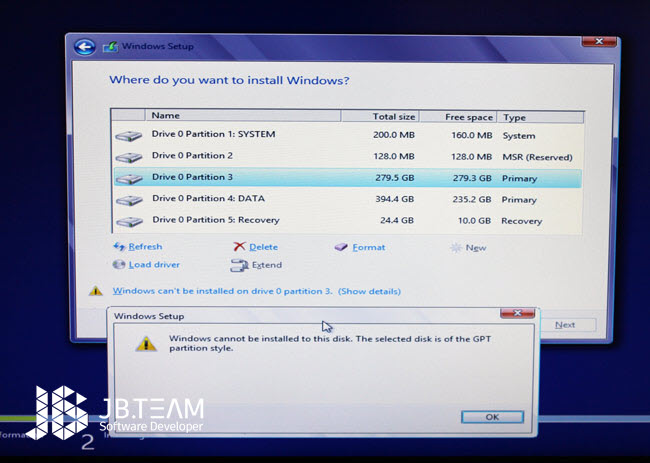
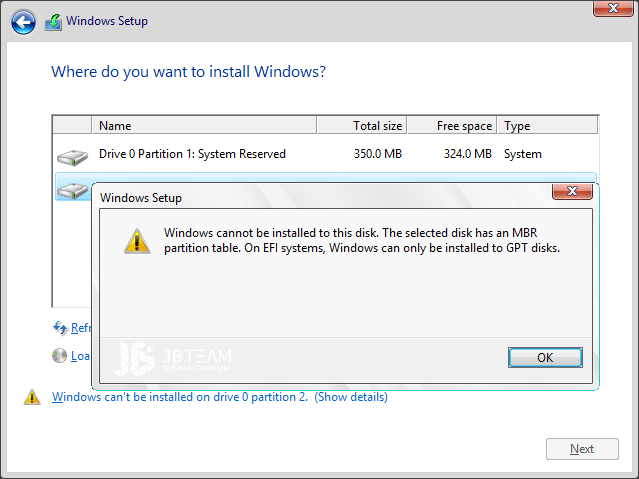
در بسیاری از موارد، هنگام نصب ویندوز جدید در کامپیتر و یا لپ تاپ ممکن است با خطای GPT و یا خطای MBR برخورد کرده و نتوانسته باشید ویندوز را نصب کنید.

” Windows Cannot Be Installed On This Disk.‎ The Selected Disk is Of The GPT Partition Style ”

" Windows Cannot Be Installed On This Disk.‎ The Selected Disk has an MBR Partition table.‎ On EFI systems, Windows can only be installed to GPT disks "

برای نصب ویندوز بر روی دستگاه خود لازم است اطلاعات کاملی در مورد هارد دستگاه و قابلیت پشتیبانی ویندوزهای UEFI داشته باشید. هارد دیسکها در دو فرمت GPT (مخفف Guid Partition Table) و MBR (مخفف MAster Bootable Record) وجود دارند. در صورتی که هارد شما از نوع GPT باشد، مادربرد دستگاه از UFEI پشتیبانی می کند و در غیر اینصورت می بایست در تنظیمات بوت ویندوز، از قسمت Boot Menu گزینه Legacy OPROM Only را انتخاب کنید و در انتها از روی کیبورد کلید F10 را برای ذخیره تغییرات بزنید.

تغییر تنظیمات بایوس از UEFI به Legacy برای تبدیل حالت بوت از GPT به MBR:

در صورتی که با ارور زیر در هنگام نصب ویندوز مواجه شدید، مراحل زیر را انجام دهید.

jb-gpt-partition-error_0.jpg

۱- کامپیوتر را خاموش کرده و از نو راه اندازی کنید.

۲- با نمایش لوگوی مادربرد از روی کیبورد کلید Delete و یا F2 را فشار دهید تا وارد پنجره تنظیمات BIOS شوید.

۳- در پنجره باز شده منوی Boot را انتخاب کنید.

۴- از قسمت Boot Mode گزینه Legacy BIOS ( یا مشابه آن) را انتخاب کرده و کلید Enter را فشار دهید.

۵- در انتها از روی کیبورد کلید F10 را فشار دهید و Yes را انتخاب کنید. حال می توانید به نصب ویندوز بپردازید.


تغییر تنظیمات بایوس از Legacy به UEFI برای تبدیل حالت بوت از MBR به GPT:

در صورتی که با ارور زیر در هنگام نصب ویندوز مواجه شدید، مراحل زیر را انجام دهید.

jb-windows-setup-mbr_0.png

۱- کامپیوتر را خاموش کرده و از نو راه اندازی کنید.

۲- با نمایش لوگوی مادربرد از روی کیبورد کلید Delete و یا F2 را فشار دهید تا وارد پنجره تنظیمات BIOS شوید.

۳- در پنجره باز شده منوی Boot را انتخاب کنید.

۴- از قسمت Boot Mode گزینه UEFI Only ( یا مشابه آن) را انتخاب کرده و کلید Enter را فشار دهید.

۵- در انتها از روی کیبورد کلید F10 را فشار دهید و Yes را انتخاب کنید. حال می توانید به نصب ویندوز بپردازید.


بر گرفته از سایت جی بی تیم


تاریخ : چهارشنبه 08 مرداد 1399
بازدید : 7478
نویسنده : emdadpcmashhad


جزئیات ثبت نام سامانه سجام برای سهام عدالت/ شرایط فروش سهام عدالت


مشمولان سهام عدالت که روش آزادسازی مستقیم سهام عدالت را انتخاب می کنند، لازم است که کد بورسی داشته باشند و کسانی که این کد را ندارند باید در سایت سجام ثبت نام کنند که در این خبر جزئیات ثبت نام سامانه سجام برای سهام عدالت را میخوانید.


مراحل ثبت نام سجام سهام عدالت

برای ثبت نام سجام به منظور فروش سهام عدالت ابتدا همان طور که گفته شد باید وارد سایت سجام شوید. در این سایت اطلاعاتی شامل کد ملی و شناسنامه، شماره حساب و شماره شبای بانکی، آدرس و تلفن و ... از شما اخذ می شود و یک کد رهگیری به شما اختصاص داده می شود.


سپس با کد رهگیری به دفاتر پیشخوان دولت مراجعه کنید تا هویت شما تایید شود و سپس بعد از یک بازه یک ماهه تایید اطلاعات هویتی شما از طریق سجام برای کارگزاری ارسال می شود و امکان دریافت کد بورسی و خرید و فروش سهام از جمله سهام عدالت در بورس را پیدا می کنید.


مدارک لازم برای احراز هویت سجام در دفاتر پیشخوان

مدارک لازم برای احراز هویت سجام در دفاتر پیشخوان شامل مدارک هویتی و کد پیگیری سامانه سجام است. مدارک هویتی نیز منظور کارت ملی (و ترجیحا شناسنامه) است.
 
کد پیگیری سامانه سجام نیز عددی است که شما پس از ثبت نام اولیه در سامانه سجام برای بورس و سهام عدالت در مرحله پایانی دریافت می کنید و با ارائه آن اطلاعات وراد شده توسط شما برای دفاتر پیشخوان قابل رویت و سنجش خواهد بود.


آیا ثبت نام سجام مفید و آگاه و سایر کارگزاری ها متفاوتند؟

پاسخ منفی است چون اساسا سجام ارتباطی با کارگزاری ندارد و یک نهاد مجزا است که برای مقابله با پولشویی و تمرکز و تجمیع بانک اطلاعات اقتصادی مشتریان تعبیه شده است.
 
البته ممکن است برخی کارگزاری ها شیوه هایی را برای ساده کردن ثبت نام در سامانه سجام بورس ایجاد کرده باشند که باعث تفاوت هایی در نحوه ثبت نام افراد شود اما در نهایت فرایند یکسان است و پس از ورود اطلاعات افراد، احراز هویت آنها انجام می شود و کد سجام برایشان صادر می شود که معنی مجوز فعالیت های اقتصادی در نهادهای پولی و مالی مانند بانک و بورس است.
 

آدرس سایت سجام برای بورس و سهام عدالت

همان طور که بالاتر اشاره شده است سجام تنها یک آدرس اینترنتی دارد که به این ترتیب است:
www.sejam.ir
سایر درگاه هایی که ممکن است معرفی شوند فاقد اصالت و جعلی هستند و مشتریان و دارندگان سهام عدالت مراقب کلاهبرداران باشند و اطلاعات شخصی و مالیشان را به سادگی در اختیار سایت های جعلی قرار ندهند.


جزئیات احراز هویت غیرحضوری سجام

با توجه به حجم بالای درخواست کد بورسی برای سهام عدالت و سامانه سجام و شرایط کرونایی شرکت سپرده گذاری مرکزی که مسئولیت سامانه سجام و تایید هویت کاربران را بر عهده دارد اعلام کرد در حال بررسی روش های تایید و احراز هویت غیرحضوری است تا با کمک هوش مصنوعی و ابزارهای تکنولوزیک از مراجعه حضوری مردم به دفاتر پیشخوان دولت و کارگزاری های جلوگیری کند.
 
به گفته او این بررسی ادامه دارد و زمان دقیق اجرای احراز هویت غیرحضوری اعلام خواهد شد.
 

در حال حاضر 4 هزار مرکز شامل 2 هزار و 500 دفتر پیشخوان دولت و هزار و پانصد کارگزاری و برخی بانک ها کار احراز هویت حضوری سامانه سجام در حال انجام است

برگرفته از سایت راهبرد معاصر


تاریخ : دوشنبه 06 مرداد 1399
بازدید : 8204
نویسنده : emdadpcmashhad

خطای  “پیام رسانی متوقف شده است” یا “Unfortunately, Messaging Has Stopped” می تواند در هر تلفن اندروید از جلمه سامسونگ، شیائومی، ال جی، لنوو، HTC، سونی، موتورولا وسایر تلفن ها اتفاق بیفتد. باید بگوییم که خطای توقف اجباری برنامه ها یکی از بزرگ ترین مشکلات اندروید است.افراد و کاربران بسیاری را در گفت و گو ها و انجمنهای وب سایت ها دیده ایم که به خاطر این خطا بسیار ناراحت هستند و به دنبال راه حلی برای رفع این خطا می گردند.


چگونه و چرا دستگاه های اندرویدی خطای “Unfortunately, Messaging Has Stopped”را نمایش می دهند

زمانی که برنامه پیام رسان پیش فرض اندروید را اجرا کنید خطای “Unfortunately, Messaging Has Stopped” را مشاهده می کنید.به هر حال، هیچ دلیل مشخصی وجود ندارد که چرا دستگاه های اندرویدی این خطا را نشان می دهند- اما این خطا می تواند به خاطر پیام های ذخیره شده بر روی تلفن یا فایل های بیاستفاده این اتفاق رخ دهد. اگر مدت زمان بسیار زیادی است که تلفن تان را پاک نکرده اید، پس گوشی شما فایل های غی  ضروری بسیاری را در خود ذخیره کرده است. به همین دلیل، توصیه می کنیم که با استفاده از نرم افزار امنیتی که برر روی گوشی نصب شده است، به طور مرتب گوشی را پاک سازی کنید. همچنین می توانید از برنامه Clean Master برای پاک سازی گوشیاندرویدی از فایل های غیر ضروری استفاده کنید.

اما، دلایل بسیار زیادی وجود دارند که باعث بوجود آمدن خطای messaging has stopped error می شوند و زمانی که این خطا رخ دهد دیگر نمی توانید به درستی از برنامه پیام رسان گوشی استفاده کنید.

راه حل هایی موثر برای رفع خطای “Unfortunately, Messaging Has Stopped” بر روی اندروید

اگر خطای مذکور را بر روی گوشی اندرویدی تان دریافت می کنید، نگران نباشید، چرا که در این مقاله راه حلی عملی و موفقت آمیز برای رفع این خطا برایتان فراهم کرده ایم.

در ادامه آموزش و راهمای قدم به قدم رفع خطای “پیام رسانی متوقف شده است” یا “Unfortunately, Messages Has Stopped” بر روی گوشی های اندرویدی را می توانید بخوانید.

راه حل اول: سافت  ریست کردن گوشی

این روش بسیار آسان است. گاهی اتفاق می افتد که برای مدت بسیار زیادی گوشی را خاموش نمی کنیم. بنابراین، اگر برای مدتی گوشی را خاموش نکرده اید، پس سافت ریست این کار را برایتان انجام می دهد. به سادگی گوشی را خاموش و بعد دوباره روشن کنید.

اکنون ببنید مشکل برطرف شده یا خیر. اگر همچنان مشکل پابرجا بود راه حل بعدی را امتحان کنید.

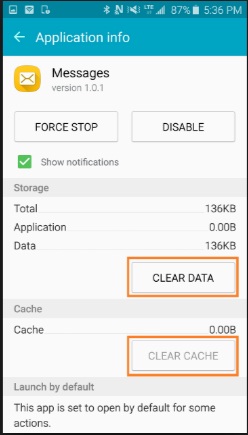
راه حل دوم: پاک کردن کش و دیتای برنامه Message

  1. تنظیمات را باز کنید، بر روی Application ضربه بزنید و سپس Application Manager را انتخاب کنید.
  2. اکنون در سربرگ All Plications به دنبال برنامه Message بگردید.
  3. برنامه Message را انتخاب کنید و بعد بر روی گزینه های Clear Data و Clear Cache ضربه بزنید.

راه حل هایی عملی برای رفع خطای پیام رسانی متوقف شده است

اکنون به صفحه اصلی بروید و گوشی را ریستارت کنید.

تمام! این راه حل برای ۸ نفر از ۱۰ نفری که این مشکل را داشته اند عمل کرده است.

نکته: این راه حل تمام پیام هایی که بر روی دستگاه داشته اید را پاک می کند.


راه حل سوم: توقف اجباری (Force Stop) کردن برنامه Message

اگر مشکل همچنان پابرجا است، می توانید برنامه را Force Stop کنید.

  1. تنظیمات را باز کنید، بر روی Application ضربه بزنید و سپس Application Manager  را انتخاب کنید.
  2. اکنون در سربرگ All Application به دنبال برنامه Message بگردید.
  3. برنامه Message را انتخاب کرده و سپس بر روی Force Stop کلیک کنید.

اکنون به صفحه اصلی بروید و گوشی تان را ریستارت کنید.

به هر حال اگر همچنان با همان مشکل روبرو هستید، راه حل بعد را امتحان کنید.

راه حل چهارم: برنامه های شخص ثالثی که به تازگی نصب کرده اید را پاک کنید

باید از این حقیقت آگاه باشید که بعضی برنامه های شخص ثالث مسئول رخ دادن این خطا هستند. برای بررسی این موضوع، گوشی تان را به حالت Safe mode ببرید.

برای رفتن به حالت Safe Mode مراحل زیر را دنبال کنید:

  1. دکمه پاور را فشار داده و نگه دارید
  2. زمانی که لوگوی سامسونگ را بر روی صفحه دیدید دکمه ی پاور را رها کرده و دکمه کاهش صدا را نگه دارید.
  3. دکمه کاهش صدا را تا زمانی که پروسه ریبوت کردن دستگاه کامل شود، نگه دارید.
  4. زمانی که علامت Safe Mode را در گوشه پایین سمت چپ صفحه نمایش مشاهده کردید، دکمه کاهش صدا را رها کنید.

حالت Safe Mode تمام برنامه های شخص ثالث را غیر فعال می کند و اگر برنامه Message بدون هیچ مشکلی کار کرد، پس

برنامه ای شخص ثالث است که باعث بروز این مشکل شده.

در این مورد، تمام برنامه های شخص ثالث که به تازگی نصب کرده اید را  حذف کنید.

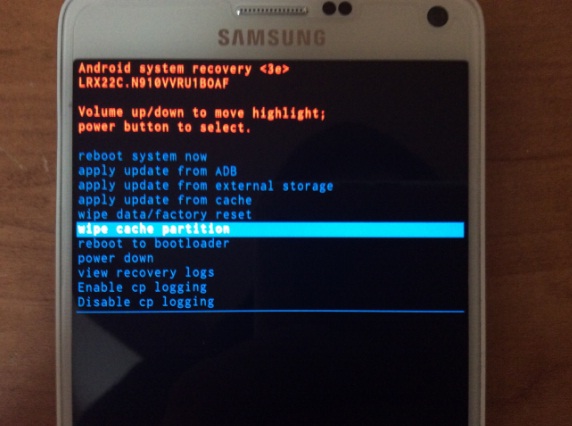
راه حل پنجم: پاک کردن Cache Partition

در این روش، باید به حالت ریکاوری مود وارد شوید و پروسه پاک کردن Cache Partition را انجام دهید تا از شر خطای

messaging has stopped بر روی دستگاه اندرویدی خلاص شوید.

مراحل پاک کردن Cache Partition :

  1. گوشی را خاموش کنید (در این مورد ما از گوشی Galaxy S7 استفاده کردیم)
  2. اکنون کلیدهای ترکیبی وارد شدن به حالت ریکاور مود را دنبال کنید. کلید های پاور، دکمه خانگی و افزایش صدا راهمزمان نگه دارید.

نکته: این کلید های ترکیبی در هر گوشی متفاوت است و با یک جستجو در اینترنت می توانید بررسی کنید کدام کلید های ترکیبی برای گوشی شما مناسب است.

زمانی که لوگوی تلفن تان ظاهر شد، دکمه پاور را رها کنید اما همچنان دکمه های افزایش و کاهش صدا را نگه دارید.

بعد از ظاهر شدن لوگوی اندروید و زمانی که این اتفاق افتاد دکمه ها را رها کرده و ۴۰ تا ۶۰ ثانیه صبر کنید- اکنون وارد حالت ریکاوری مود شده اید.

اکنون با استفاده از دکمه های کاهش و افزایش صدا پایین بروید و Wipe Cache Partition را انتخاب کنید.

با استفاده از دکمه پاور گزینه مورد نظر را انتخاب کنید.

آموزش رفع خطای پیام رسانی متوقف شده است

آموزش رفع خطای پیام رسانی متوقف شده است

به این صورت پروسه پاک کردن Cache Partition انجام می شود. این عملیات ممکن است مدتی طول بکشد.

طبق روال همیشه گوشی ریستارت می شود و بعد از آن می توانید بررسی کنید که آیا پیام خطا پابرجا است یا خیر.

روش ششم: ریست فکتوری دستگاه اندرویدی (آخرین گزینه)

اگر تمام روش هایی که در بالا ذکر شد را امتحان کردید و باز هم مشکل حل نشده باقی ماند، پس رسیت فکتوری کردن گوشی می تواند این کار را برایتان انجام دهد.

نکته: ریست فکتوری کردن گوشی می تواند تمام اطلاعات گوشی را حذف کند، پس پیشنهاد می کنیم پیش از انجام دادن این کار، از گوشی تان  نسخه پشتیبان تهیه کنید و بعد گوشی را به حالت کارخانه برگردانید.


ریست فکتوری گوشی:

  1. تنظیمات گوشی را باز کنید.
  2. به دنبال گزینه Backup and reset بگردید و سپس بر روی Factory data reset ضربه بزنید.
  3. در آخر بر روی Reset Phone ضربه بزنید.


راهنما:

اگر هیچ کدام از روش های مذکور عمل نکردند، پیشنهاد می کنیم از برنامه های پیام رسان شخص ثالث، مثل Go SMS Pro، Hancent Next SMS، Textra SMS  استفاده کنید. بعد از نصب کردن هر کدام از آن ها آن را به عنوان برنامه پیام رسان پیش فرض انتخاب کنید.


تاریخ : یکشنبه 29 تیر 1399
بازدید : 8778
نویسنده : emdadpcmashhad


Shareit

ارسال فایل‌ها از طریق اینترنت، اغلب طول می‌کشد و امکان دارد که انتقال آنها از طریق بلوتوث نیز به‌دلیل حجم بالای فایل و یا عدم‌ ناسازگاری دو دستگاه، میسر نباشد. برای مثال، چگونه باید فایل‌های خود را از یک گوشی اندرویدی‌ به لپ‌تاپ بدون استفاده از کابل USB انتقال دهیم؟ این‌جاست که برنامه رایگان SHAREit وارد می‌شود.

این برنامه توسط یکی از غول‌های فناوری در چین با نام لنوو طراحی شده است و استفاده از آن، این امکان را برای شما فراهم خواهد کرد تا فایل‌های خود را بین هر دستگاه ویندوزی، اندرویدی، مک OS و iOS از طریق وای‌فای دایرکت به‌اشتراک بگذارید؛ فرقی هم ندارد که سازنده آن‌ها لنوو باشد یا نه!

با این حال سازنده آن مدعی است که SHAREit می‌تواند فایل‌های شما را صرف‌نظر از حجمی که دارند، به سرعت برای چند دستگاه دیگر ارسال نماید. برای همین، امروز در با آموزش استفاده از این برنامه برای گوشی‌ هوشمند و تبلت‌های اندرویدی در خدمت‌تان هستیم؛ با ما همراه باشید.

ویژگی‌های SHREit:
  • بدون نیاز به اینترنت: فایل‌های خود را با دیگر دوستان‌تان بدون استفاده از یک شبکه وای‌فای و یا اینترنت دیتا سیم‌کارت خود، همیشه و همه‌جا به اشتراک بگذارید.
  • به‌اشتراک‌گذاری چند جانبه: به کمک این برنامه، فایل‌های خود را به‌صورت کراس پلت‎فرم بین گوشی‌های موبایل، تبلت و PC انتقال دهید.
  • توانایی فرستادن هرگونه فایلی: عکس، فیلم، مخاطبین، برنامه‌ها وهرآنچه که در گوشی هوشمند خود دارید، به کمک این برنامه قابل انتقال است.
  • قابلیت CLONEit : می‌توانید به را‌حتی، مخاطبین، تاریخچه تماس‌ها، پیام‌های متنی و یا تصویری و برنامه‌های گوشی قبلی خود را به  مدل جدیدی که خریداری نموده‌ادید، منتقل کنید.
آموزش استفاده از SHAREit (برای سیستم‌عامل اندروید)
  1. ابتدا برنامه را از لینک پایین صفحه دریافت کرده و سپس برروی موبایل و یا تبلت خود نصب نمایید.Screenshot_2015-08-15-23-10-40
  2. پس از اجرا کردن آن، صفحه «موافقت کاربر» ظاهر می‌شود؛ برروی گزینه I Agree ضربه زده و در نهایت، عبارت Start را انتخاب کنید.Screenshot_2015-08-15-23-10-58
  3. حال، انگشت خود را به بالا بکشید تا مجددا گزینه Start نمایان شود؛ برروی آن ضربه زنید.Screenshot_2015-08-15-23-11-29
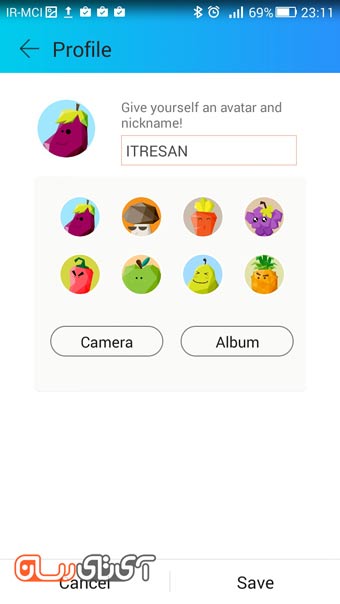
  4. در صفحه بعد، باید برای دستگاه خود  یک نام را به‌دلخواه انتخاب نمایید؛ هم‌چنین می‌توانید تصویر پروفایل خود را نیز به یکی از 8 تصویر موجود یا تصاویر گالری دستگاه خود، تغییر دهید. پس از انتخاب نام و عکس برای پروفایل خود در SHAREit، گزینه Save را لمس کنید. درصورتی‌که مایل به انجام این مرحله نیستید، آن را Cancel نمایید.Screenshot_2015-08-15-22-55-58
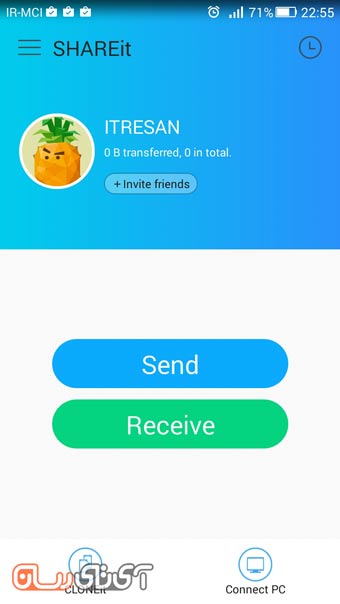
  5. هم‌اکنون به صفحه اصلی این برنامه منتقل خواهید شد. برای استفاده از ویژگی اصلی برنامه که همان ارسال برنامه‌ها از طریق وای‌فای دایرکت است، برروی عبارت Send ضربه بزنید. هم‌چنین در صورتی‌که می‌خواهید فایلی را از دوستان خود دریافت کنید، گزینه Receive را انتخاب نمایید. اگر برنامه SHAREit برروی دستگاه‌های اندرویدی اطراف شما نصب نشده است ولی می‌خواهید با استفاده از آن، فایل‌های خود را با دیگر دوستان‌تان به اشتراک بگذارید، برروی گزینه +Invite friends ضربه بزنید. سپس این برنامه را به یکی از سه طریق ممکن برای دوستان خود، ارسال نمایید. البته این روش تنها برای انتقال برنامه SHAREit به دستگاه‌های اندرویدی دیگر امکان پذیر است و برای سیستم‌عامل‌های غیراندرویدی، باید برنامه SHAREit را متناسب با پلت‌فرم‌شان، دریافت نموده و سپس عملیات انتقال فایل‌ را انجام دهید.
ادامه مراحل برای ارسال فایل:

Screenshot_2015-08-15-23-11-48

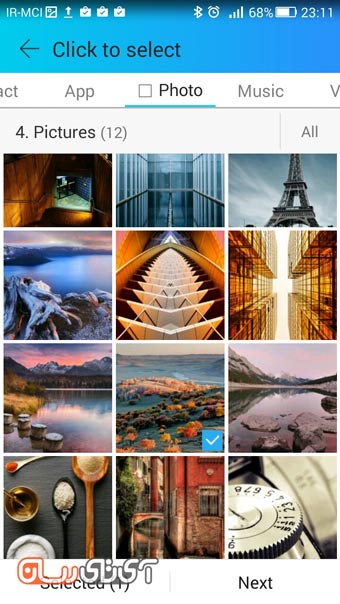
  1. پس از لمس عبارت Send، به صفحه‌ای هدایت خواهید شد که در آن، فایل‌های دستگاه شما متناسب با نوعی که دارند، دسته بندی شده است. هم‌چنین اگر می‌خواهید که یک فایل با فرمت غیرآشنا را با SHAREit انتفال دهید، باید با سوایپ‌کردن به سمت چپ، به سربرگ File برسید. سپس با استفاده از فایل منیجر موجود در SHAREit، فایل مدنظر خود را انتخاب نمایید. اکنون برروی فایل‌هایی که قصد ارسال آن‌ها را دارید، ضربه زده و سپس گزینه Next  را بفشارید. ( توجه: برای انقال پوشه به‌وسیله SHAREit، با استفاده از گزینه All در کنار پوشه مدنظرتان، می‌توانید آن را برای دیگر دستگاه‌های اطراف خود بفرستید.)Screenshot_2015-08-15-23-14-18
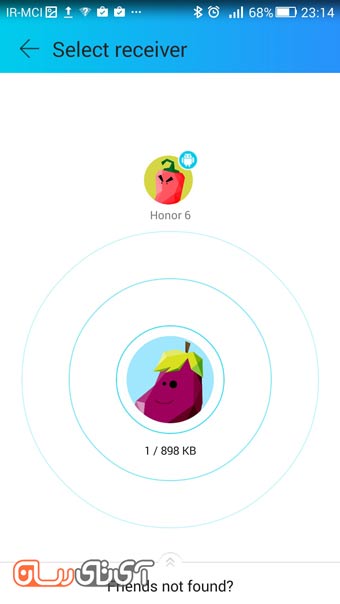
  2. اکنون SHAREit شروع به شناسایی دستگاه‌هایی می‌کند که برروی آن‌ها، SHAREit نصب شده است. پس از ظاهر شدن دستگاه دلخواه خود، برروی آیکون  پروفایل آن ضربه بزنید تا انتقال فایل‌ها شروع شود. لازم به‌ذکر است که برای انتقال فایل‌ها در SHAREit، باید دستگاه دیگر را که قصد انتقال فایل‌های خود  به آن دارید، برروی وضعیت Receive در نرم‌افزار SHAREit قرار گرفته باشد.Screenshot_2015-08-15-23-14-30
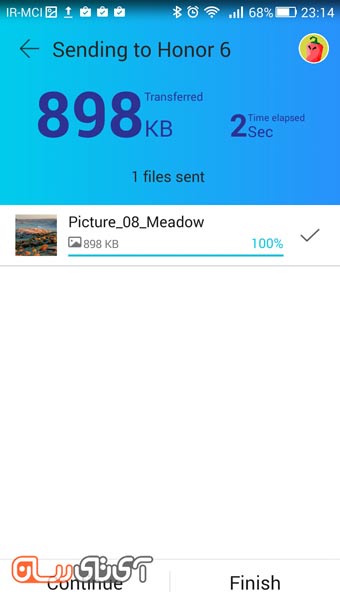
  3. پس از ارسال فایل‌های مدنظرتان، برای خروج، برروی گزینه Finish ضربه بزنید.
ادامه مراحل برای دریافت فایل:
  1. دستگاهی که قصد دریافت فایل از آن را دارید، باید مطابق مراحل بالا به وضعیت جستجو برای ارسال فایل‌های مدنظر شما به دستگاه‌تان وارد شده باشد؛ حال برای دریافت فایل‌ها، گزینه Receive را لمس نمایید.

*توجه: فایل‌های دریافتی در پوشه SHAREit در مسیر اصلی حافظه داخلی دستگاه اندرویدی شما ذخیره می‌شود. می‌توانید محل ذخیره آن‌ها را از بخش تنظیمات با سوایپ به راست در صفحه اصلی، تغییر دهید.

آموزش استفاده از قابلیت CLONEit:

پیش‌تر، شما را با این قابلیت آشنا کردیم؛ حال برای استفاده از آن، مراحل زیر را دنبال نمایید:

پیش‌نیاز: باید SHAREit برروی گوشی جدید و قدیمی شما نصب شده باشد.

Screenshot_2015-08-15-23-14-44

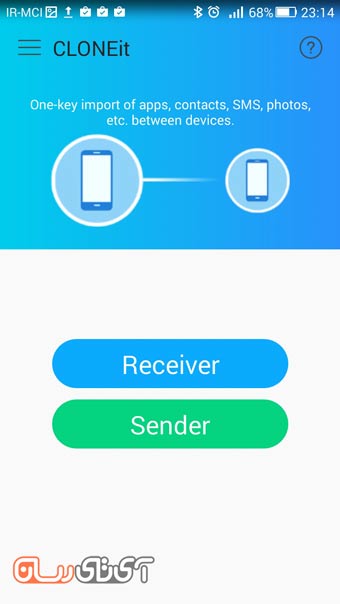
  1. برروی عبارت CLONEit در پایین صفحه اصلی این برنامه ضربه بزنید. هم‌اکنون اگر قصد دارید تا فایل‌های‌تان را از گوشی قبلی خود به گوشی جدیدتان وارد نمایید، برروی گزینه Receiver در گوشی جدید خود و هم‌چنین برروی گزینه Sender در گوشی قدیمی خود ضربه بزنید. سپس با انتخاب پروفایل گوشی‌ جدید خود در تلفن همراه قدیمی‌‌تان، مراحل انتقال اطلاعات از گوشی قدیمی  به گوشی جدید شما آغاز خواهد شد.


بر گرفته از سایت آی تی رسان


تاریخ : جمعه 20 تیر 1399
بازدید : 10145
نویسنده : emdadpcmashhad

رفع مشکل Windows Explorer is Restarting ویندوز ۱۰ ، ۸ و  ۷

How To Fix Windows File Explorer Crashes, Freezes Or Has Stopped Working

اکسپلورر فایل ویندوز در سیستم عامل ویندوز به شما کمک می کند تا فایل ها، پوشه ها و سایر اطلاعات موجود در کامپیوترتان را جستجو کنید. گاهی اوقات در همین حین مشکلاتی رخ می دهد و اکسپلورر ویندوز هنگ می کند. برای حل این مشکل ساده ترین راه ریستارت کامپیوتر است.  اما شما نیازی به چنین راه حل وقت گیری ندارید. شما می توانید با استفاده از یک ترفند کوچک مشکل هنگ کردن اکسپلورر ویندوز را حل کنید.

هنگ کردن اکسپلورر ویندوز

نکته : به یاد داشته باشید که اگر اکسپلورر ویندوزتان هنگ کرده باشد ممکن است نتوانید به دکمه پاور در صفحه دسترسی داشته باشید. شما می توانید از دکمه های Ctrl + Alt + Delete برای ریستارت کامپیوتر خود استفاده کنید.

نحوه حل مشکل هنگ کردن اکسپلورر ویندوز

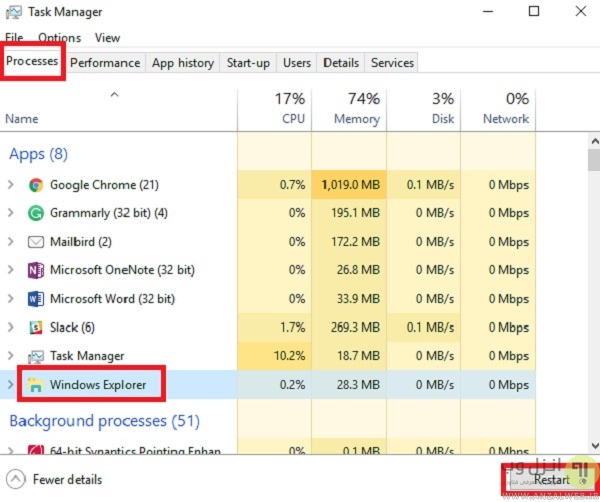
برای حل مشکل هنک کردن اکسپلورر ویندوز شما باید تسک منیجر را باز کنید. برای باز کردن task manager دکمه های Ctrl + Shift + Esc را فشار دهید. در بالای پنجره روی سربرگ Processes کلیک کنید. در لیست برنامه، Windows Explorer را پیدا کنید. روی نام برنامه کلیک کنید. در گوشه پایین- سمت راست پنچره taskmanager روی Restart کلیک کنید.

هنگ کردن اکسپلورر ویندوز

در حالی که اکسپلورر ویندوز دوباره راه اندازی می شود، کل صفحه نمایش شما سیاه می شود. هر برنامه یا سندی که باز کرده اید باید بعد از راه اندازی مجدد در دسترس باشد، اما هر کاری که در برنامه ویندوز اکسپلورر انجام داده اید، از بین می رود.

متوقف شدن اکسپلورر فایل ویندوز

اول از همه اطمینان حاصل کنید که ویندوز شما به روز است. بعد کامپیوتر خود را برای بدافزارها اسکن کنید. اگر شما یک لپ تاپ ویندوز ۷/۸/۱۰ تازه را خریداری کرده اید شاید برخی از نسخه های از قبل نصب شده با explorer.exe  تداخل داشته باشند. این نسخه های ناخواسته را حذف کنید.

حل مشکل ارور Windows explorer is restarting

ببینید ریستور سیستم مشکل شما را حل می کند. با ریستور کردن سیستم شما به حالت قبلی باز خواهد گشت. شما می توانید از ۱۲ روش تعمیر و رفع مشکل کار نکردن System Restore ویندوز برای حل مشکل هنگ کردن اکسپلورر ویندوز استفاده کنید.

نکاتی برای برطرف کردن مشکلات System Restore در ویندوز

رفع ارور Windows Explorer is Restarting با خط فرمان

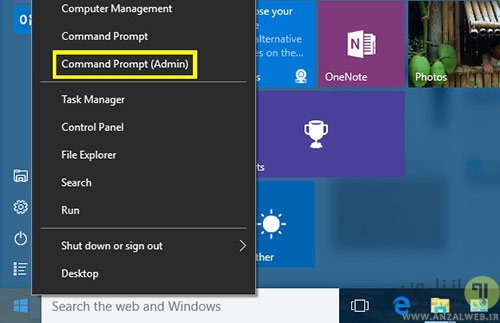
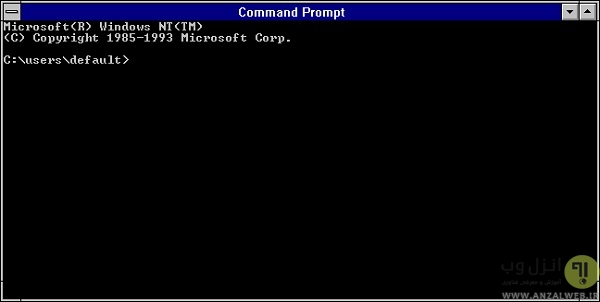
برای حل مشکل هنگ کردن اکسپلورر ویندوز می توانید check disk را اجرا کنید. شما می توانید در command prompt  دستور chkdsk /f /r را اجرا کنید. برای اطلاعات بیشتر می توانید پست اجرای Check Disk در ویندوز را مطالعه بفرمایید.

نکاتی برای برطرف کردن مشکلات System Restore در ویندوز

مشکل هنگ کردن ویندوز اکسپلورر در ویندوز ۷

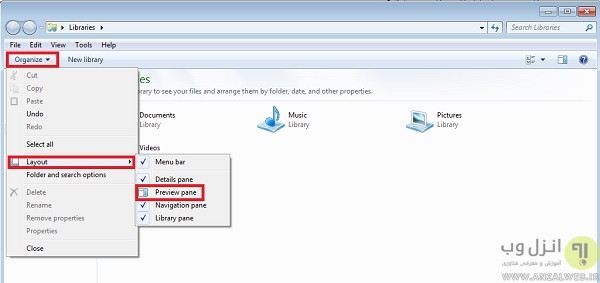
پنل پیش نمایش را در اکسپلورر فایل غیرفعال کنید و ببینید آیا به شما کمک می کند. برای غیرفعال کردن پیش نمایش مسیر Organize > Layout > Preview Pane را طی کنید.

هنگ کردن اکسپلورر ویندوز

رفع هنگ ویندوز اکسپلورر

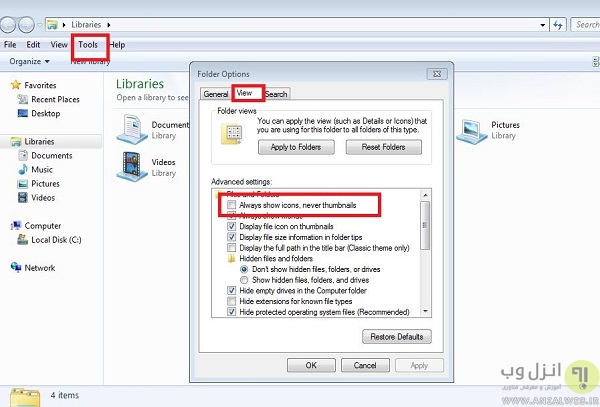
Thumbnails را غیرفعال کنید. برای انجام این کار روی منوی tools کلیک کنید. بعد Folder Options را انتخاب کنید. سربرگ view را انتخاب کنید. حالا گزینه Always show Icons, never thumbnail را پیدا کنید و آن را از حالت انتخاب خارج کنید. بعد روی OK کنید.

هنگ کردن اکسپلورر ویندوز

غیرفعال کردن DEP برای حل مشکل هنگ کردن اکسپلورر ویندوز

ویژگی DEP را غیرفعال کنید. Data Execution Prevention (DEP) که به معنای پیشگیری از اجرای داده ها است یک ویژگی امنیتی است که می تواند از خرابی سیستم شما در برابر ویروس ها و سایر تهدیدات امنیتی جلوگیری کند. برای غیرفعال کردن DEP برنامه command prompt را باز کنید و کد زیر را در آن کپی پیست کنید:

bcdedit.exe /set {current} nx AlwaysOff

هنگ کردن اکسپلورر ویندوز

شما می توانید قابلیت Command Prompt Here در کلیک راست ویندوز۷ فعال کنید.

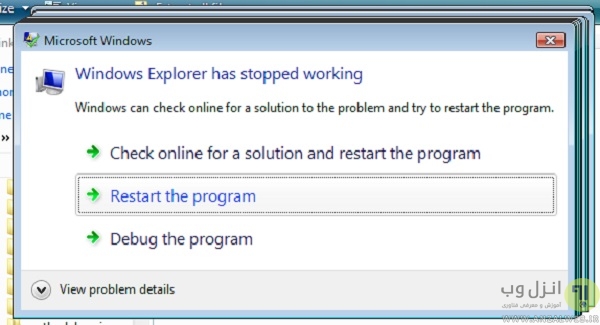
حل مشکل Windows explorer has stopped working

پوشه ویندور را در یک فرایند جداگانه راه اندازی کنید و ببینید این کار به شما کمک می کند. برای انجام این کار اکسپلورر ویندوز را باز کنید روی Organize کلیک کنید. مسیر Folder & Search Options > View   را طی کنید. به قسمت Advanced Settings بروید. حالا Launch folder windows in a separate process را انتخاب کنید و روی OK کلیک کنید.

هنگ کردن اکسپلورر ویندوز

حل مشکل فریز شدن explorer.exe در ویندوز ۷

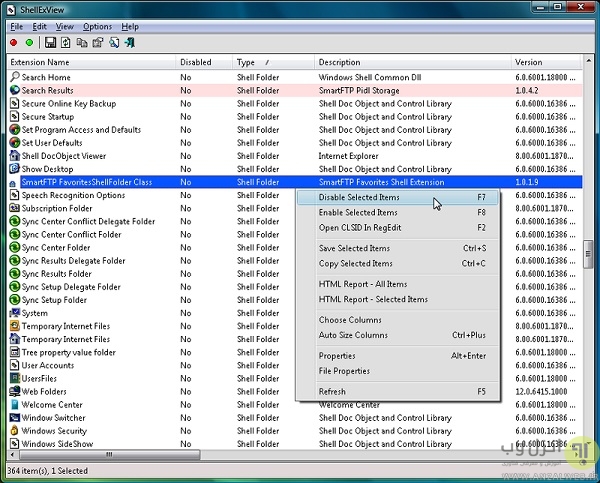
افرونه های نصب شده مقصر هستند و باعث هنگ شدن اکسپلورر ویندوز می شود. پس آنها را غیرفعال و یا حذف کنید. اغلب پسوندهای ۳rd-party shell می توانند باعث هنگ کردن اکسپلورر ویندوز شوند. برنامه ShellExView را دانلود کنید .بعد روی برنامه مورد نظر راست کلیک کنید و گزینه disable selected items را انتخاب کنید.

هنگ کردن اکسپلورر ویندوز

این برنامه به شما اجازه می دهد برنامه های مشکوک را مشاهده و غیرفعال کنید. با استفاده از روش آزمایش و خطا می توانید برنامه های افزونه را شناسایی کنید و هر کدام از آنهایی که مشکل ایجاد می کنند را حذف کنید.

Windows Memory Diagnostics برای مشکل ارور has stopped working در ویندوز ۷ ، ۸ و ۱۰

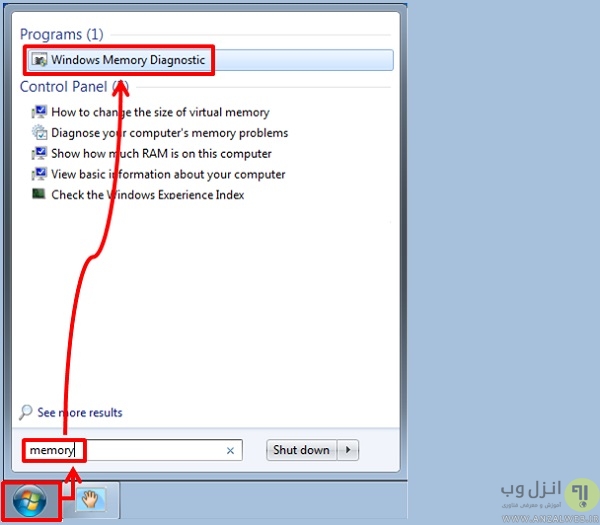
ابزار Windows Memory Diagnostics را اجرا کنید تا مشکلات احتمالی حافظه از جمله آزمایش دسترسی تصادفی حافظه بر روی کامپیوترتان بررسی شود. برای دسترسی به این ابزار در کادر جستجوی start عبارت memory را تایپ کنید. برای اطلاعات بیشتر در مورد این ابزار پست استفاده از Windows Memory Diagnostics Tool را مطالعه فرمایید.

هنگ کردن اکسپلورر ویندوز

بررسی مشکل استاپ شدن اکسپلورر ویندوز در حالت Safe Mode

ویندوز را در حالت Safe Mode اجرا کنید و بررسی کنید ببینید مشکلتان برطرف شده است یا نه. اگر مشکل برطرف شده است احتمالا برخی از برنامه ها با اکسپلورر ویندوز تداخل ایجاد می کند. Boot clean را اجرا کنید و سعی کنید برنامه های اخلال گر را پیدا کنید.

هنگ کردن اکسپلورر ویندوز

آموزش رفع هنگ ویندوز اکسپلورر

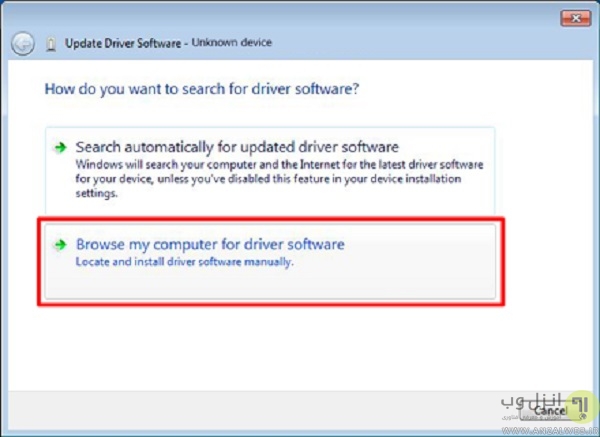
درایورهای قدیمی می توانند باعث هنگ شدن اکسپلورر ویندوز شوند. درایورهای خود را بروزرسانی کنید.

هنگ کردن اکسپلورر ویندوز

رفع خطای has stopped working در ویندوز با sfc

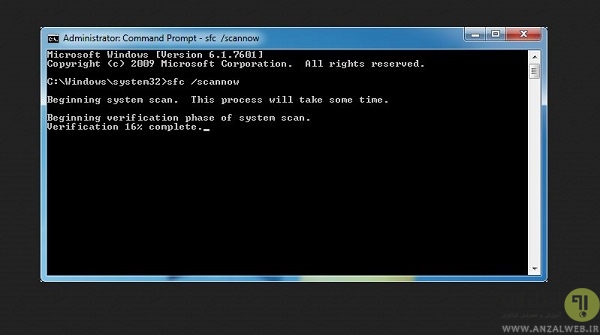
sfc /scannow را اجرا کنید. برای این کار command prompt را باز کنید و عبارت sfc /scannow را تایپ کنید. در آخر اگر چک کننده فایل سیستم خواست که سیستم را ریبوت کنید آن را ریستارت کنید. با این کار فایل های سیستمی خراب تعویض می شوند


هنگ کردن اکسپلورر ویندوز

برگرفته از سایت انزل وب


تاریخ : چهارشنبه 18 تیر 1399
بازدید : 9609
نویسنده : emdadpcmashhad

If the document is still open, you can simply click the Undo button on the Quick Access Toolbar or use its shortcut 'Ctrl+Z' to return to the state before you made any changes, and then save again. However, once you hit Save and closed the document, the Undo memory is erased and some actions aren't undoable


با سلام خدمت کاربران گرامی

عبارتی که به زبان انگلیسی در ابتدای این مطلب آورده شده از سایت (پاسخگویی مایکروسافت )


https://answers.microsoft.com/en-us/msoffice/forum/all/can-i-undo-save-in-excel/699618d4-8c05-4cac-a56c-2d5d8829b3c6


 و نتیجه جستجوی عیارت زیر است


i saved excel and close it now i want to recover the file information before saving


ترجمه :

اگر این سند هنوز باز است ، می توانید به سادگی روی دکمه Undo در نوار ابزار Quick Access کلیک کرده یا از میانبر آن "Ctrl + Z" استفاده کنید تا قبل از انجام هرگونه تغییر ، به حالت خود برگردید ، و سپس دوباره ذخیره کنید. اما ، پس از ضربه زدن روی سند و بستن سند ، حافظه خنثی سازی پاک می شود و برخی از اقدامات قابل برگشت نیستند.


متاسفانه با وجود امکانات پیشرفته در آفیس هنوز چنین امکانی برای کاربران در محصولات  آفیس قرار داده نشده.


در فایلهای آفیس ( از جمله ورد، اکسل، پاورپوینت، اکسس و ... ) تا زمانیکه فایل بسته نشود امکان برگرداندن اطلاعات یا به عبارتی بازگشت به مراحل قبلی وجود دارد. که این کار به سادگی توسط کلید کنترل + زد ( Z ) انجام می شود. اما در صورتی که فایل بسته شد دیگر امکان بازگشت به مراحل قبلی وجود ندارد


تاریخ : پنج‌شنبه 12 تیر 1399
بازدید : 11189
نویسنده : emdadpcmashhad

نحوه آوردن کیبورد مجازی در ویندوز ۷ بسیار ساده می باشد. ممکن است گاهی بخواهید بدون استفاده از کیبورد کامپیوتر تایپ کنید. صفحه کلید مجازی ویندوز ۷ این امکان را به شما می دهد تا به وسیله موس اقدام به تایپ کردن نمایید. در این آموزش به شما نشان خواهیم داد چگونه کیبورد مجازی ویندوز ۷ را فعال کنید.

کیبورد مجازی ویندوز 7

نحوه آوردن کیبورد مجازی در ویندوز ۷

۱- ابتدا روی منوی استارت و سپس All Programs کلیک کنید. حال Accessories را انتخاب نمایید.

کیبورد مجازی ویندوز 7

۲- روی Ease of Access و سپس زیر آن روی On Screen Keyboard کلیک کنید.

کیبورد مجازی ویندوز 7

۳- صفحه کلید مجازی ویندوز ۷ رو صفحه دسکتاپ کامپیوتر یا لپ تاپ ظاهر می شود. همچنین می توانید برای دسترسی به تنظیمات کیبورد مجازی در ویندوز ۷ روی دکمه Options کلیک کنید.

کیبورد مجازی ویندوز 7

۴- برای دسترسی راحت تر به کیبورد مجازی ویندوز ۷ روی آیکون آن در تسکبار راست کلیک کرده و گزینه Pin this program to taskbar را انتخاب کنید. با این عمل همیشه آیکون کیبورد مجازی در قسمت تسکبار باقی می ماند.

کیبورد مجازی ویندوز 7

از کیبورد مجازی ویندوز ۷ علاوه بر تایپ کردن می توانید برای فعال کردن کلیدهای ترکیبی استفاده کنید. برای اینکار روی کلیدهای Shift یا Alt یکبار کلیک کرده و سپس کلید ترکیبی همراه آن را انتخاب نمایید. به عنوان مثال برای استفاده از کیبورد مجازی فارسی کافیست کلید ترکیبی Alt + Shift را فشار دهید


تاریخ : چهارشنبه 11 تیر 1399
بازدید : 11200
نویسنده : emdadpcmashhad

آموزش بلو استکس


سیستمی که شما نیاز دارید که بلو استکس BlueStacks رو روش نصب کنید


– نصب روی تمامی ویندوز های XP سرویس پک 3 به بالا ( البته برای xp سرویس پک دو هم توضیحات خاصی داره که بتونید روش نصب کنید ولی به هیچ عنوان توصیه نمیشه )

– نصب روی تمامی ویندوزهای ویستا ، 7 ، 8 و 8.1

– رم سیستم باید حتما 2 گیگ به بالا باشد ( البته این حداقل هستش و رم بهتر است بالای 4 باشد )

– احتیاج به فضایی روی هارد دیسک 4 گیگ به بالا ( اگه درایو c شما 4 گیگ نداره بهتره نرم افزار روی سایر درایو ها نصب بشه )

آخرین نسخه کارت گرافیک سیستم باید نصب باشه ( حتما آپدیتش کنید ، در غیر اینصورت هنگام نصب خود نرم افزار روی downlodnig گیر می کنه و حدود 1 ساعتی بادی منتظر بمونید و چون خود نرم افزار دانلودش می کنه احتمال ناسازگاری با ویندوز شما و درست کار نکردن نرم افزار خواهد بود.)

– در نسخه 3 باید حتما و حتما ف***ی***ل**تر شکن روی سیستم شما فعال باشد ! ( لطفا وسال نپرسید چه نوعی چون از پاسخگویی معذوریم فقط در مورد رایگان ها باید تونل بزنید تا کل سیستم آی پیش تغییر کنه اونم با شماست که چیکار کنید و بازم در این مورد از پاسخگویی معذوریم )

برای نصب نرم افزار اولی باید شما نرم افزار رو نصب کنید برای نصب روی  دانلود بلو استکس BlueStacks کلیک کرده ، نرم افزار را دانلود  و توسط نرم افزار winrar حالت فشرده خارج نمایید  ، اکنون باید با اجرای فایل Setup شروع به نصب نرم افزار کنید.


مراحل نصب به صورت تصویری و تفکیک شده همراه با بررسی مشکلات از قسمت


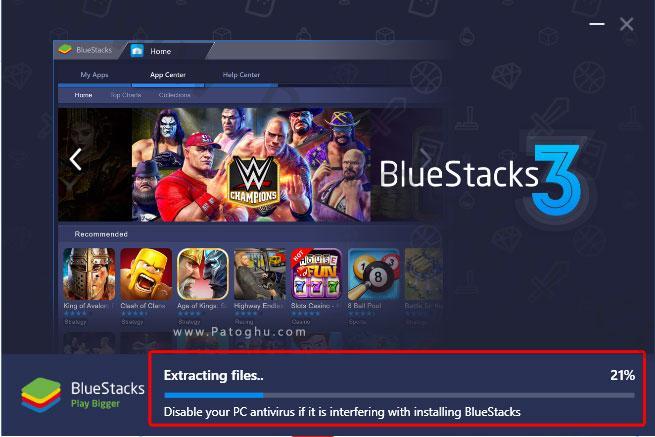
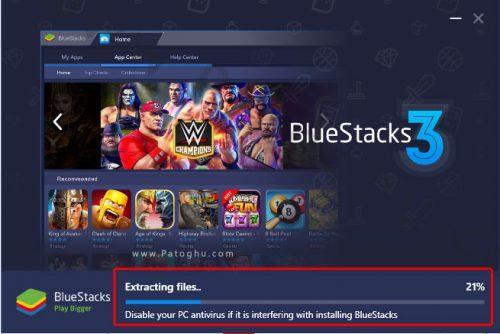
1 – قبل از نصب آنتی ویروس خود را غیر فعال کنید و فی…ل…ت…ر شکن ویندوز خود را فعال کنید  ! بعد از کلیک روی فایل نصب شروع به extract بسته می کند تا پایان مرحله اکستراک صبر کنید ، عکس زیر از مرحله اکستراک گرفته شده است.
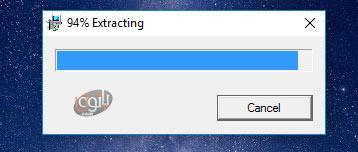
Install-Bluestacks-1

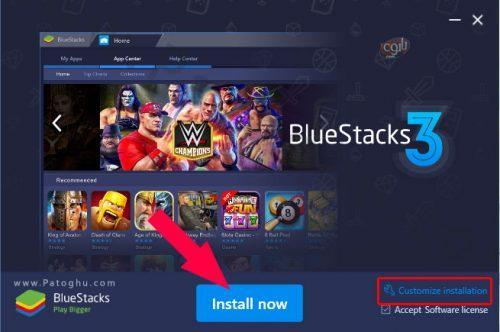
 2- اکنون مانند تصویر زیر روی install now کلیک کنید. ( یا می توانید روی Customize installation کلیک کنید و مسیر نصب را تغییر بدید که توصیه نمی شود ! )


3- نصب نرم افزار شروع می شود و بسته به سخت افزار سیستم شما و سرعت ویندوز شما بین 5 دقیقه تا 15 دقیقه مراحل نصب طول می کشد.
 

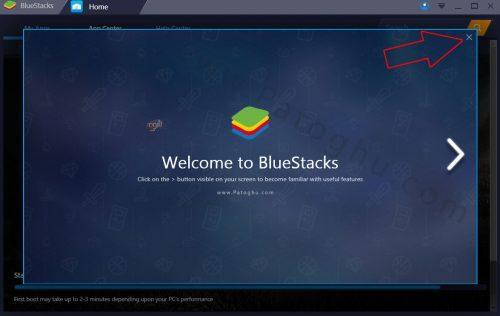
5-با مشاهده صفحه ای مانند عکس زیر مراحل نصب بلو استکس به پایان رسیده است ! و شما باید ضربردر بالای صفحه که در عکس مشخص کردیم کلیک کنید تا وارد محیط بلو استکس شود.
 

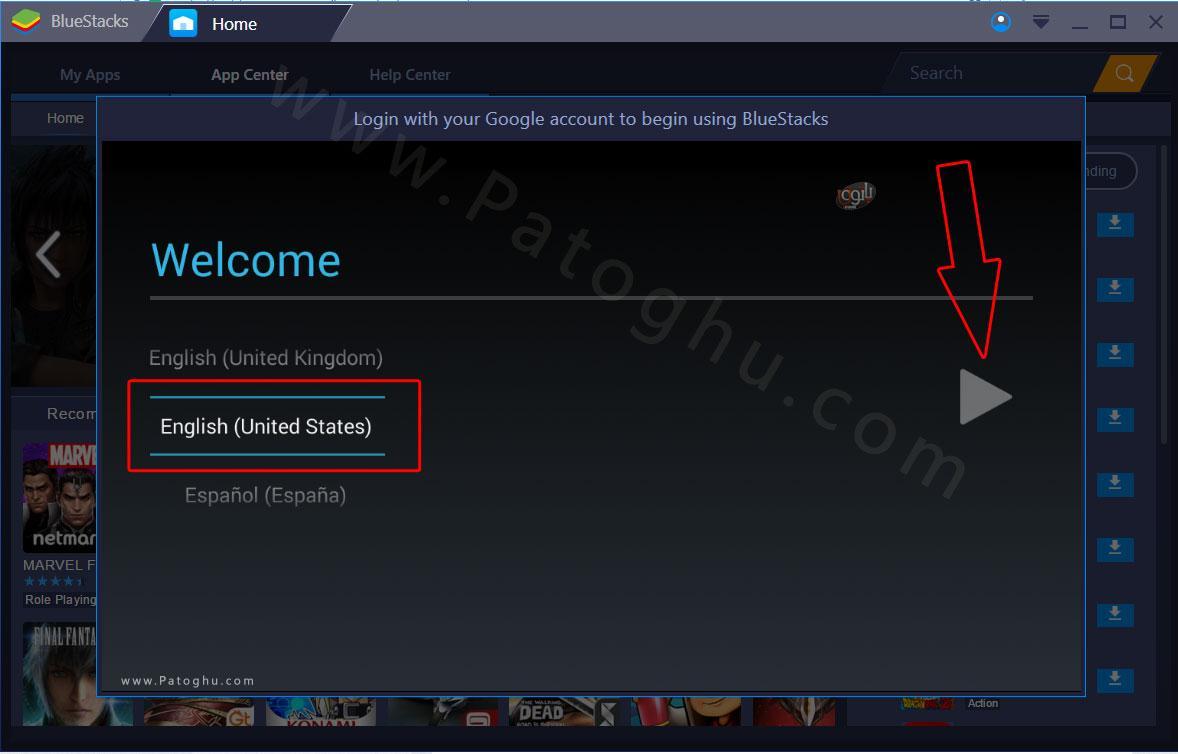
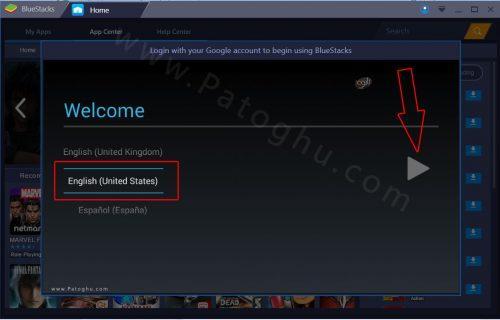
6 – اکنون با صفحه خوش آمد گویی بلو استکس وارد می شود که شما می توانید زبان بلو استکس خود را در مراحله اول تغییر دهید حتی می توانید روی فارسی تنظیم کنید کافی است غلتک ماوس را بچرخانید تا به زبان دلخواه وارد شوید ولی پیشنهاد ما استفاده از زبان انگلیسی می باشد چون بعدها در صورت زبان فارسی بودن با مشکل مواجه خواهید شد ، بعد از تنظیم کردن زبان روی فلش سمت راست کلیک کنید.
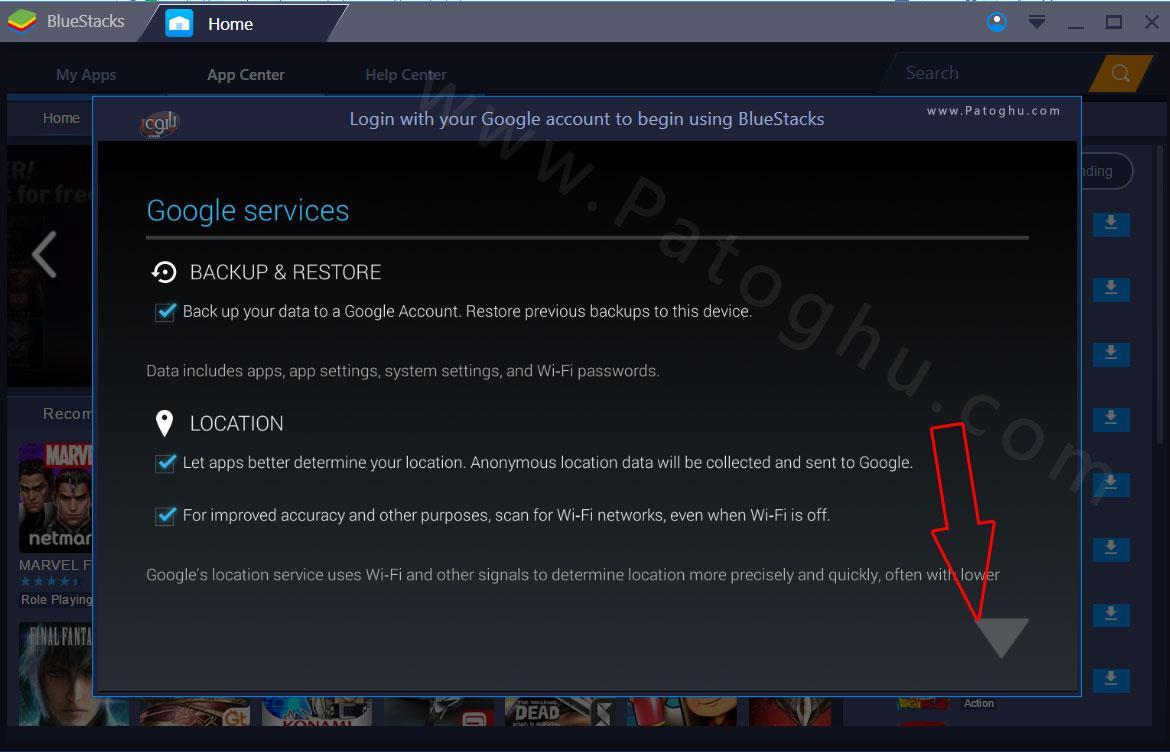
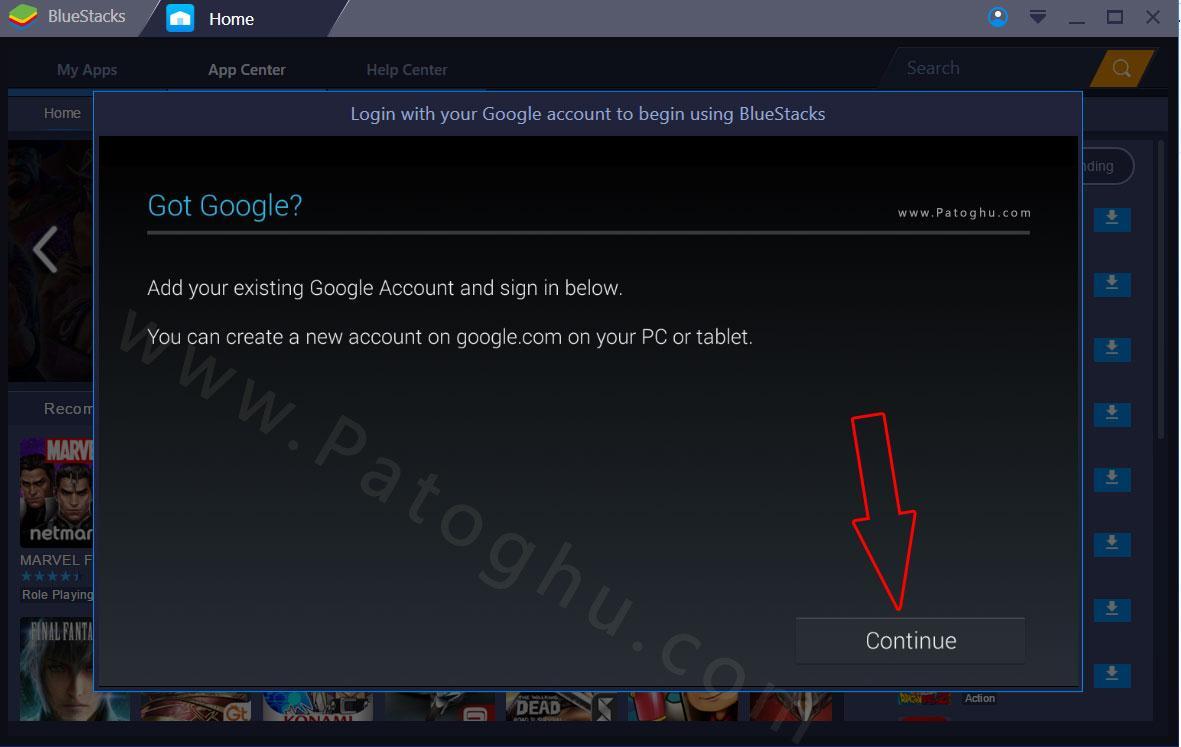
7 – در مرحله بعد روی Continue کلیک کنید.
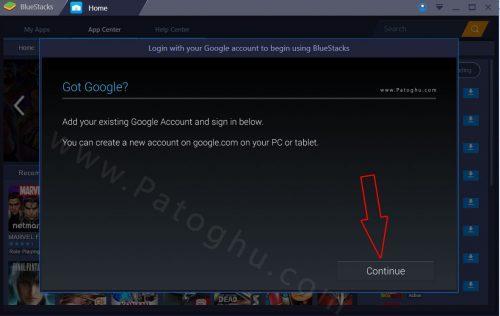
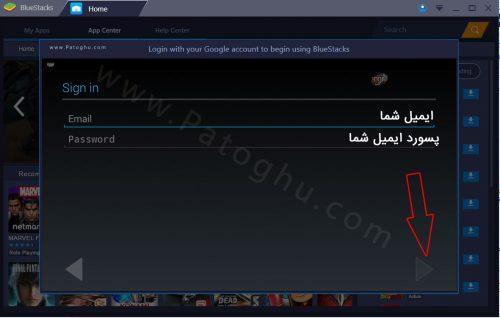
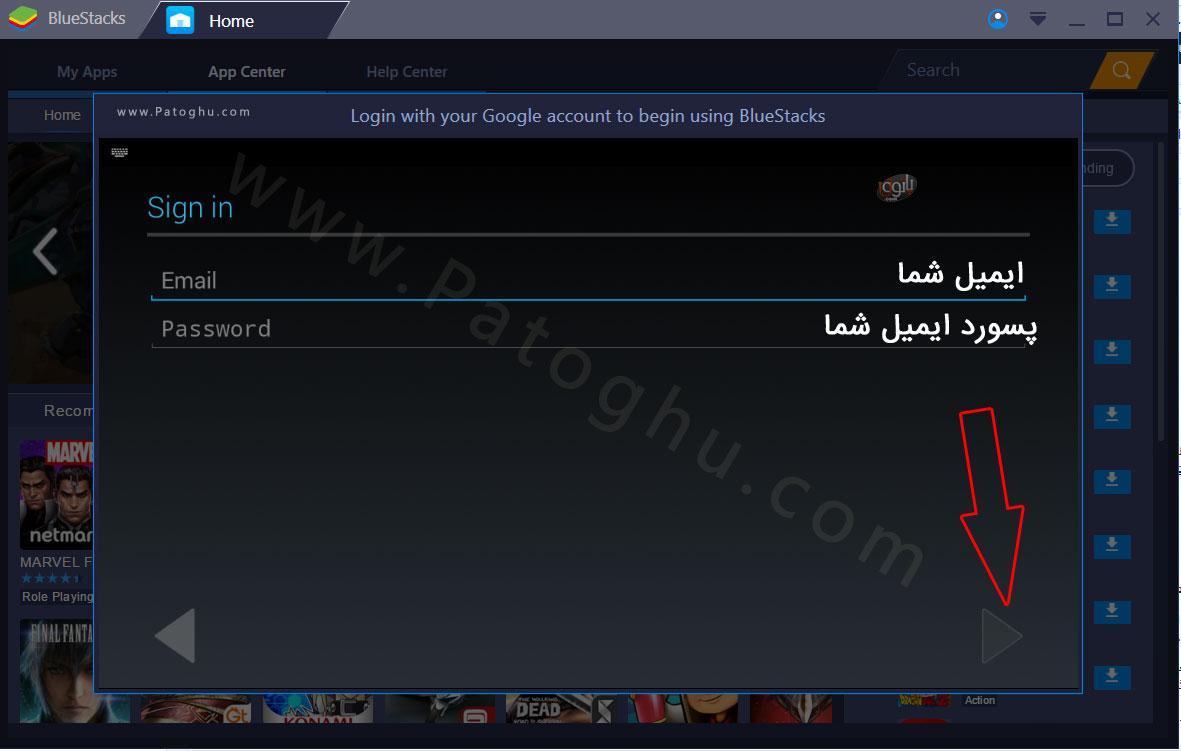
8 – در این مرحله از شما مشخصات ایمیل گوگل یا همان جی میل را می خواد که شما باید یوسر و پسورد gmail خود را وارد کرده و روی فلش سمت راست کلیک کنید. رگر اروری در رابط با عدم توانایی کانکت به سرور دریافت کردید مطمئن شوید ف….ی…..لتر شکن را روشن کرده اید اگه بازم ارور بود با وجود روشن بودن ف….ی….ل…تر شکن مطمئن باشید مشکل از نوع ف…یل…تر شکن شماست!
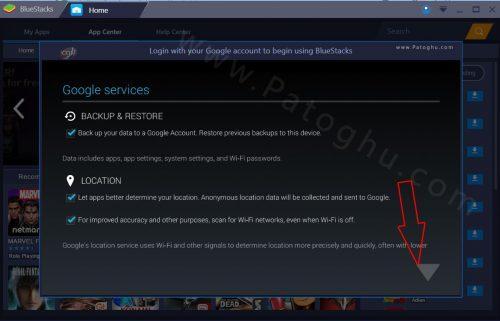
9 – اکنون مانند تصویر زیر روی قسمت مشخص شده کلیک کنید !
10 – سپس روی قسمت تعیین شده کلیک کنید مانند عکس زیر
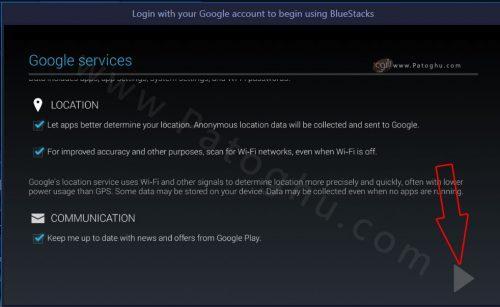
 

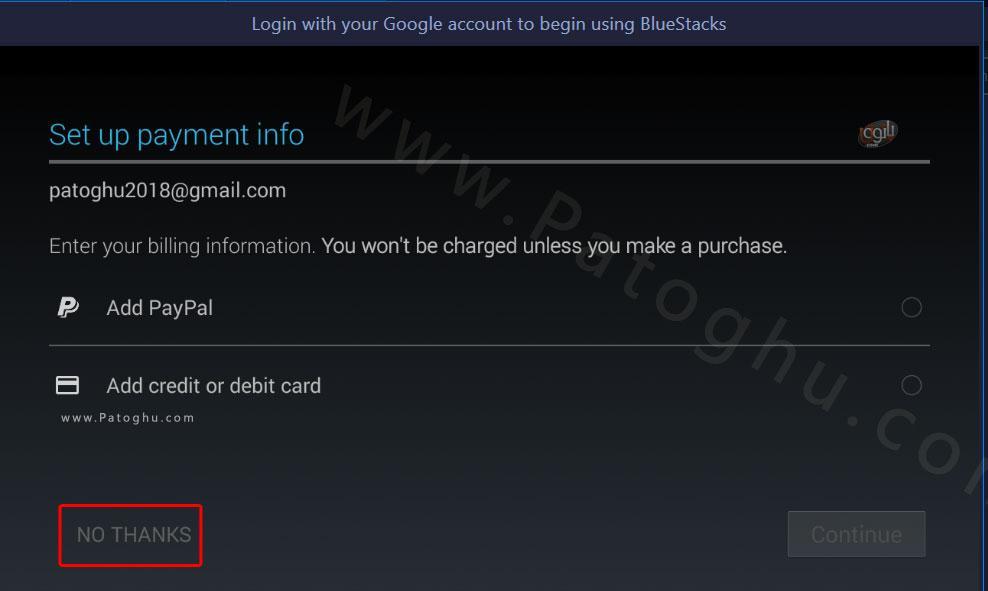
11 – مانند تصویر زیر روی No thanks کلیک کنید.
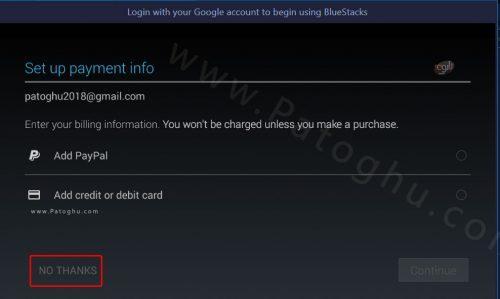
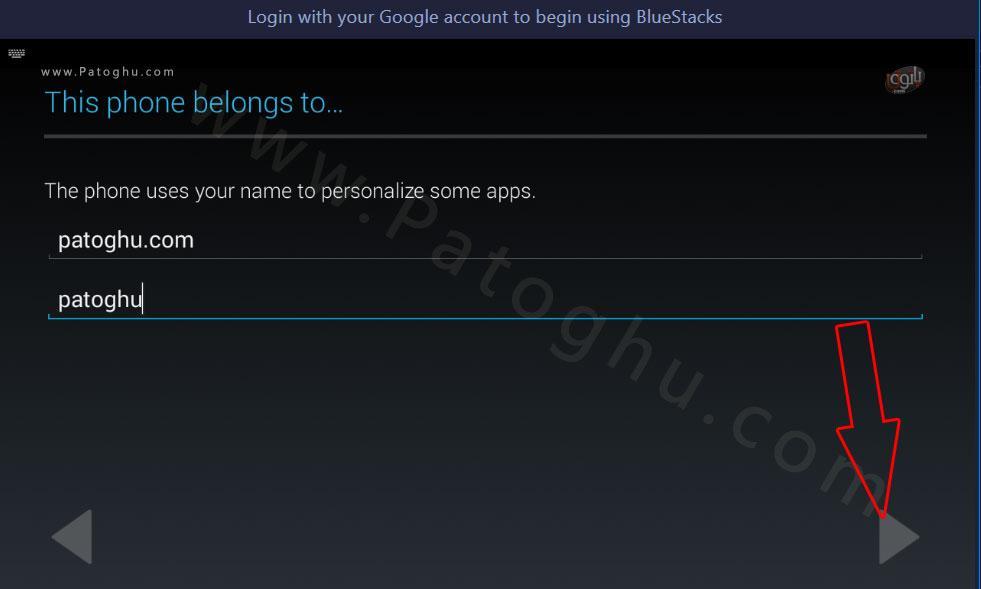
12 – در این بخش بهتر است به نام و نام خانوادگی ایمیل دست نزنید ولی دوست داشتید می توانید عوض کنید و سپس روی فلش سمت راست کلیک کنید
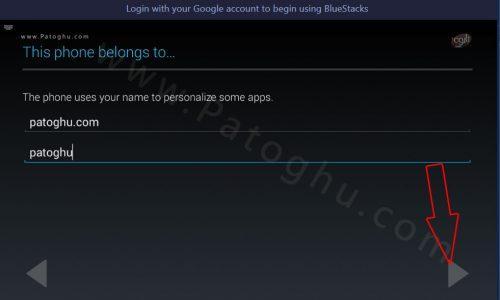
 

13 – و تمام اکنون وارد محیط بلو استکس می شوید !


بخش های نرم افزار BlueStacks


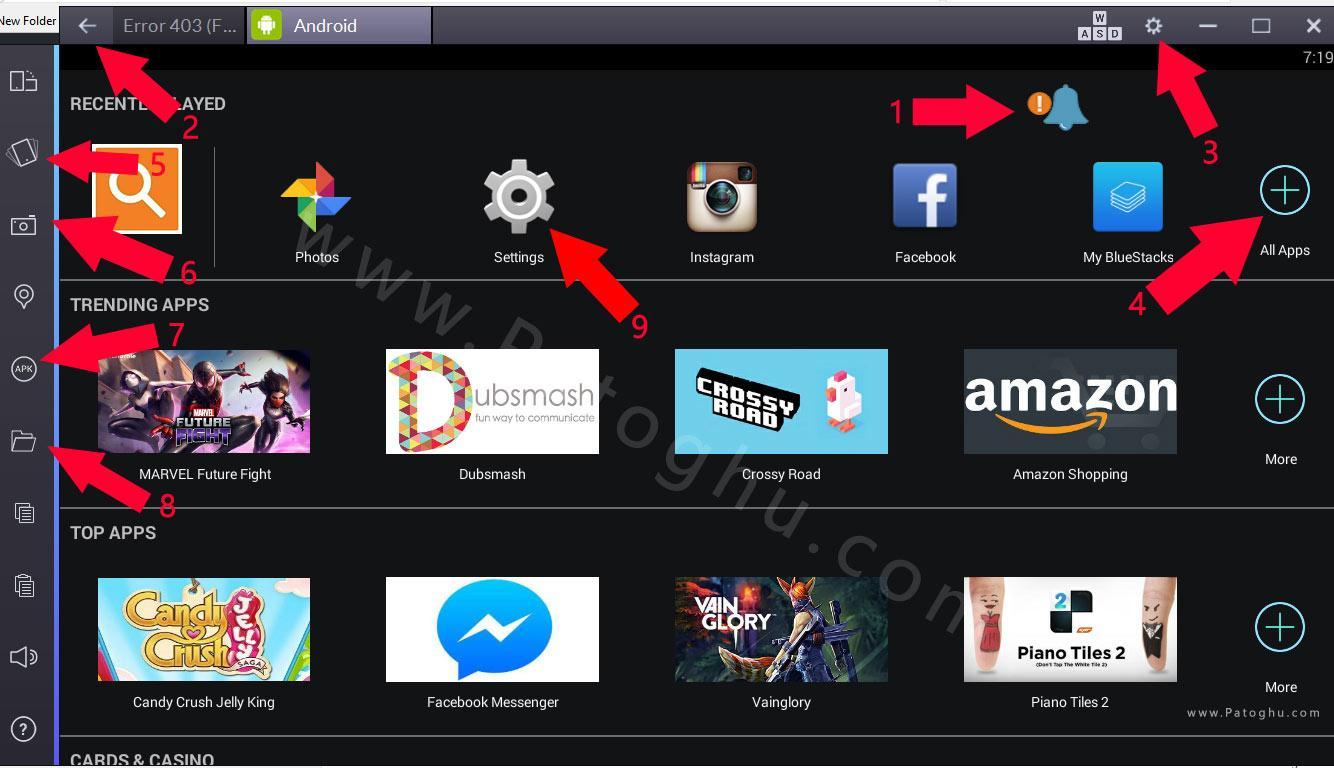
بعد از نصب نرم افزار وارد محیط نرم افزار که می شوید شاید یه خورده برای شما گیج کننده باشد ، خصوص برای کسانی که تا الان داشتن اندروید را تجربه نکرده اند ، ما در این بخش آموزش به بخش های این نرم افزار خواهیم پرداخت.

نکته :دوستان عزیز لطفا دقت داشته باشید که این ویندوز نیست بلکه اندروید است ! شاید بگید این چه حرفیه منظور بنده این توقع نداشته باشید کلیک راست در اندروید فعال باشد ، شما همواره برای هر کاری کلیک چپ ماوس را نگه می دارید و یا روی گزینه ها کلیک می کنید کلیک راست در این محیط کار نخواهد کرد پس دقت کنید

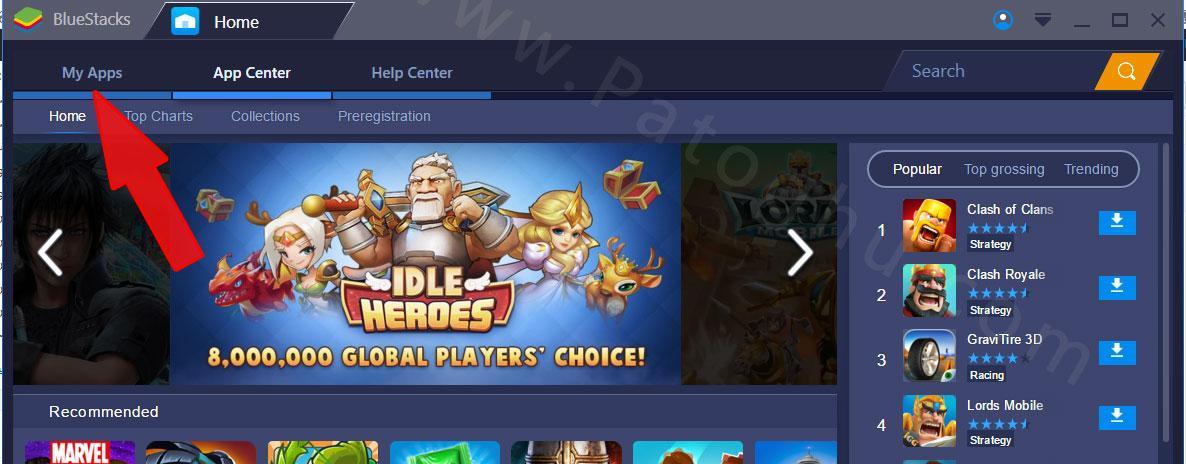
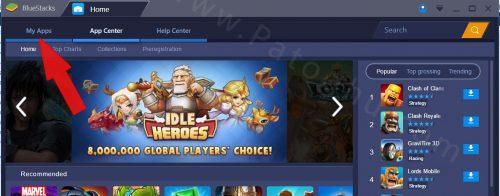
– برای رفتن به صفحه اصلی بلو استکس و  نرم افزار و بازی هایی که شما نصب کرده اید کافی استمانند عکس زیر روی My Apps کلیک کنید.
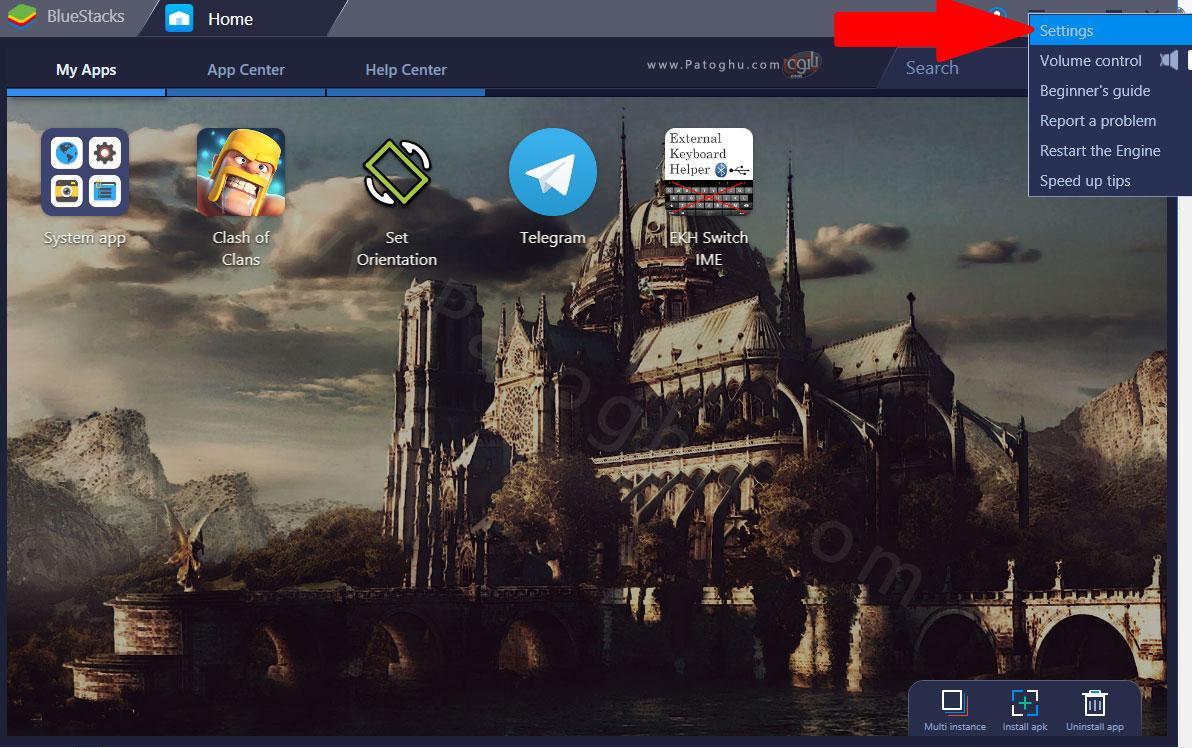
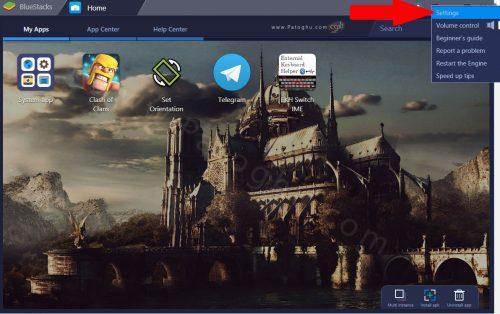
برای تنظیمات بهینه سازی و دسترسی به تنظیمات کلی بلو استکس روی setting بالای صفحه کلیک کنید
 

  آموزش ایجاد تم سفارشی برای مرورگر گوگل کروم

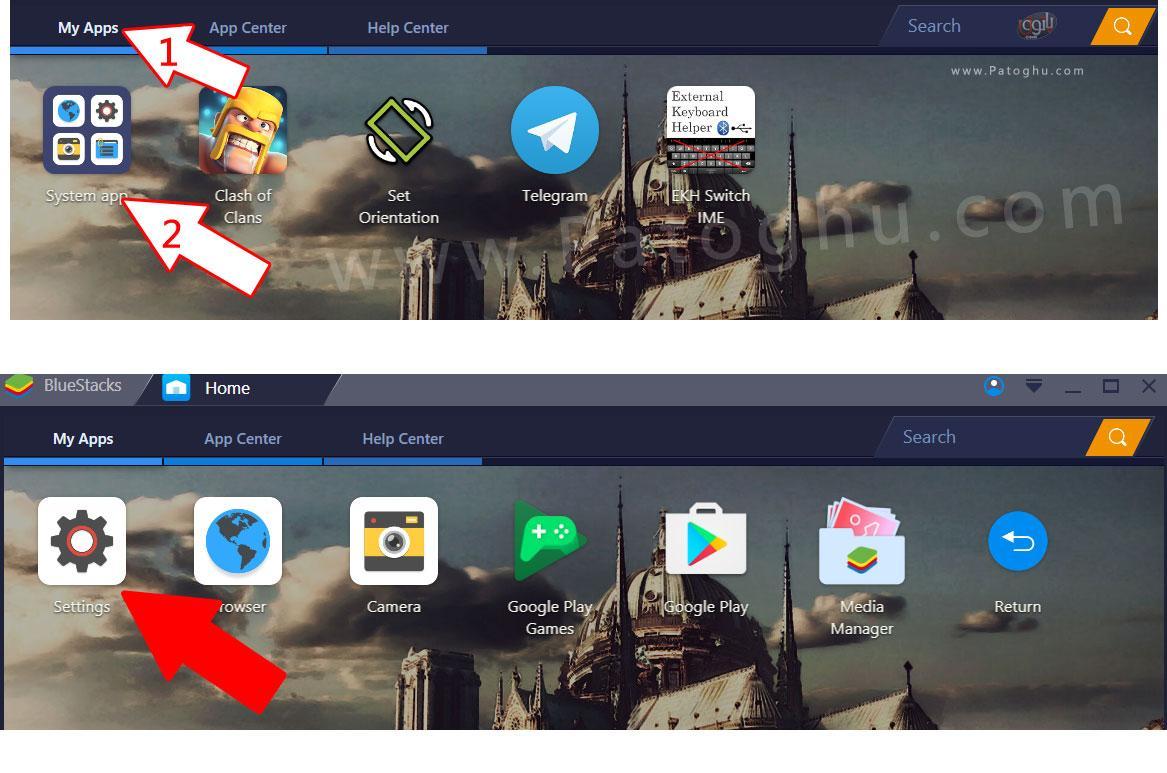
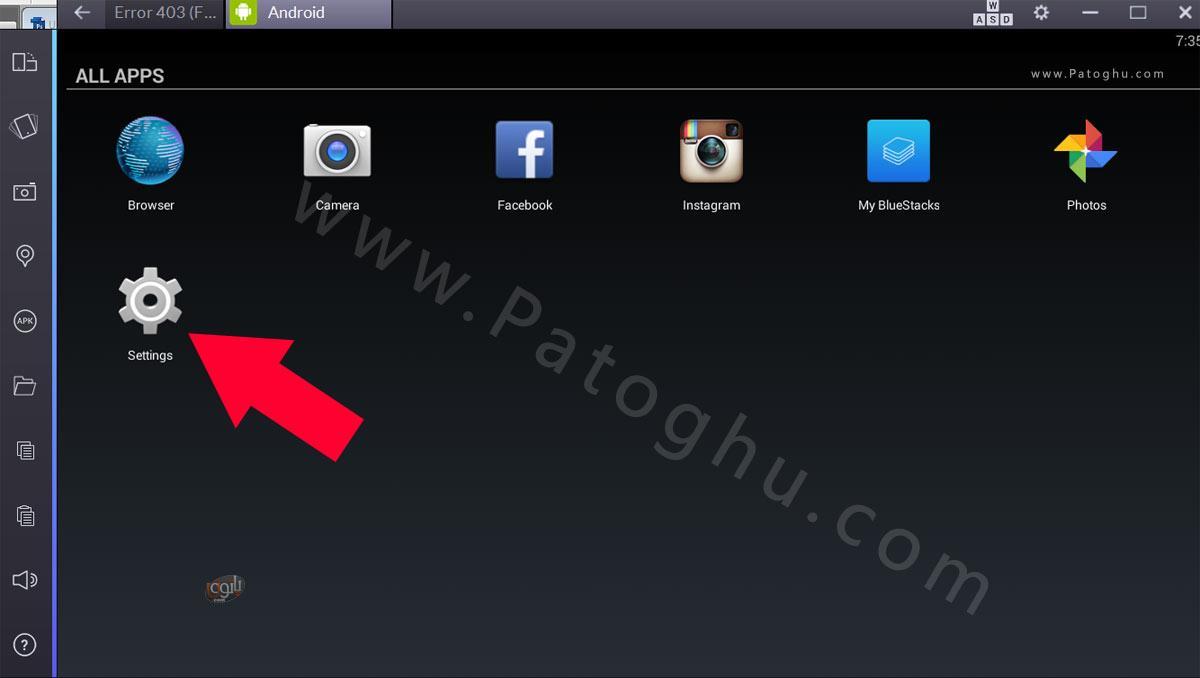
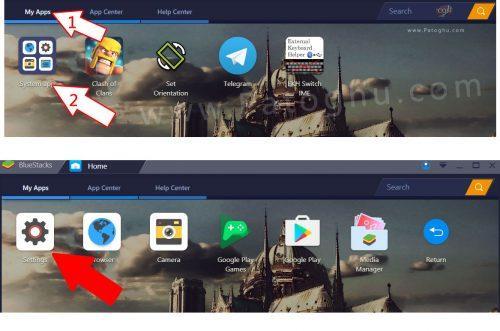
برای تنظمیات نرم افزار نظیر اکانت ،مدیریت اپ ها ، کیبورد ، فایل ها و … در صفحه My Apps روی پوشه System app و سپس Settings کلیک کنید.


فارسی سازی محیط نرم افزار و اضافه کردن زبان فارسی به کیبورد نرم افزار


شاید تمامی شما هم دوست داشته باشید محیط نرم افزار BlueStacks را فارسی کنید( البته توصیه نمیشه چون شاهد هنگ نرم افزار بودیم بعد از فارسی سازی ولی تست کنید شاید برای شما مشکلی پیش نیاد ) و لازم است بدایند اگر برای وبگردی از این نرم افزار استفاده می کنید نخواهید توانست زبان فارسی در نرم افزار تایپ کنید مگر اینکه زبان فارسی به کیبورد نرم افزار اضافه کنید مراحل کار هم راحت می باشد پس با ما باشید.


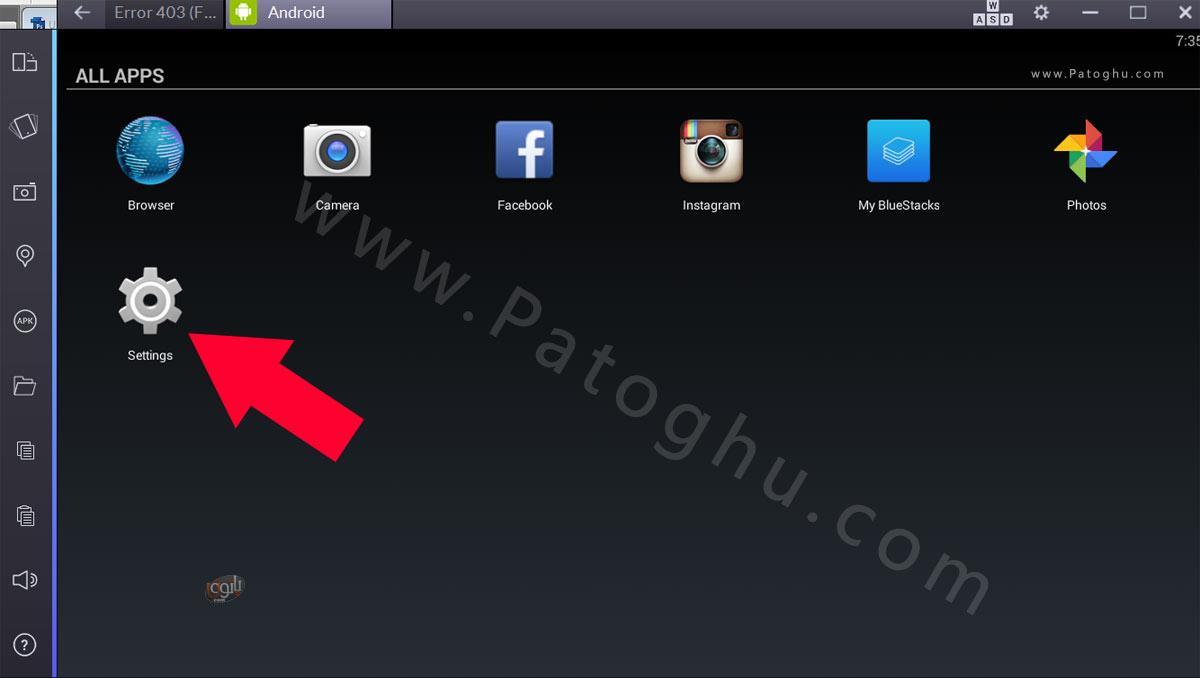
2- طبق عکس وارد Setiings کلیک کنید.


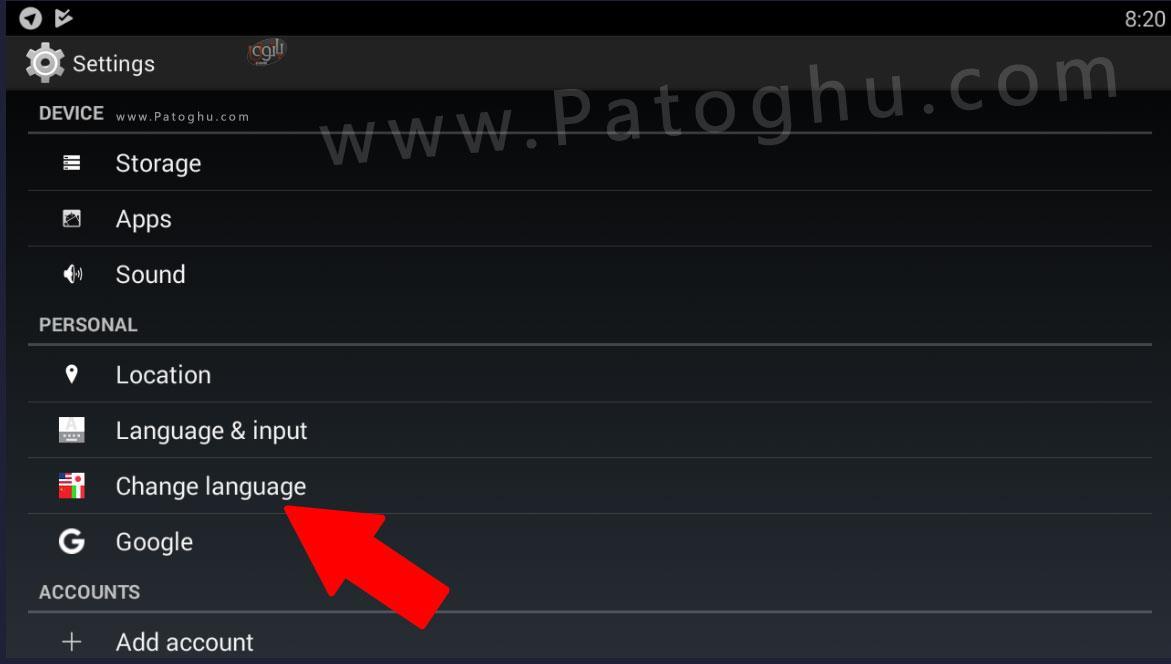
3- طبق عکس زیر روی Change Language کلیک کنید و بعد از کلیک زبان فارسی را انتخاب کنید
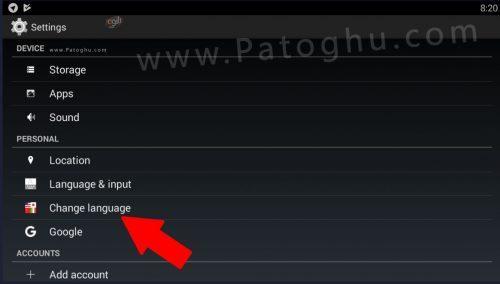
4 – به پایین صفحه اسکرول کنید و زبان را روی فارسی تنظیم کنید.


آموزش نصب بازی و نرم افزار روی نرم افزار  :  ( آموزش بلو استکس )


1- نصب نرم افزار و بازی های مختلف روی BlueStacks بسیار راحت می باشد ، نرم افزار ها را دانلود می کنید و فایل Apk نرم افزار فقط با کلیک روی آن نصب می شود.

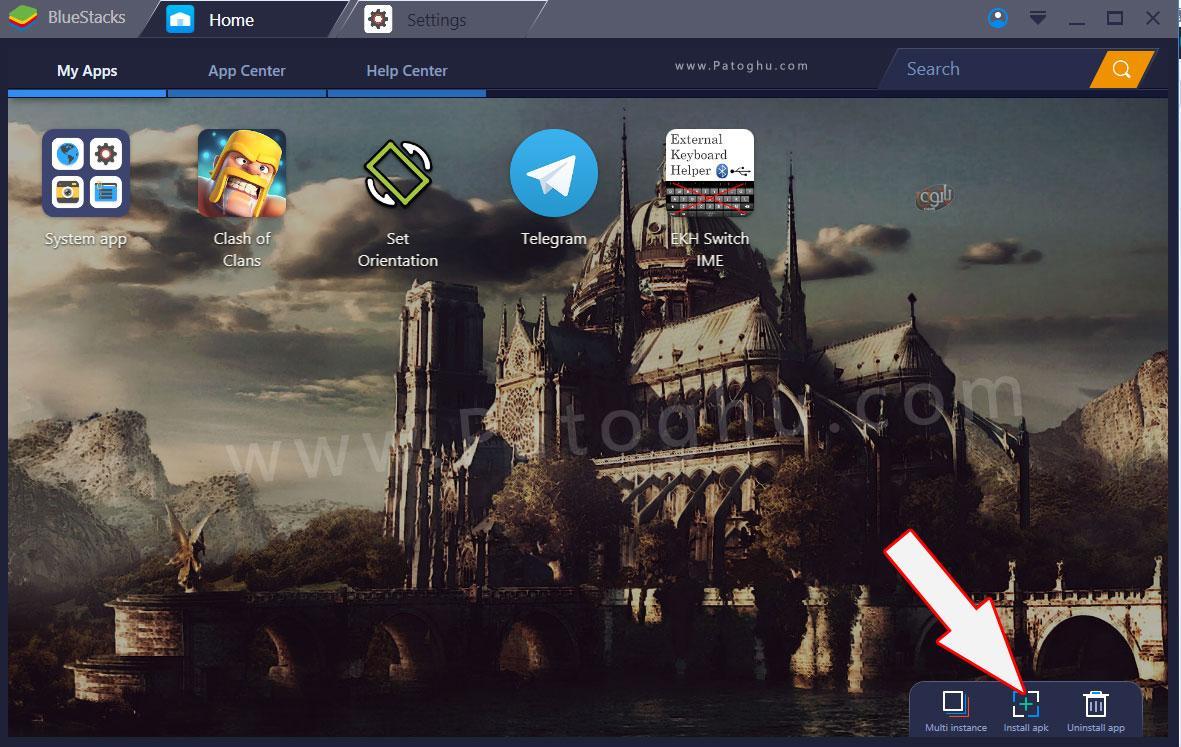
2 – روش دوم در محیط بلو استکس روی Install apk کلیک کنید و مسیر فایل اندروید خود را کامپیوتر خود دنبال کرده و با انتخاب فایل نصب apk نرم افزار روی بلو استکس شما نصب می شود
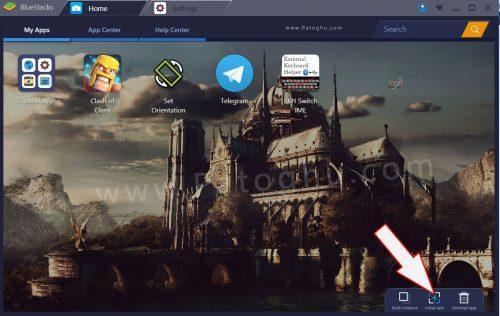
 

3 – علاوه بر ان می توانید از Google play موجود در پوشه System app کلیک کنید و شروع به دانلود از گوگل پلی کنید.


 نصب بازی های دیتا دار روی بلو استکس


– ابتدا یک فایل منیجر مانند Es File Manger فایل منیجر قدرتمند آندروید روی نرم افزار نصب کنید.

– حالا بازی که دیتا دارد فایل apk اون رو نصب کنید و دیتای بازی رو در محل زیر کپی کنید C:\ProgramData\BlueStacks\UserData\SharedFolder ( دقت کنید فولدر Program Data در حالت مخفی می باشد باین خاصیت مشاهده فایل مخفی در ویندوز فعال باشد ) ، حالا نرم افزار ES File Manager که روی BlueStacks توضیح دادیم رو باز کنید در قسمت Search فایل منیجر این فولدر رو تایپ و سرچ کنید bstfolder هم اکنون در فولدر باز شده دنبال BstSharedFolder هر |آنچه کپی کرده اید اینجا قرار دارد دیتای بازی رو می توانید با نگه داشتن کلیک چپ ماوس و ظاهر شدن منوی کوچک روی COPY کلیک می کنید ، حالا با زدن دکمه uP بالای  فایل منیجر به مسیر عقب تر که معمولا sdcard است باز می گردید با زدن Menu -> Operation -> Paste اطلاعات کپی شده اینجا قرار می گیرند.

آموزش انتقال عکس و فیلم کامپیوتر به بلو استکس و بلعکس


الف ) آموزش انتقال فیلم و عکس از کامپیوتر به بلو استکس :


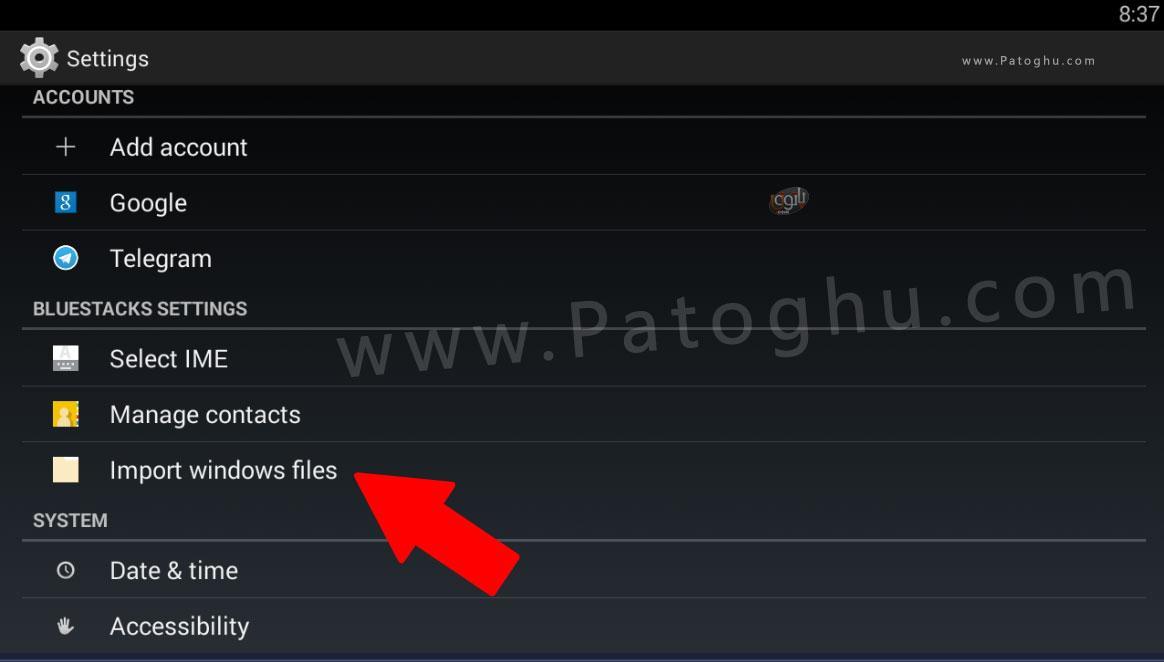
1 – طبق عکس وارد Setiings کلیک کنید.

2 – اسکرول کنید به آخر صفحه و روی import windows files کلیک کنید.
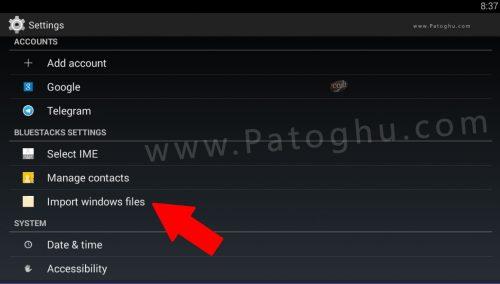
 

3 – و تصاویر خود را با دادن مسیر اضافه کنید ، اکنون می توانید در نرم افزارهایی نظیر تلگرام و اینستاگرام و … از آنها استفاده کنید !


ب ) آموزش انتقال فیلم و عکس از بلو استکس به کامپیوتر


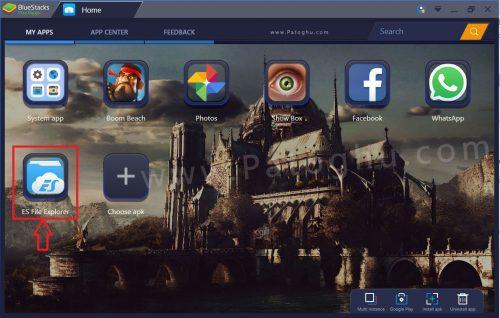
1 – ابتدا فایل منیجر ES File Explorer را  دانلود و روی بلو استکس خود نصب کنید و آن را باز کنید –>
 

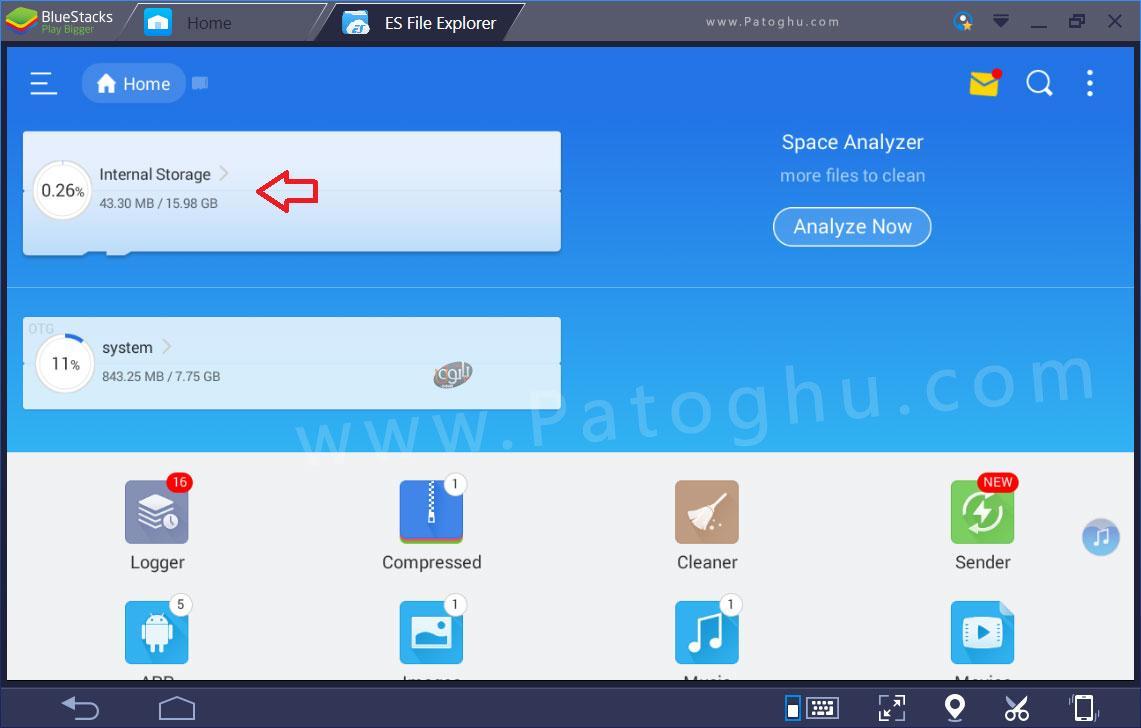
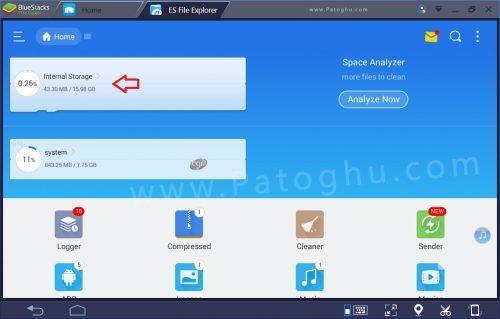
2 – روی Internal Storage کلیک کنید
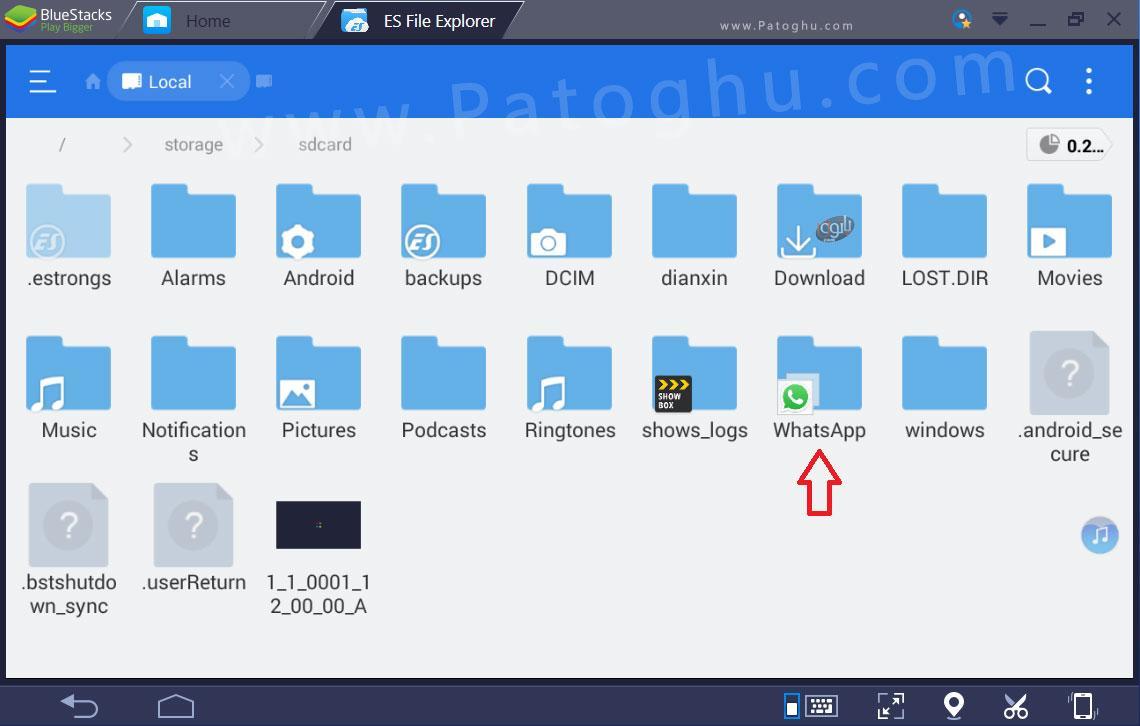
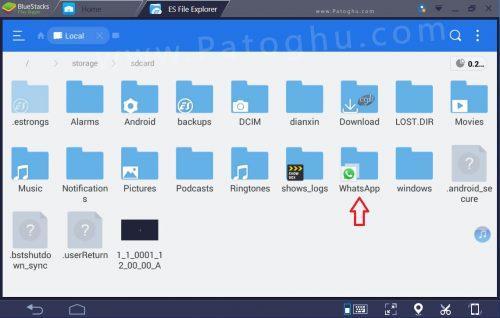
3 – در این پست ما قصد داریم عکس و فیلم های ذخیره شده واتس آپ را انتقال بدیم پس باید روی پوشه whatsapp کلیک می کنیم شما هر کدوم از نرم افزارها رو که خواستید باید به پوشه ان نرم افزار مراجعه کنید.
4 – سپس وارد پوشه Media و بعد پوشه WhatApp Images می ریم ! دقت کنید این مسیرها ممکن است برای تلگرام و ایسنتاگرام متفاوت باشد پس باید به پوشه عکس یا فیلم در تلگرام و اینستاگرام مراجعه کنید.

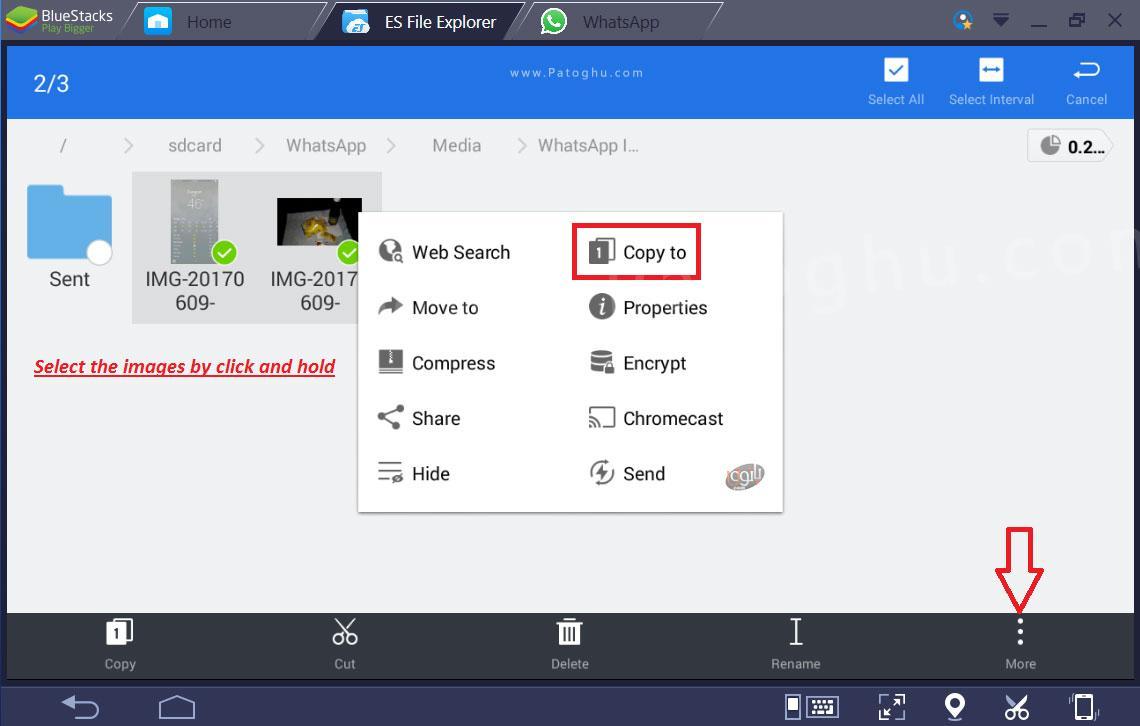
5 – اکنون عکس ها یا فیلم های خود را انتخاب کنید و سپس روی انها کلیک راست کرده و گزینه Copy to را کلیک کنید سپس از ته صفحه More را کلیک کنید.
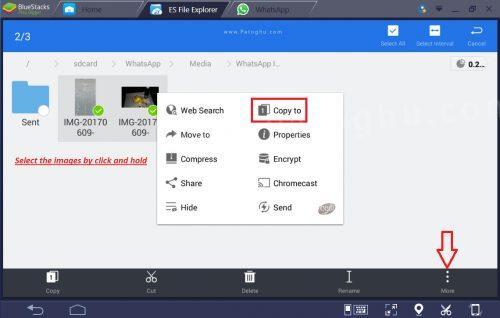
 

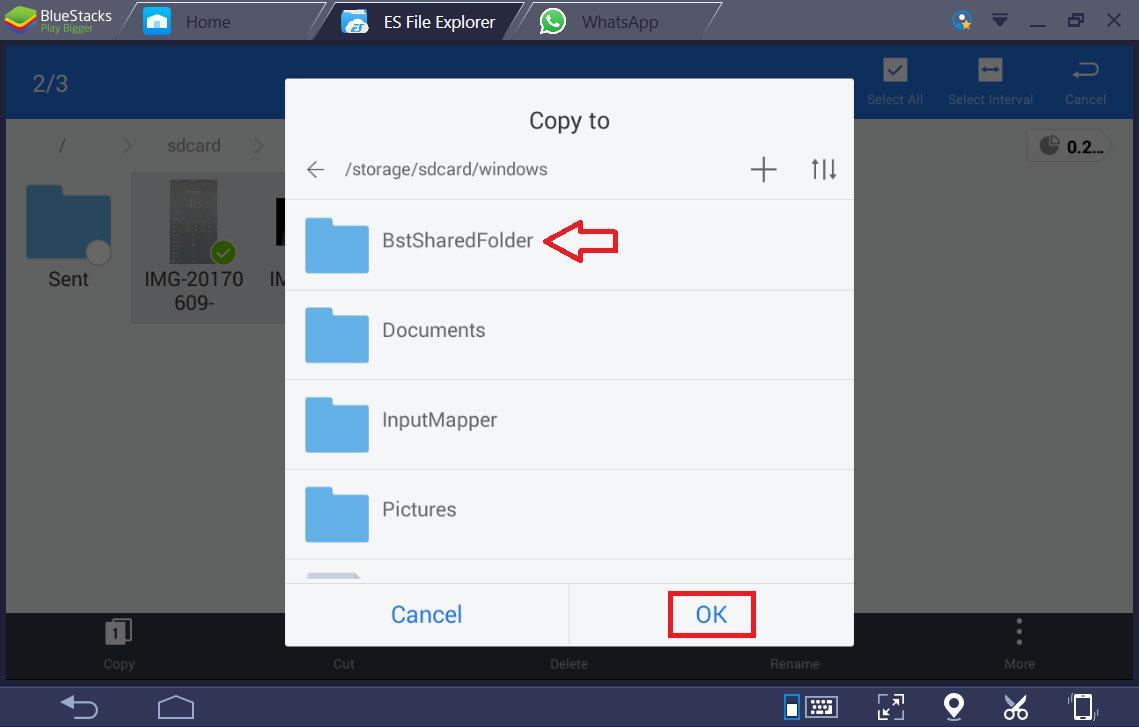
6 – پوشه Windows و سپس BstSharedFolder را انتخاب کنید و سپس روی OK کلیک کنید.
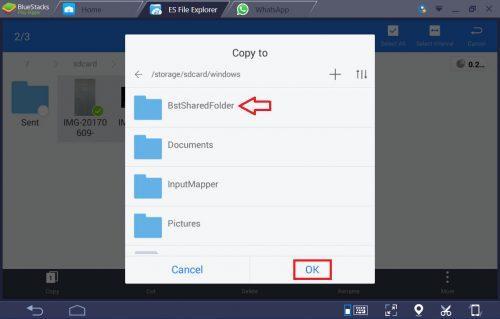
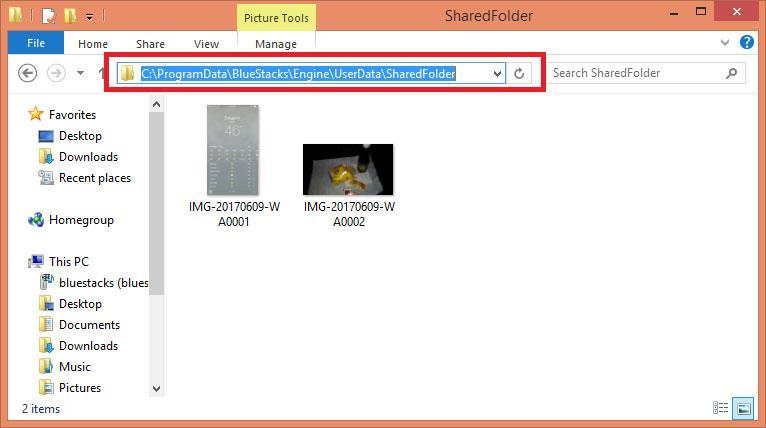
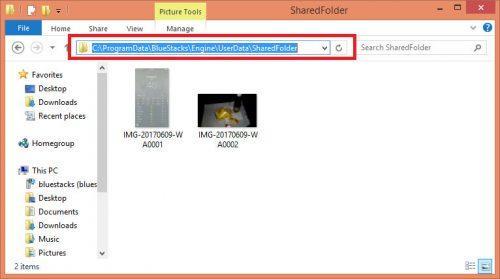
7 – اکنون فایل ها در کامپیوتر شما ذخیره شده است فایل ها در مسیر C:\Programdata\BlueStacks\Engine\UserData\SharedFolder  ذخیره می شوند دقت کنید پوشه ProgramData در ویندوز مخفی می باشد و باید حالت نمایش فایل مخفی در ویندوز شما فعال باشد.
آموزش ریستارت بلو استکس BlueStacks


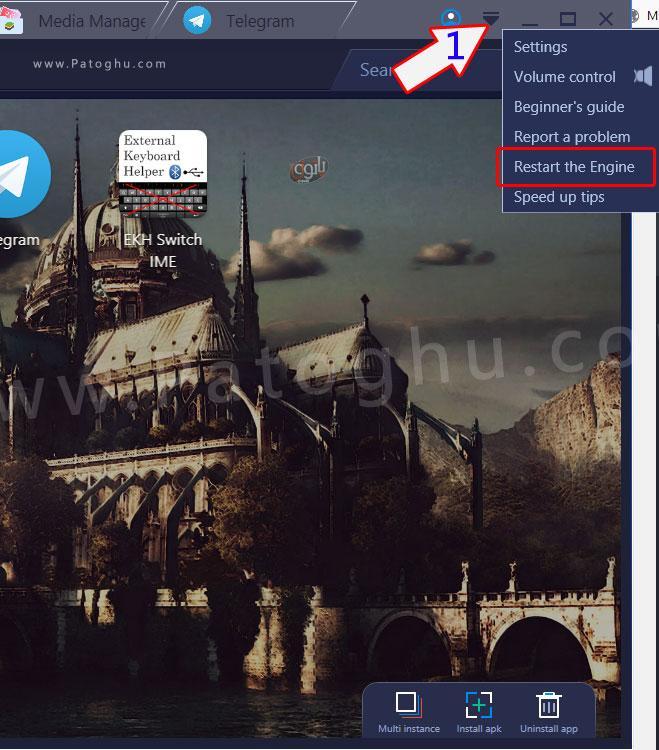
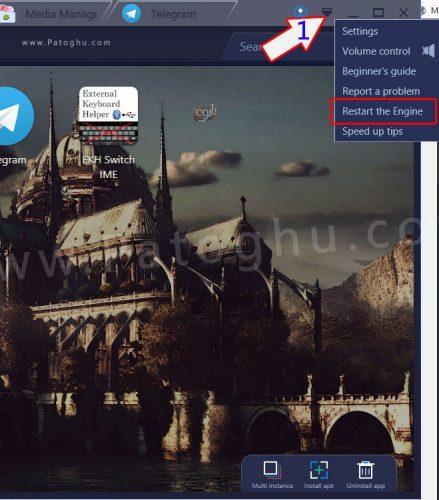
در آموزش احتمالا شما نیز با کلمه ریستارت بلو استکس برخورد کنید برای ریستارت بلو استکس مراحل زیر را در پیش بگیرید ! ابتدا مانند تصویر زیر روی روی فلش کوچک بالای صفحه کلیک کنید و سپس روی Restart the engine کلیک کنید.


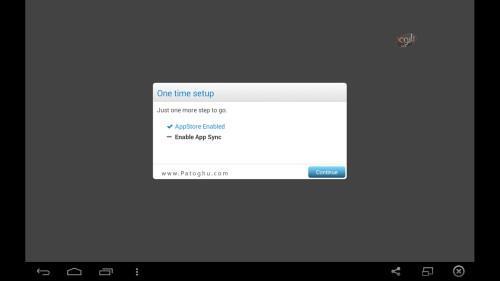
حل مشکل On Time Setup یا همان App Sync

( در نسخه 3 این ارور وجود ندارد و فقط برای ورژن های 0.9 دیده شده است )


برای حل این مشکل اعصاب خورد کن وئ نجات از دستش به روش زیر عمل کنید منظور ارور زیر هستش
 

BlueStacksAppSync

1 – ابتدا به تنظیمات بلو استکس مراجعه کنید.
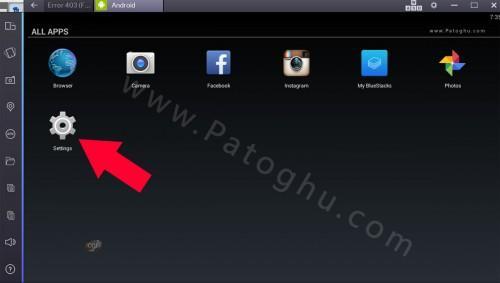
 

Install-Bluestacks-10

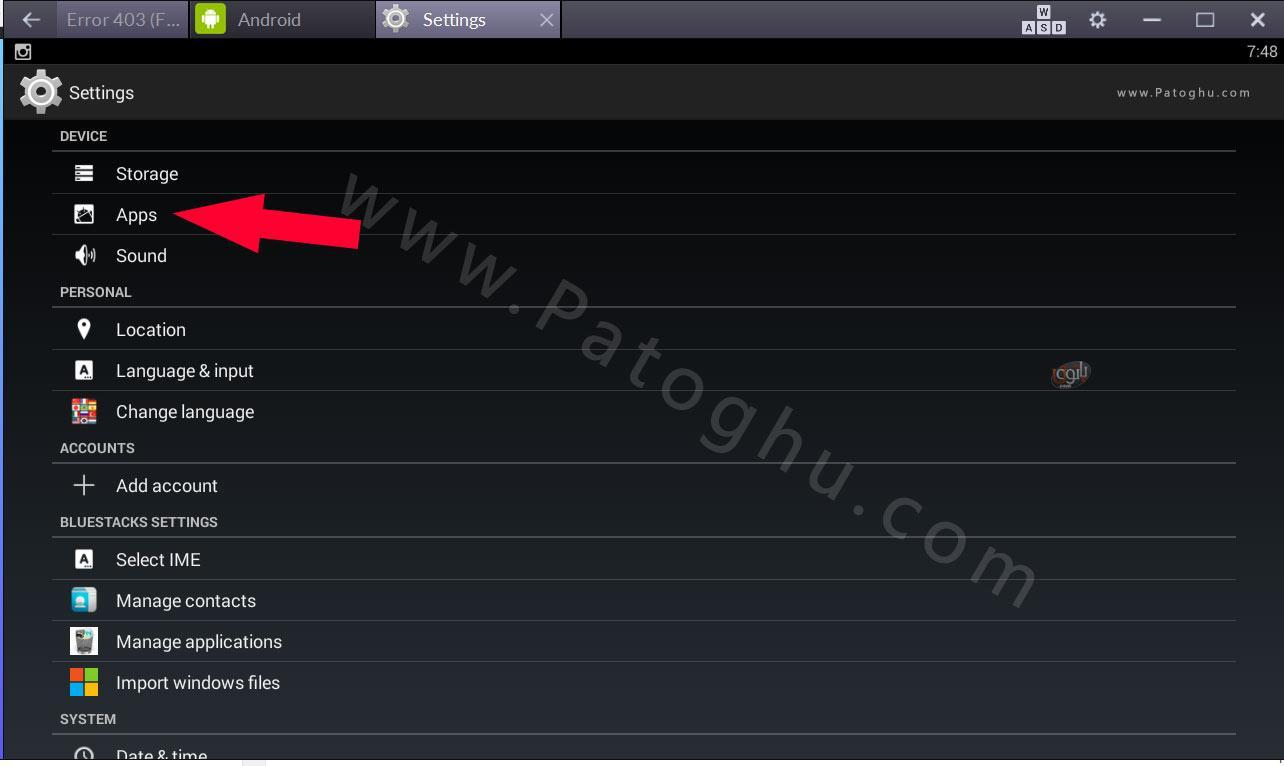
2 – اکنون مانند تصویر زیر روی Apps کلیک کنید.
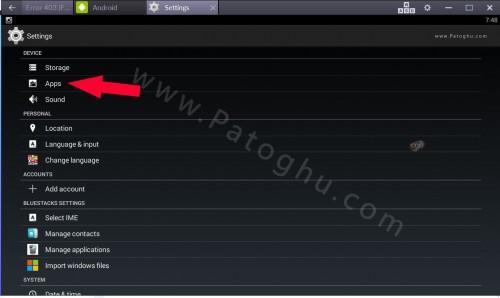
Install-Bluestacks-12

3 – در این بخش شما باید کلیک چپ ماوس را بگیرد و صفحه را به سمت چپ بکشید تا به سربرگ ALL برسید و سپس روی App Sync کلیک کنید عکس زیر :
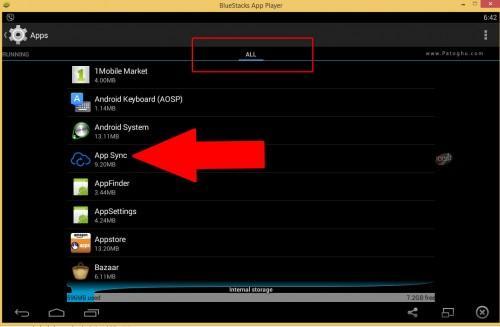
BlueStacksAppSync-4

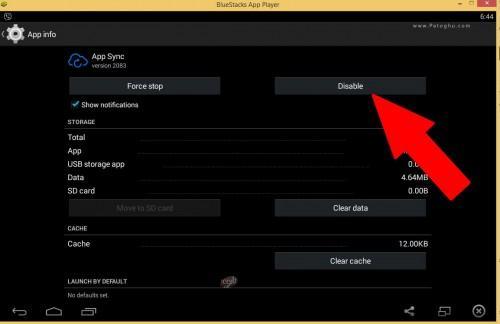
5 – بعد از کلیک در صفحه باز شده روی Disable کلیک کنید ، بهتر است روی clear data و cash نیز کلیک کنید و حتما Force stop کنید.

  آموزش ساخت تصاویر GIF استفاده از نرم افزار FFMpeg
BlueStacksAppSync-5


سوالات متداول :


چرا وقتی روی آیکون نرم افزارها مثلا وایبر در صفحه اصلی بلواتسکس کلیک میکنم ارور market not found. search web for installation reciper? می دهد ؟ این چند مدت که اموزش رو گذاشتیم سوالات تکراری زیاید با مضمون ذکر شده توی نظرات قید شده ، دوستان عزیزم شما اگه اموزش ها رو می خونید 100% خودتون به حل این مشکل پی می بردید اما ، دقت کنید در اموزش بالا ما اومدیم محیط نرم افزار را برای شما کاملا تشریح کردیم ، وقتی شما روی آیکون های ردیفت دوم به بعد در نرم افزار کلیک می کنید با این ارور مواجه می شوید ! اشتباه نکنید این آیکون ها نصب شده نیستند اینا رو باید از طریق گوگل پلی دانلود کنید و نصب کنید ! برای دانلود از گوگل پلی باید گوگل سینک کنید و با ای پی غیر ایرانی برید و …. ! فقط و فقط ردیف اول مربوط به نرم افزارهای نصب شده شما هستند ، در قسمت بخش های نرم افزار BlueStacks  آموزش بالا پیکان شماره 4 شرح دادیم ( تصویر زیر فلش شماره 4 ) که رفتن به نرم افزارهای نصب شده توسط شما !
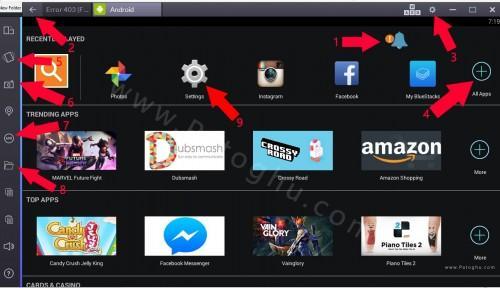
Install-Bluestacks-9


 آموزش حل مشکل برعکس شدن ( افقی یا عمودی شدن ) نرم افزار ها در BlueStacks در نسخه 3 :


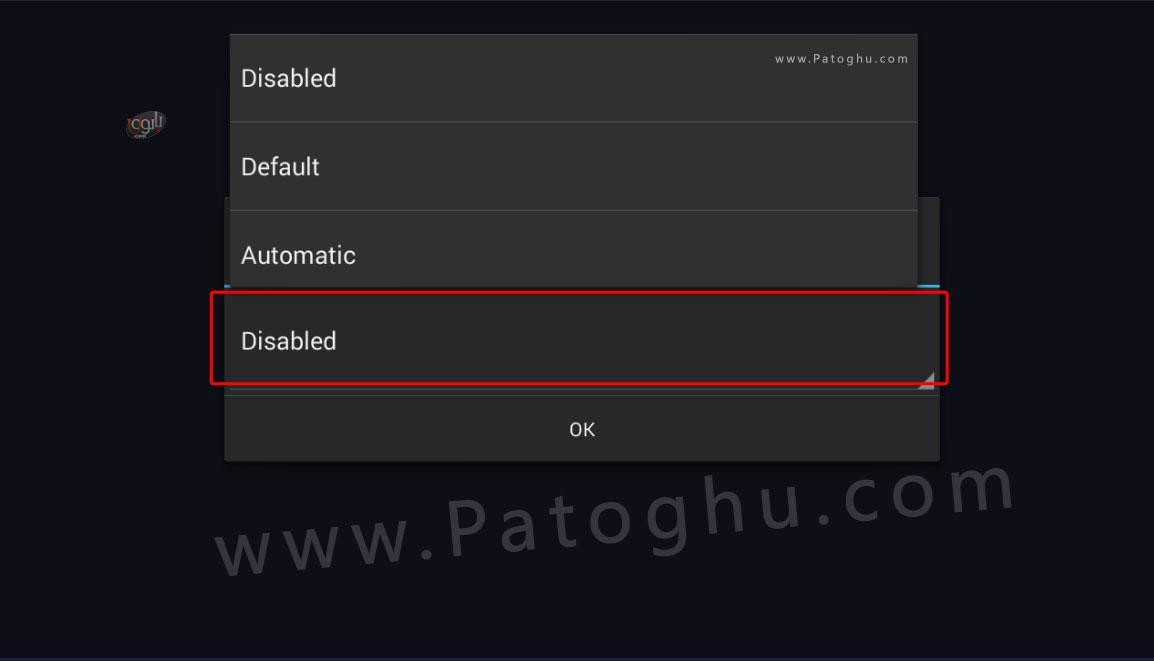
1 – ابتدا باید نرم افزار Set Orientation را روی بلو استکس خود نصب کنید سپس روی disable کلیک کنید و حالت های مختلف را تست کنید مثلا روی Automatic تنظیم کرده و اکی کنید ببنید اگه خوب بود که عالیه اگه نه روی حالت دیگه بذارید !
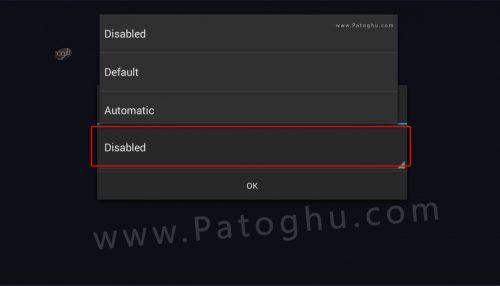


 آموزش حل مشکل برعکس شدن نرم افزار ها در BlueStacks در نسخه های 2 و 0.9 :


با تشکر از کاربر عزیز e3776 که در نظرات این آموزش رو گذاشته بودند و ما هم به دلیل اهمیت زیاد اموزش را به پست اضافه می کنیم . برای حل مشکل مانند تصویر زیر روی  Setting کلیک کنید
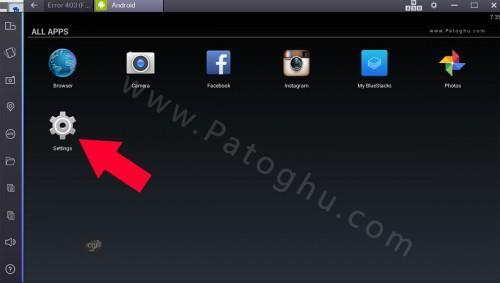
 

Install-Bluestacks-10

هم اکنون روی Manage Application کلیک کنید مانند تصویر زیر :
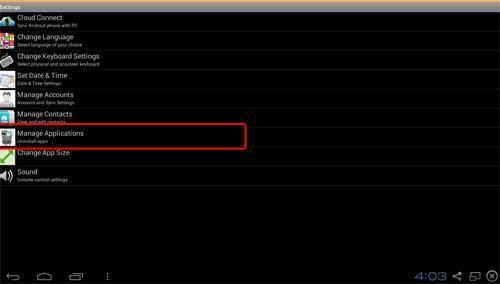
maange-app

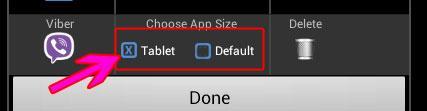
هم اکنون لیست نرم افزارهای نصب شده برای شما باز می شود که جلوی انها دو گزینه هستش شما نرم افزارهیا که مشکل کج شدن صفحه را دارد ( مثلا line ) تیک جلوی تبلت ان را فعال کرده و روی done کلیک کنید. ( در عکس زیر ما وایبر را در حالت تبلت قرار داده ایم )
Tablet-app-bluestaks


آموزش فارسی نویسی در بلواستکس


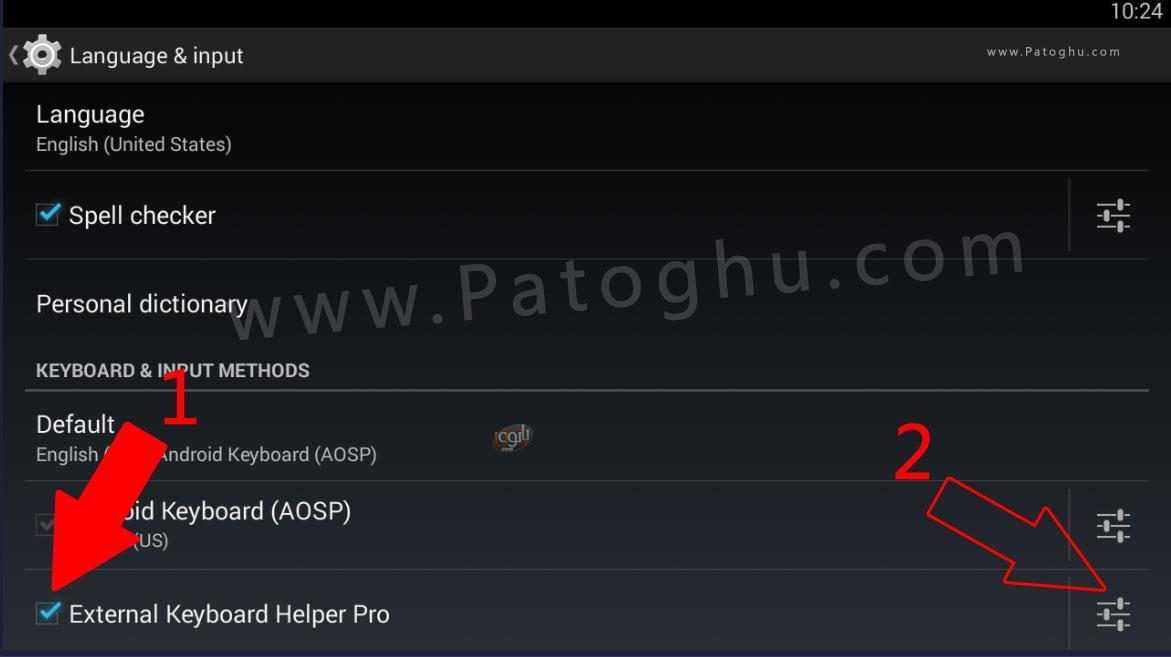
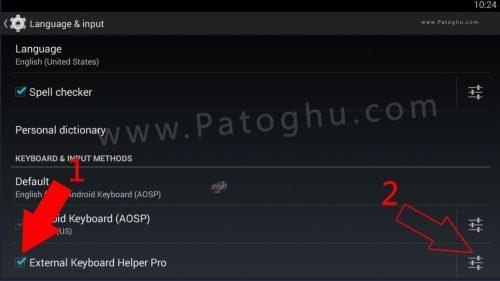
1 ابتدا این نرم افزار رو دانلود کنید و روی بلواستکس خودتان نصب کنید ، به بخش تنظیمات bluestaks برید و اونجا قسمت  Language&input سپس تیک External Keayboad helper رو بزنید در عکس زیر با کادر مشخص کردیم ، بعدش روی قسمتی که با عکس زیر نوشتیم کلیک کنید
 

2- مانند عکس زیر قسمت مشخص شده را به Persian تغییر دهید.
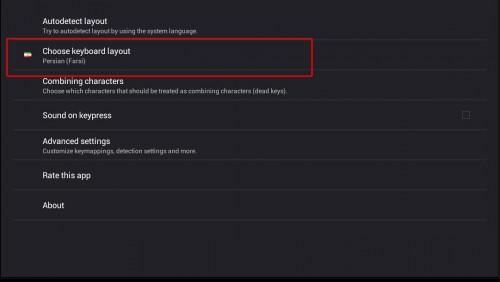
 

2


3-  و تمام ! من بعد برای تایپ فارسی در نرم افزارها کافی است زبان ویندوز را روی فارسی تنظیم کنید و فارسی تایپ کنید !


چرا بلواستکس من روی Instaling گیر میکنه و وارد نمیشه


بنده توی سایتشون که بررسی کردم و تمام چیزایی که گفتن باعث این مشکل میشه خلاصه وار شرح میدم :

1 – مشکلات ویندوز : معمولا در ویندوز های قدیمی این مشکل بوجود می آید.

2 . گیر دادن انتی ویروس ، آنتی ویروس رو کلا غیر فعال کنید احتمالا مشکل از آنتی ویروس هم باشه در ضمن  با بیت دیفندر کلا مشکل داره

3- تعدد نصب و حذف بلواستکس : اگه دو یا سه بار بلو استکس را حذف و نصبب کرده اید با این مشکل مواجه می شوید ، چاره کار اینه با نرم افزار مخصوص حذف کامل نرم افزار ها بلو استکس را حذف کنید و بعد از ریستارت دوباره نصب کنید اگه بازم مشکل بود باید ویندزو عوض کنید.

4- ضعیف بودن سخت افزار های سیستم : باید از حداقل هایی که بالا عرض کردیم سیستم شما برخوردار باشه

5- در صورت فارسی شدن بلواستکس هم این مشکل بوجود می آید همواره بهتره بلو روی زبان انگلیسی تنظیم باشد

6- سر آخر اگه بعد از مدتی با این مشکل مواجه شدید یکبار بلواستکس رو ریستارت کنید احتمالا حل بشه

7 – ارور دسترسی نداشتن نرم افزار به سرور ناشی از تغییر ندادن تحریم شکن به آی پی کشور دیگری غیر از ایران می باشد !

چرا فایل های APK که می خوام نصب کنم با نرم افزارهای دیگر مانند فتوشاپ و … باز میشه و با یک کلیک نصب نمیشه


توی برخی ویندوز های این مشکل بوجود در صوتی که فایل apk شما با یک کلیک نصب نمی شود روی فایل کلیک راست کنید سپس روی open with کلیک کنید اکنون روی choose deafult program کلیک کنید. اکنون سپس این مسیر را پیدا کنید C:\Program Files \BlueStacks و بعد روی HD-ApkHandler کلیک کنید ، مشکلتون حل میشه


پی نوشت : حتما انتظار یک دستگاه اندروید کامل را از این ابزار نداشته باشید چون این یک شبیه ساز می باشد و دارای کم و کاستی هایی به طبع خواهد بود ، شاید برخی نرم افزارها و بازی ها روی این نرم افزار کار نکنند و این مقصر ما نیستیم و باید گفت شرکت سازنده هم نیست چون این یک شبیه ساز است نه خود سیستم عامل !

بر گرفته از سایت پاتوق


9095110511 تماس با امداد رایانه مشهد فقط از طریق تلفن ثابت امکان پذیر می باشد. امداد رایانه مشهد که در خراسان رضوی شهر مشهد از دی ماه سال 1396 آغاز به کار نموده است، یک مرکز رفع مشکلات کامپیوتری، موبایل، تبلت و لپتاپ است که شما عزیزان می توانید از طریق تماس تلفنی (فعلا فقط با تلفن ثابت) با شماره 9095110511 مشکلات کامپیوتری خود را با ما درمیان بگذارید. همکاران ما در این مرکز بصورت شبانه روزی و هفت روز هفته جهت رفع مشکلات شما در زمینه کامپیوتر، موبایل، تبلت و لپتاپ آماده شنیدن مشکل شما و رفع آن در سریع ترین زمان ممکن می باشند. عزیزانی که به تلفن ثابت با پیش شماره 051 دسترسی دارند جهت تماس با کارشناسان مرکز امداد رایانه مشهد از طریق تلفن ثابت با شماره زیر تماس بگیرید. 9095110511 هموطنان گرامی که در استانهای دیگر سکونت دارند یا هم استانی های عزیز خراسان رضوی در صورتی که به تلفن ثابت با پیش شماره 051 دسترسی ندارند می توانند با شماره های زیر درتماس باشند. 09154764539 09159707245
RSS

Powered By
loxblog.Com
💬 نظرات کاربران
💬ثبت نام کاربران
💬ورود کاربران