عضو شوید


:: فراموشی رمز عبور؟

عضویت سریع

نام کاربری :
رمز عبور :
موبایل :
ایمیل :
نام اصلی :
تاریخ : سه‌شنبه 04 شهریور 1399
بازدید : 7762
نویسنده : emdadpcmashhad

چگونه کامپیوتر را در ۴ گام ساده به وای فای وصل کنیم

اینترنت و شبکه های بی سیم (WIFI) امروزه یکی از اولویت و از ضروریات ما انسانها شده است طوری که بیشتر کارهای روزمره خود را با این تکنولوژی هماهنگ میکنیم. گوشی های هوشمند و لپ تاب بخاطر قابلیتی که دارند به صورت مستقیم به WIFI متصل می شوند اما کامپیوترهای رومیزی (PC) و لپ تاپ های قدیمی قادر نیستند  به صورت مستقیم به وای فای وصل شوند زیرا دارای وای فای داخلی نیستند.برای اینکه بتوانید به شبکه WIFI وصل شوید با ما همراه شوید تا در این پست این ترفند را به شما آموزش دهیم.

کاربردهای استفاده از وای فای:
  • اتصال به شبکه جهانی اینترنت بدونه استفاده از کابل و یا سیم اضافه.
  • تبادل اطلاعات با سرعت بیشتر از سایر سخت افزار های مانند بلوتوث.
  • قابلیت استفاده هم زمان چندین نفر از یک شبکه دارای وای فای.

برای اتصال به شبکه‌ی WiFi باید از کامپیوتری استفاده کنید که قابلیت WiFi داشته باشد. یعنی کارت WiFi روی آن نصب شده باشد. حال اگر سیستم شما این امکان را ندارد چند گزینه برای شما وجود دارد که می‌توانید یکی از آن‌ها را استفاده کنید:

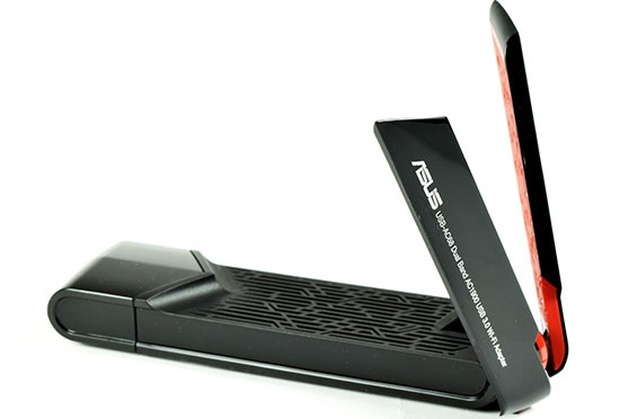
دانگل وای فای USB: کارت شبکه وایرلس USB (دانگل وای فای USB) نیز مانند فلش کار میکند. به راحتی میتوانید آنرا از یک سیستم به سیتم دیگری منتقل کنید پس ابتدا باید باید درایور مربوط به دانگل وای فای USB نصب شود، اما پس از آن فقط کافیست دانگل را متصل کرده و استفاده کنید.

دانگل وای فای

نصب usb wifi در ویندوز۷


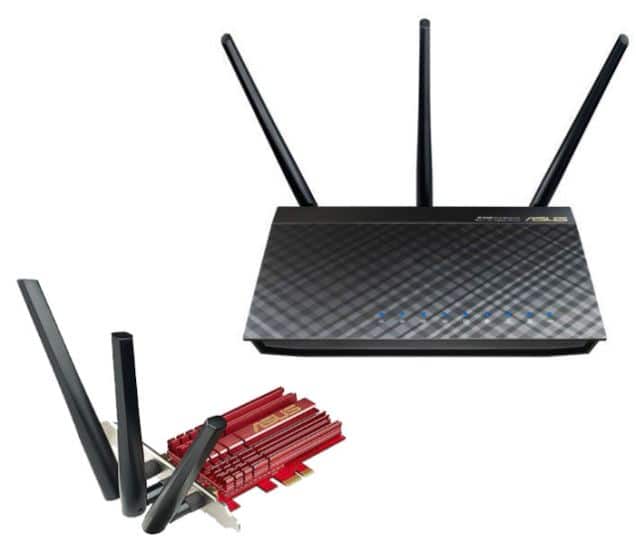
کارت شبکه وایرلس PCI-E: برای اتصال پایدارتر شبکه در فاصله‌های بیشتر و توان بهتر، کارت شبکه وایرلس PCI بر اساس تجربه دارای عملکرد بهتری است.

PCI-WiFi-Card

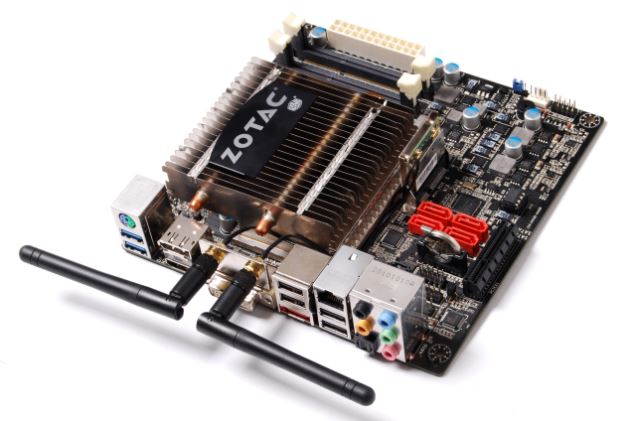
مادربورد جدید با Wi-Fi داخلی: اگر مادربورد شما قابلیت پشتیبانی از کارت شبکه وایرلس داخلی را دارد.شما میتوانید با خرید کارت WiFi سیستم خود را به وای فای وصل کنید.

Motherboard-WiFi

بعد از اینکه به یکی از روش های بالا این قابلیت را برای سیستم فراهم کردید، درایورهای کارت را نصب کنید و به hotspot دسترسی پیدا کنید.

نکته: یک hotspot عبارت است از یک نقطه برای یک شبکه WiFi که یک جعبه کوچک است که به اینترنت متصل شده است . این جعبه شامل یک رادیوی ۸۰۲٫۱۱ است که می تواند بطور همزمان با بیش از ۱۰۰ کارت ۸۰۲٫۱۱ صحبت کند . در حال حاضر WiFi hotspot های زیادی در مکان های مثل رستوران ها ، هتل ها ، کتابخانه ها و فرودگاه ها وجود دارند.

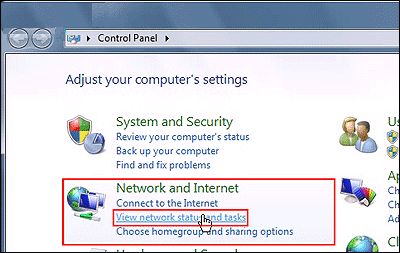
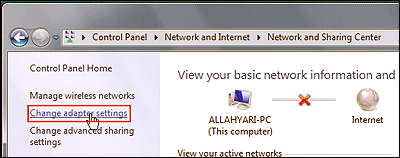
برای اتصال به شبکه‌ی WiFi ابتدا از Control Panel به منوی Start بروید. اکنون در بخش Network and internet روی view network status and tasks کلیک کنید.


pc-wifi2

در این قسمت گزینه‌ی Change adapter settings را انتخاب کنید.

pc-wifi3

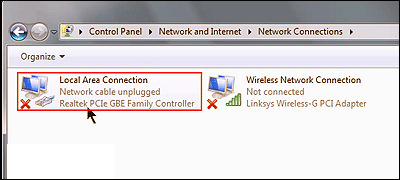
با انتخاب این گزینه تمام آداپتورهایی که به روز سیستم نصب شده اند، نمایش داده می شوند.آداپتور شبکه سخت‌افزاری است که برای اتصال به شبکه مورد استفاده قرار می‌گیرد. در این مورد دو گزینه دیده می‌شود.‌Local Area Connection که همان اتصال از طریق کابل اترنت می‌باشد و Wireless Network Connection که اتصال به شبکه‌های WiFi را فراهم می‌کند.

pc-wifi4

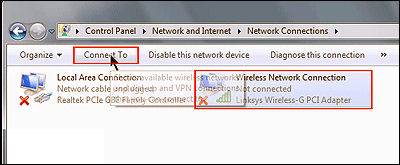
Wireless Network Connection را انتخاب و سپس در بالای پنجره روی دکمه‌ی Connect To کلیک کنید.

pc-wifi5

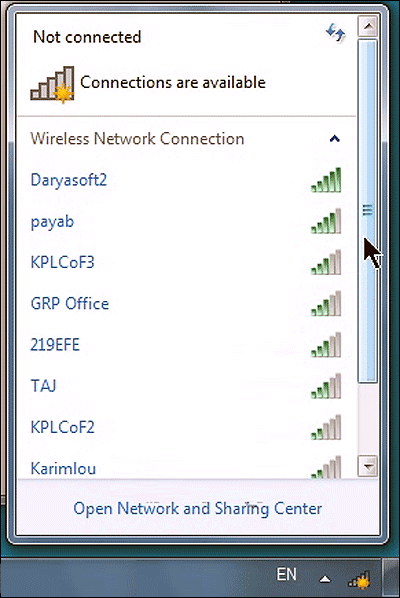
شما میتوانید به جای روش قبلی روی Wireless Network Connection دوبار کلیک کنید. با این کار در گوشه‌ی پایین سمت راست کادری باز شده و شبکه‌های بی‌سیم در دسترس را به نمایش می‌گذارد.

pc-wifi6

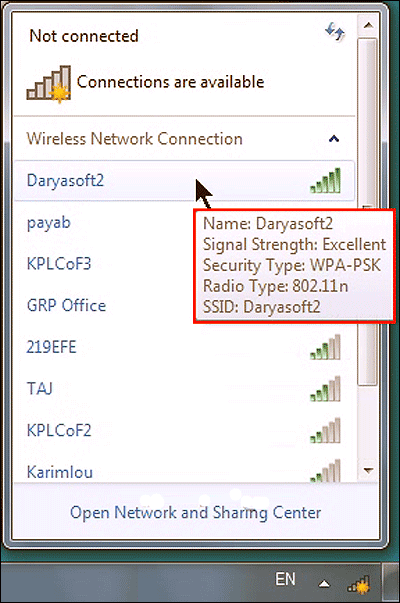
اگر شما میخواهید اطلاعات بیشتری در مورد هر شبکه که برای شما به نمایش درآمده دست یابید کافیست اشاره‌گر ماوس را روی آن نگه دارید، این اطلاعات شامل قدرت سیگنال نیز بوده و همچنین به می‌گوید که شبکه دارای رمز عبور است یا خیر.

pc-wifi7

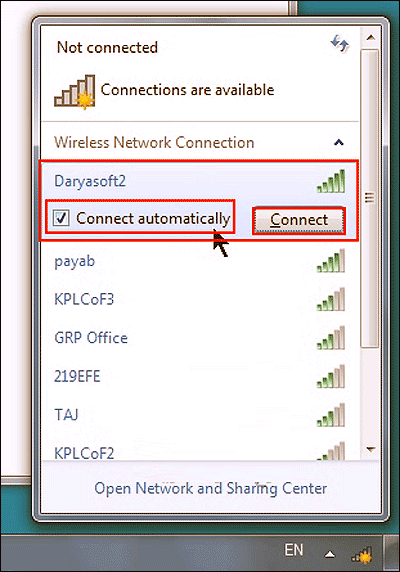
برای انتصال به شبکه مورد نظر روی شبکه کلیک کنید و اگر میخواهید همیشه کامپیوتر شما به صورت خودکار به شبکه وصل شود گزینه‌ی Connect Automatically را فعال نگه دارید. حال روی Connect کلیک کنید تا به شبکه متصل شوید.

pc-wifi8

در این مرحله اگر شبکه وای فای با رمز عبور محافظت شده بود باید رمز عبور را وارد کرده و برای این که کسی نتواند رمز عبور را مشاهده کند، گزینه‌ی Hide Characters را فعال کنید. به این ترتیب، رمز عبور به صورت نقطه نشان داده می‌شود. در پایان روی Ok کلیک کنید.


تاریخ : جمعه 31 مرداد 1399
بازدید : 9009
نویسنده : emdadpcmashhad

راههای ارتباط با کامپیوتر از راه دور

برای ارتباط با کامپیوتر از راه دور نرم افزارهای مختلفی وجود دارند که عبارتند از :

1- تیم ویور (  TeamViewer) که بدلیل تحریم ایران غیرقابل استفاده است.

2- انی دسک (AnyDesk)

3- سوپریمو (SupRemo)

4- Chrome Remote Desktop

ادامه مطلب....


تاریخ : جمعه 31 مرداد 1399
بازدید : 9527
نویسنده : emdadpcmashhad

روش های رفع مشکل سیاه شدن صفحه دسکتاپ ویندوز 10

در طول مدت استفاده از ویندوز 10 ممکن است با مشکلات زیادی مواجه شویم، اما هیچکدام به اندازه سیاه شدن دسکتاپ آزارنده نیست زیرا کد خطا یا توضیحی نمایش داده نمی شود. به هر حال به دلایل مختلفی ممکن است صفحه سیاه و ناپدید شدن آیکون های دسکتاپ ممکن است رخ دهد.

ادامه مطلب ....


تاریخ : جمعه 31 مرداد 1399
بازدید : 9002
نویسنده : emdadpcmashhad

در زمان کار با صفحه کلید لپ تاپ همه ما انتظار داریم هر آنچه که تایپ می کنیم را در صفحه نمایش مشاهده کنیم؛ اما گاهی اوقات تنها برخی از آنها را می بینیم و یا بدتر، هیچ کدام را نمی بینیم. بدون یک صفحه کلید سالم، کار کامپیوتر شما بی فایده است. برای لپ تاپ، این یک مشکل بزرگ است، زیرا شما نمی توانید صفحه کلید را مانند رایانه های رومیزی به راحتی تعویض کنید.

ادامه مطلب ....


تاریخ : چهارشنبه 15 مرداد 1399
بازدید : 11348
نویسنده : emdadpcmashhad

ریست فکتوری و هارد ریست گوشی های اندرویدی


چرا گوشی اندرویدی خود را ریست‌فکتوری کنیم؟

در این مقاله به آموزش ۳ روش ریست‌فکتوری کردن گوشی‌های اندرویدی می‌پردازیمممکن است گاهی احساس کنید که گوشی موبایل‌تان کند شده، مثلا گوشی‌ زود باتری از دست می‌دهد، اپلیکیشن‌ها هنگ یا کرش می‌کنند، مشکل  داغ شدن گوشی اندرویدیشما را آزار می‌دهد و یا پسوورد گوشی را فراموش کرده‌اید. باید گفت که اندروید ذاتا قابلیت پیر شدن دارد؛ یعنی بعد از استفاده‌ی چندماهه کارایی خود را از دست می‌دهد و مانند سیستم iOS نیست که بتواند مدت زمان زیادی را بدون هیچ‌گونه مشکلی با شما راه بیاید. بهترین راه برای نو کردن سیستم گوشی و تازه‌سازی آن، این است که گوشی موبایل‌تان را فلش کنید، اما فراموش نکنید که فلش کردن با ریست‌فکتوری یا همان بازگشت به تنظیمات کارخانه فرق دارد و حتی ممکن است ویروسی در سیستم اندروید مخفی شده باشد که از طریق ریست‌فکتوری هم پاک نشود، ولی ما فرض را بر این می‌گیریم که مشکل گوشی شما با همان ریست‌فکتوری حل می‌شود و در این مقاله قصد داریم در مورد انواع روش‌های ریست‌فکتوری گوشی‌های اندرویدی صحبت کنیم که اولین و ساده‌ترین راه ممکن برای شماست تا گوشی موبایل‌تان را تا حد زیادی تازه‌سازی کنید.

چگونه گوشی‌های اندرویدی را ریست‌فکتوری کنیم؟

ریست‌فکتوری دستی یا فرمت کردن گوشی‌های اندرویدرا از طریق سه راه می‌توان انجام داد که ما هر سه راه را به‌صورت دقیق برای شما توضیح خواهیم داد. روش اول برای زمانی‌ست که شما پسوورد گوشی خود را در اختیار دارید یا به‌طور کلی به تنظیمات گوشی موبایل‌تان دسترسی دارید و به دلیل دسترسی به تنظیمات، ابتدا باید یک پشتیبان از فایل‌های خود تهیه کرده و بعد اقدام به ریست کردن گوشی خود بکنید. روش بعدی نیز برای زمانی‌ست که شما پسوورد گوشی خود را فراموش کرده‌اید. در این حالت شما برای ریست‌فکتوری کردن گوشی موبایل‌تان اول باید به صورت زیر عمل کنید.

بازگردانی به حالت کارخانه از طریق تنظیمات گوشی

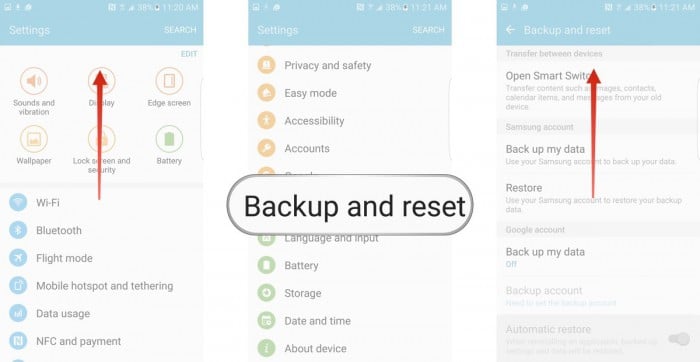
وارد صفحه‌ی اصلی برنامه شوید و اپلیکیشن Settings را باز کنید. در این قسمت به دنبال قسمت Backup and Reset بگردید، با توجه به این‌که در هر نسخه از اندروید و در گوشی‌های مختلف جای این گزینه متفاوت است، اگر مشابه این عکس را پیدا نکردید نگران نباشید؛ زیرا در صورتی که تنظیمات گوشی‌تان مجهز به نوار جست‌وجو باشد، از طریق این نوار می‌توانید به این گزینه دسترسی پیدا کنید، در غیر این‌صورت نیز در تب‌های مختلف هم می‌توان آن را جست‌وجو کرد. برای راهنمایی بهتر باید گفت که این گزینه در قسمت تنظیمات شخصی قرار دارد.
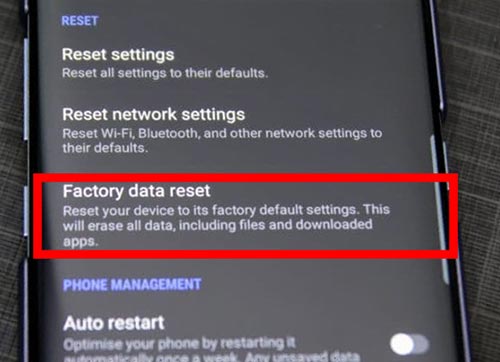
 زمانی که این گزینه را پیدا کردید، وارد آن شوید و بعد از ورود، وارد قسمت  Factory Data Resetشوید. در این‌جا گزینه Reset Device یا چیزی شبیه به این را کلیک کنید، اگر گوشی شما دارای پین یا پسوورد است آن را وارد کنید و در قسمت وارد شده گزینه Delete All را بزنید. اما توجه داشته باشید که قبل از انجام این کار ابتدا از اطلاعات‌تان پشتیبان تهیه کرده باشید؛ زیرا با زدن دکمه Delete All تمام اطلاعات موجود در حافظه دستگاه شما از بین خواهد رفت.

پس از انجام این فرآیند تمام تنظیمات گوشی شما به حالت پیش‌فرض کارخانه باز خواهد گشت و اطلاعات گوشی‌تان به جز آن‌هایی که مربوط به خود سیستم اندروید است، پاک خواهد شد.

هاردریست کردن گوشی از طریق  Recovery Mode

این روش برای زمانی قابل استفاده است که شما به تنظیمات دستگاه خود دسترسی ندارید و پسوورد خود را فراموش کرده‌اید. در این روش نیز شما باید از اطلاعات خود پشتیبان بگیرید؛ زیرا پس از اجرای این روش تمامی اطلاعات موجود در دستگاه پاک خواهد شد. برای انجام این کار، اول گوشی خود را خاموش کنید. دکمه پاور یا همان قفل گوشی را برای چند ثانیه نگه دارید و در منوی نمایش داده شده گزینه Power Off را بزنید، این گزینه ممکن است با توجه به نوع گوشی شما متفاوت باشد اما اساس کار بر همین منوال است. در صورتی که تاچ گوشی شما کار نکند و یا گوشی هنگ کرده باشد، دکمه‌ی پاور را رها نکنید تا زمانی که گوشی خاموش شود.

پس از خاموش شدن گوشی، دکمه‌هایی را که دستگاه را به حالت ریکاوری می‌برد، نگه دارید. این دکمه‌ها در اکثر گوشی‌های اندرویدی دکمه‌ی ولوم‌‌پایین و پاور است، اما در هر گوشی فرق دارد. از این‌رو لیستی از گوشی‌های مختلف و دکمه‌های ریکاور آن‌ها را برای شما آماده کرده‌ایم:

  • ریست‌فکتوری در گوشی‌های LG با فشار دادن دکمه‌های ولوم‌بالا و پایین و دکمه پاور هم‌زمان
  • ریست فکتوری گوشی‌های سامسونگ با دکمه هوم، دکمه پاور و ولوم‌بالا
  • در گوشی Moto X دکمه‌های هوم و پاور و ولوم‌پایین

در دیگر گوشی‌ها هم معمولن دکمه‌های ولوم‌‌‌پایین و پاور این عمل را برای شما انجام می‌دهند و در برخی گوشی‌ها ممکن است دکمه‌های پاور و هوم گوشی، گوشی را به حالت ریکاوری ببرند.

این دکمه‌ها را بگیرید و نگه دارید تا زمانی که لوگوی اندروید نمایان شود. لوگوی اندروید در این حالت، درست مانند زمانی‌ست که اندروید گوشی خود را آپدیت می‌کنید (اگر چنین کاری را تا به حال انجام نداده‌اید مهم نیست؛ مهم این‌ست که شما مراحل بعدی را درست انجام بدهید.)
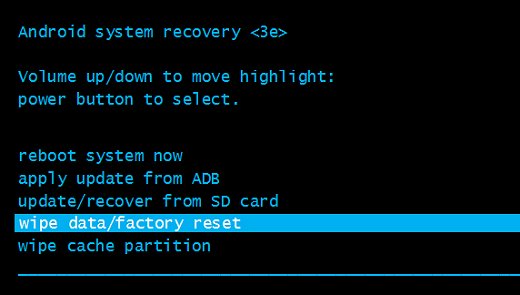
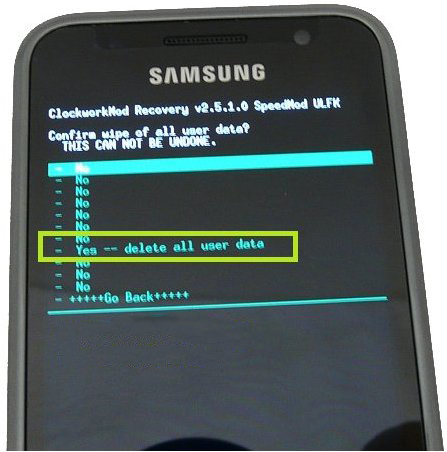
اگر بعد از لوگوی اندروید وارد قسمتی مانند تصویر بالا شده‌اید؛ یعنی تا این‌‌جا راه را درست رفته‌اید. در این مرحله در صورت نیاز به گرفتن پشتیبان با استفاده از دکمه ولوم‌ پایین و بالا، اول گزینه Backup and Restore  و بعد گزینه Backup را انتخاب کنید. البته باید حتما یک کارت حافظه با ظرفیت مورد نیاز روی گوشی موبایل‌تان وجود داشته باشد؛ چرا که در صورت موجود بودن، گوشی شروع به گرفتن پشتیبان از اطلاعات می‌کند. بعد از اتمام پشتیبان‌گیری به همان قسمت ریکاوری برگردید و این بار گزینه Wipe Data/Factory Reset را انتخاب کنید و دکمه پاور را فشار دهید و در تب باز شده گزینه Yes—Delete All User Data را انتخاب کنید و دوباره دکمه پاور را فشار دهید. حالا گوشی شما عمل فرمت کردن و بازگشت به تنظیمات کارخانه را شروع می‌کند و بقیه‌ی مراحل نیز مانند قبل پیش می‌روند.
توجه کنید که قبل از وارد شدن به حالت ریکاوری، اول دکمه‌های مورد نیاز گوشی موبایل‌تان برای رفتن به حالت ریکاوری را پیدا کنید. در صورتی که به اشتباه وارد حالت دانلودینگ شدید نیازی به نگرانی نیست، با گرفتن دکمه‌های پاور و ولوم‌بالا، گوشی را ریستارت کنید.


کد ریست فکتوری

در این روش قابلیت پشتیبان‌گیری وجود ندارد و پس از انجام پروسه، همه‌ی اطلاعات گوشی به صورت غیر قابل بازگشت پاک خواهد شد. در واقع این روش برای زمانی‌ست که دو روش قبل برای شما غیر قابل انجام و یا کارآمد نبوده است.
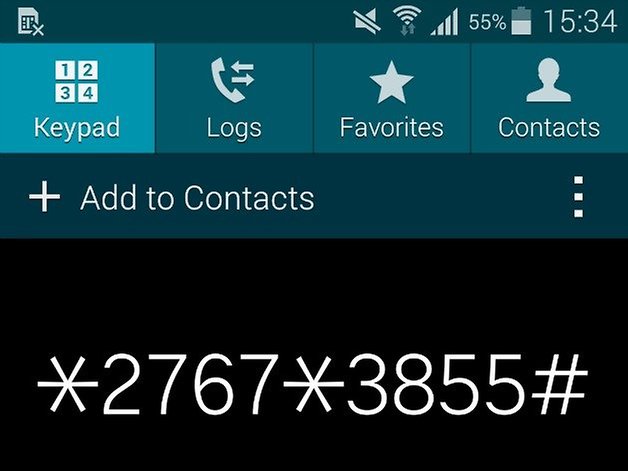
پس از روشن کردن گوشی در صفحه قفل، وارد قسمت تماس‌ها شوید و کد دستوری #3855*2767* را وارد کنید، اما دقت کنید که دقیقا بلافاصله پس از زدن دکمه # عملیات ریست کردن گوشی آغاز می‌شود و این حالت غیر قابل بازگشت است. پس قبل از وارد کردن کد کاملا اطمینان حاصل کنید که این آخرین راه حل موجود برای شماست.

کد بالا برای ریست‌فکتوری کامل گوشی اندرویدی است و کد دیگری نیز وجود دارد که به شیوه‌ای دیگر عمل می‌کند. اگر دستور *#*#7780#*#* را وارد کنید به جز فایل‌های کارت حافظه و سیستم، به همراه اپلیکیشن‌های اصلی آن هر چیز باقی‌مانده را حذف می‌کند. یعنی به‌طور کلی گوشی شما فرمت می‌شود و دستگاه، سیستم اندروید را دوباره نصب می‌کند. در این نوع ریست‌فکتوری اپلیکیشن‌های دانلود شده، اطلاعات موجود حساب گوگل که در گوشی موبایل موجود است و دیتای اپلیکیشن‌های سیستمی حذف خواهد شد. توجه کنید که در این مورد نیز بلافاصله بعد از وارد کردن آخرین کلمه، عملیات غیر قابل بازگشت خواهد بود. پس بهتر است قبل از انجام عملیات اول اطمینان کامل داشته باشید و بعد اقدام کنید.


تاریخ : یکشنبه 12 مرداد 1399
بازدید : 8458
نویسنده : emdadpcmashhad

3 راهکار جدید برای حل خطای «متاسفانه برنامه متوقف شده است» اندروید

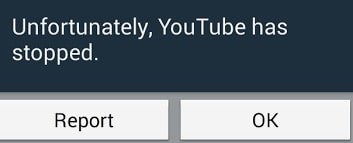
شاید برای شما هم پیش آمده باشد که در گوشی اندرویدی‌تان با خطاهایی شبیه به «Unfortunately Youtube has stopped – متاسفانه برنامه یوتیوب متوقف شده است.»، «Unfortunately the internet has stopped – متاسفانه برنامه اینترنت متوقف شده است.» یا «Unfortunately Netalpha has stopped – متاسفانه برنامه Netalpha متوقف شده است.» مواجه شده باشید.

خطای متاسفانه برنامه متوقف شده است.


خطاهایی که در بالا گفتیم معمولا پس از اجرای برنامه همانند تصویر بالا نمایان می شوند، در ادامه این مقاله با ما همراه باشید تا ۳ روش برای حل این مشکل بگوییم.


چرا برنامه های موبایل به طور ناگهانی متوقف می شوند؟

ممکن است با نصب برنامه جدید روی گوشی این اختلال به وجود آمده باشد یا با پاک شدن برخی فایل های سیستمی مشکلی در سیستم عامل تلفن همراه شما پیش آمده باشد. البته ممکن است دلایل دیگری برای این مشکل وجود داشته باشد مثلا اتصال اینترنت شما ضعیف باشد یا حافظه تلفن همراه شما پر شده باشد.

راهکار اول: کش اپلیکیشن خراب را پاک کنید

از عمده راه های رفع خطای «متاسفانه برنامه متوقف شده است» پاک کرده حافظه کش اپلیکیشن است. با خالی کردن کش برنامه انگار که برنامه را تازه نصب کرده اید.

آموزش پاک کردن کش اپلیکیشن ها:

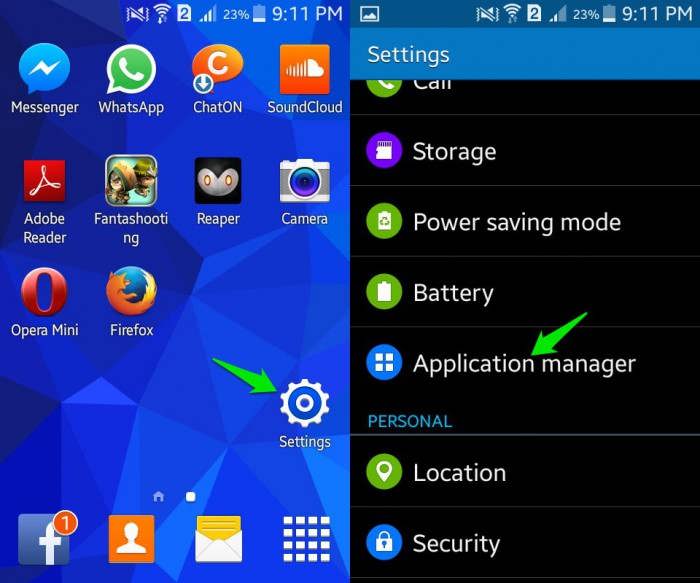
  • وارد منوی برنامه شوید و سپس بر روی گزینه Setting ضربه بزنید.
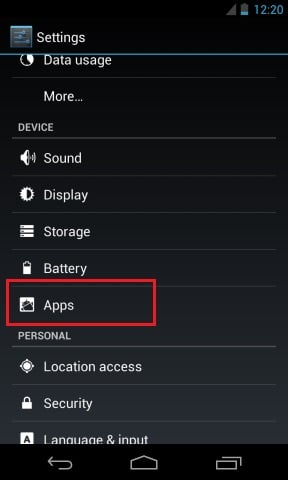
  • در این‌جا به دنبال گزینه App / Application / برنامه ها / برنامه های کاربردی بگردید. این گزینه با توجه به مدل گوشی متفاوت است.

لیست برنامه ها در اندروید

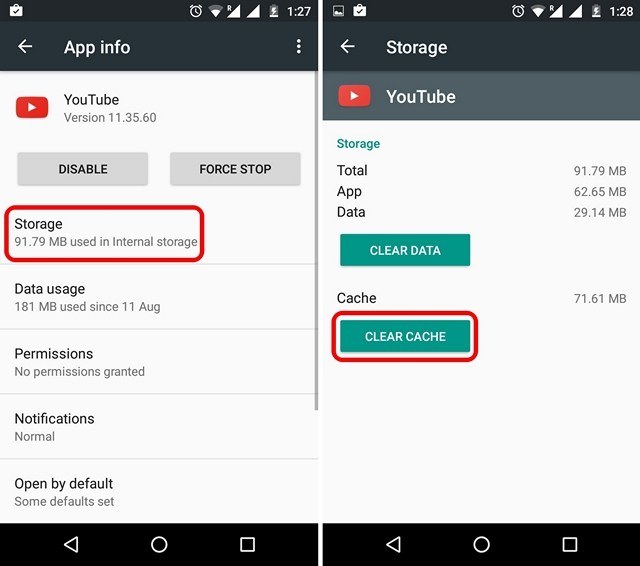
  • سپس به دنبال برنامه مورد نظرتان بگردید، به عنوان مثال ما در این Youtube را انتخاب کرده ایم.
  • پس از وارد شدن به محیط تنظیمات برنامه، گزینه Storage / ذخیره ساز را انتخاب کنید.
  • در صفحه جدیدی که برای شما باز شده است می توانید دکمه Clear Cache را ببینید، سپس این گزینه را انتخاب کنید و منتظر بمانید.

خالی کردن کش برنامه ها در اندروید

یکی از روش های معمول برای حل انواع مشکل ها در اندروید خالی کردن کش برنامه ها است، اما اگر شما با این روش هم نتوانستید مشکل خود را حل کنید، 2 راه حل دیگر را مطالعه کنید.

راهکار دوم: نصب مجدد برنامه خراب

یکی دیگر از دلایلی که شما با خطای «Unfortunately App has stopped» مواجه می شوید، عدم نصب صحیح برنامه یا آمدن نسخه جدید آن است. پیشنهاد می کنیم برنامه را یکبار به طور کامل از تلفن اندرویدی خود پاک کنید سپس از استور معتبر گوگل پلی مجدد نصبش کنید.

آموزش حذف برنامه در اندروید

حذف برنامه ها در اندروید

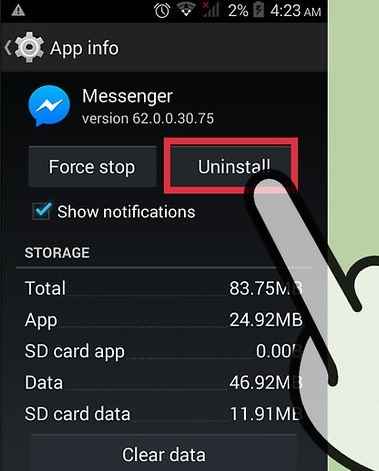
همانند روش قبل، ابتدا وارد منو شوید و سپس بر روی گزینه Setting ضربه بزنید و به دنبال گزینه APP یا Application Manager و اگر تلفن همراه شما زبان فارسی هست برنامه ها بگردید. برنامه مد نظرتان را از لیست پیدا کنید وآن را انتخاب کنید سپس گزینه Uninstall را انتخاب کنید.

آموزش حذف برنامه در اندروید


پس از انجام مراحل بالا از طریق گوگل پلی مجدد آخرین نسخه را نصب کنید، پیشنهاد ما این است که از گوگل پلی استفاده کنید ولی اگر به دلیل مشکلات تحریم نتوانستید می توانید از کافه بازار استفاده کنید یا برنامه را از سایت های معتبر دانلود کنید.

این روش یکی از بهترین روش ها برای حل این مشکل است و پیشنهاد می کنیم با دقت انجامش دهید، بسیاری از کاربران با این کار مشکل‌شان حل شده است.

راهکار سوم: ریست فکتوری کردن موبایل

اگر با هر روش دیگری که تست کردید جواب نگرفتید، آخرین روش شما بازگشت به تنظیمات کارخانه است! لطفا توجه داشته باشید که قبل از انجام اینکار می بایست از تمامی داده های رو حافظه باید بکاپ بگیرید چون پس از ریست کردن گوشی تمامی داده های روی حافظه پاک می شود.

در صورتی که نمی دانید چگونه باید گوشی تان را به تنظیمات کارخانه بازگردانید، ادامه مقاله را مطالعه کنید.

آموزش ریست فکتوری کردن گوشی اندرویدی

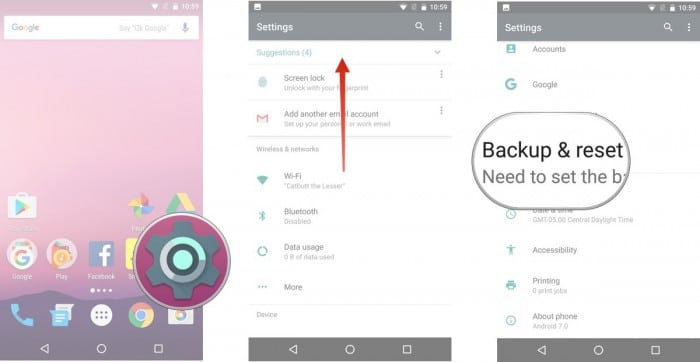
  • ابتدا وارد از منو وارد Setting شوید.

منوی تنظیمات در اندروید

  • به دنبال گزینه «Backup and Reset» بگردید و سپس به آن بخش بروید.

بکاپ گرفتن و ریست فکتوری کردن گوشی اندرویدی

  • به دنبال گزینه «Factory data reset» بگردید و وارد آن بخش شوید، سپس گزینه «Reset Device» را انتخاب کنید.
  • در نهایت روی گزینه «ERASE EVERYTHING» کلیک کنید و رمز عبور گوشی تان را وارد کنید تا گوشی شما ریست شود.

نکته: لطفا توجه داشته باشید که آموزش بالا ممکن است با گوشی شما کمی فرق کند ولی معمولا ریست فکتوری کردن گوشی ها تقریبا شبیه به هم است.

معمولا با انجام سه روش بالا مشکلات تلفن هوشمند شما رفع می شود اما اگر باز هم مشکل داشتید در بخش نظرات با ما به اشتراک بگذارید


تاریخ : جمعه 10 مرداد 1399
بازدید : 8410
نویسنده : emdadpcmashhad

حل مشکل صفحه آبی یا صفحه مرگ در ویندوز


how to Solve the blue screen or death screen problem in Windows


صفحه آبی صفحه مرگ در ویندوز چیست؟

در ویندوز 10 صفحه آبی مرگ (BSoD) با نام های صفحه آبی یا بخش خرابی سیستم نیز شناخته می شود. زمانی صفحه آبی مرگ در ویندوز را می بینید که یک خطای اساسی رخ می دهد و سیستم قادر به پردازش و ترمیم خودکار نیست. معمولاً این صفحه هنگام بروزرسانی به نسخه جدید ویندوز، هنگام بالا آمدن ویندوز یا به طور ناگهانی هنگام استفاده از رایانه نمایش داده می شود. در این حالات با صفحه ای مشابه تصویر زیر مواجه خواهید شد.


چرا صفحه کامپیوتر آبی میشود؟

همان طور که در بالا اشاره شد، دلایل متعددی برای نمایش صفحه آبی رنگ در ویندو وجود دارد. ولی ما باید نسبت به آخرین تغییراتی که ایجاد کرده ایم عیب یابی انجام بدهیم دلایل اصلی به وجود آمدن صفحه آبی می تواند یکی از موارد زیر باشد:

  1. درگیری های سخت افزاری
  2. داغ کردن اجزای کیس
  3. مشکل در RAM
  4. مشکل در تنظیمات BIOS
  5. خطا های هارد درایو
  6. اشکال در اتصالات قسمت های مختلف سیستم
  7. سنگین بودن بازی یا برنامه اجرایی
  8. و…

در ادامه به بررسی مشکل صفحه آبی مرگ ویندوز و روش های رفع آن خواهیم پرداخت.


رفع خطای صفحه آبی در ویندوز

برای حل مشکل صفحه آبی در ویندوز یا همان صفحه مرگ راه های متعددی وجود دارد اولین و مهمترین کار این است که هنگام پیش آمدن این مشکل به چیزی دست نزنید و سپس بسته به ناگهانی بودن این مسئله یا آخرین تغییراتی که قبل از نمایش این صفحه انجام داده اید، می توانید یکی از این راه ها را انتخاب و پیگیری های لازم را انجام دهید.

1- مشکلات سخت افزاری

مشکلات سخت افزاری غالباً با پیغام خطای “IRQL_NOT_LESS_OR_EQUAL” نمایش داده می شود. این ارور به معنی ناسازگاری یکی از قطعات با بقیه اجزا می باشد.

2- داغ کردن اجزای کیس

داغ کردن اجزای داخلی ممکن است دلیل دیگری برای پیش آمدن صفحه آبی در ویندوز باشد. می توانید با اضافه کردن فن و خنک کردن سیستم این مشکل را حل کنید!

3- مشکل در رم

مشکلات رم سیستم با پیام “BAD_POOL_HEADER” گزارش می شود و به احتمال زیاد اتصالات رم شما مشکل پیدا کرده است که در این صورت یا اتصال قطعه شل شده یا دارای مشکل است بر همین اساس موجب نمایش صفحه آبی مرگ در ویندوز می شود.

4- مشکل در تنظیمات BIOS

ایجاد تغییرات در تنظیمات BIOS ممکن است عامل ایجاد صفحه آبی مرگ در ویندوز باشد. تنظیمات بایوس بسیار حساس است و اعمال تغییرات در چنین تنظیماتی خطرناک است مگر اینکه بدانید دقیقاً چه کاری انجام می دهید. در صورتی که در آن تغییرات ایجاد کرده اید تنظیمات را ریست کنید. تغییرات بایوس شایع ترین علت آبی شدن صفحه ویندوز می باشد.

5- خطا های هارد درایو

گاهی بروز مشکل در هارد کامپیوتر می تواند علت آبی شدن صفحه ویندوز یا همان صفحه مرگ باشد. مشکلاتی مثل خرابی در قطعات هارد یا اتصال کابل هارد به مادربورد می تواند دلیل این موضوع باشد. پس باید تجهیزات سیستم را مورد بررسی قرار دهید.

6- وجود مشکل در منبع تغذیه یا همان پاور

یکی دیگر از علت های مشکل آبی شدن ویندوز کافی نبودن تغذیه و برق در سیستم است. در صورت بروز این مشکل باید قطعه تغذیه را عوض کنید.

7- سنگین بودن بازی یا برنامه اجرایی

اگر در زمان استفاده از بازی یا برنامه ای با مشکل blue screen در ویندوز مواجه شدید باید بدانید این بازی با برنامه برای سیستم شما سنگین است! پس امکان استفاده از آن را نخواهید داشت.

8- جدا کردن حافظه ها و قطعات جانبی

گاهی اوقات، ممکن است بعد از اتصال یک سخت افزار جدید (مانند کارت گرافیک یا دستگاه USB) یک پیام تحت عنوان Blue Screen of Death را ببینید. در چنین حالتی سه دلیل برای بروز مشکل صفحه آبی رنگ وجود دارد:

  1. سخت افزار با نسخه ویندوز سازگار نیست.
  2. سخت افزار خراب است.
  3. بنابه دلایلی سیستم سعی در نصب درایور اشتباه دارد.

9- وجود ویروس در ویندوز

بعضی ویروس ها می توانند عامل مشکل آبی شدن صفحه یا  Blue screen of Death شوند. خصوصاً ویروسی هایی که بخش بوت را آلوده می کنند. برای از بین بردن این گونه ویروس ها و کافیست یک آنتی ویروس خوب نصب کنید.

10- راه اندازی مجدد در حالت امن یا Safe mode

اگر صفحه آبی باعث می شود که شما نتوانید از محیط معمولی ویندوز استفاده کنید کافیست کامپیوتر را با حالت safe mode بالا بیاورید و به وسیله Safe mode صفحه آبی ویندوز را عیب یابی کنید. برای اجرای Safe mode یا حالت امن در ویندوز کافیست مراحل زیر را دنبال کنید:

  1. استارت منو را بزنید و به قسمت ریستارت ویندوز بروید.
  2. دکمه Shift را نگه دارید و روی ریستارت ویندوز کلیک کنید.
  3. سپس در صفحه نمایان شده گزینه Advanced options را بزنید.
  4. حالا جهت رجوع به حالت سیف مود ویندوز گزینه Start-Up settings را بزنید و سپس ریستارت کنید.
  5. بعد از ریستارت شدن، صفحه زیر نمایان می شود و می توانید از 3 گزینه مشخص شده یکی را با گزینه های F4,F5,F6  انتخاب کنید.


11- حذف فایل های موقت

فایل های موقت ویندوز یا temp files گاهی موجب نمایش صفحه Bsod یا همان صفحه آبی رنگ ویندوز می شوند. پس برای رفع مشکل آبی شدن ویندوز باید این قبیل فایل ها را حذف کنید. برای پاک کردن فایل های موقت کافیست که:

  1. به قسمت Settings ویندوز مراجعه کنید. (از کلیدهای ترکیبی WINDOWS+I استفاده کنید.)
  2. روی قسمت System کلیک کنید.
  3. از بخش سمت چپ صفحه گزینه Storage را انتخاب کنید.
  4. سپس روی گزینه Free up Space now کلیک کنید.
  5. پنجره ای مشابه تصویر زیر نمایش داده می شود.
  6. گزینه Temporary Windows installation files را در فعال قرار دهید.
  7. در نهایت روی Remove Files کلیک کنید.

12- سایر روش های رفع مشکل آبی شدن صفحه ویندوز

در 90 درصد مواقع با تکنیک های مذکور مشکل آبی شدن صفحه مانیتور رفع می شود. اما اگر این روش ها مشکل شما را رفع نکردند می توانید موارد زیر را نیز بررسی نمایید:

  • آپدیت ویندوز و درایور ها: گاها مشکلاتی برای درایور های ویندوز رخ می دهد  و باعث آبی رنگ شدن مانیتور می شوند. با آپدیت کردن درایور ها این مشکلات رفع خواهند شد. برای حل این موضوع می توانید به مقاله آپدیت درایور های ویندوز مراجعه کنید!
  • حذف برنامه هایی که اخیرا نصب کرده اید: برخی مواقع ناسازگاری یک برنامه یا کرک آن می تواند عامل خرابی در ویندوز شود شما می توانید با پاک کردن برنامه های ناسازگار با ویندوز مشکل آبی شدن صفحه را حل کنید! اصولا آخرین برنامه نصب شده عامل این خرابی است. سعی کنید برنامه های خود را از سایت های معتبر دانلود کنید.
  • بازگردانی ویندوز به آخرین آپدیت قبل از پیش آمدن مشکل: گاهی آپدیت کردن برنامه ها و ویندوز ممکن است باعث بهتر شدن ویندوز نشود ولی این اتفاق به ندرت رخ می دهد. ولی در صورت پیش آمدن مشکل صفحه آبی بعد از نصب ویندوز، آپدیت برنامه ها و… کافیست آن را به ورژن قبل بازگردانی کنید برای اینکار باید از قبل بک آپ گرفته باشید یا از قابلیت ریستور پوینت ویندوز کمک بگیرید.
  • ریست کردن یا نصب دوباره ویندوز: اگر با وجود تمام کارهای بالا مشکل صفحه آبی در ویندوز شما حل نشد سعی کنید ویندوز را ریست کنید یا کلا ویندوز را دوباره نصب کنید.


منبع : mizbanfa.net


تاریخ : پنج‌شنبه 09 مرداد 1399
بازدید : 8020
نویسنده : emdadpcmashhad

گوشی هوشمند شما در حقیقت یک مودم سیار است که با سه روش می توانید اینترنت آن را با لپ تاپ به اشتراک بگذارید.

کاربران گوشی های هوشمند اندرویدی برای اشتراک گذاری اینترنت گوشی با لپ تاپ و تبلت های خود سه روش اتصال به کمک یو اس بی، بلوتوث و وای فای را می توانند انتخاب کنند.

Tethering قابلیتی است که در بیشتر گوشی های هوشمند گنجانده شده و به کاربران امکان اتصال موبایل به کمک یو اس بی، وای فای و بلوتوث به رایانه و تبلت ها را می دهد، به این ترتیب امکان استفاده از اینترنت همراه در این دستگاه ها امکان پذیر خواهد شد.


اتصال از طریق "یو اس بی"

این روش برای کاربران رایانه های شخصی (PC) پیشنهاد می شود، چرا که ممکن است دستگاه آنها قابلیت بلوتوث و وای فای را نداشته باشد. پس از اتصال، در تلفن اندرویدی خود به بخش Setting> Wireless & Network> More بروید. در این بخش به دنبال گزینه Tethering & Portable Hotspot بگردید. سپس می توانید به کمک گزینه USB Tethering تنظیمات مورد نظر را جهت اتصال اعمال نمایید. برای اطمینان از اتصال یک آیکون نوتیفیکیشن در نوار بالا ظاهر خواهد شد.

سرعت ما در این حالت: 6.97 مگابایت بر ثانیه (دانلود) ، 2.02 مگابایت بر ثانیه (آپلود) و پینگ برابر با 66ms

مصرف شارژ در این حالت: کاهش سرعت تلفن شما در این حالت به اتصال/عدم اتصال لپ تاب به برق بستگی دارد. اگر لپ تاپ به برق متصل باشد، مصرف شارژ شما چیزی نزدیک به صفر خواهد بود، در غیر این صورت ممکن است سرعت کاهش شارژ تلفن از حد معمول بیشتر باشد.


اتصال از طریق "بلوتوث"

برای این کار ابتدا باید دستگاه خود را با رایانه Pair کنید، این کار را از تنظیمات بلوتوث در هر دو دستگاه می توانید انجام دهید. در بخش Settings > Wireless & networks > More > Tethering & portable به قسمت Bluetooth بروید. در رایانه نیز به بخش Control Panel > Hardware and sound > Devices and printers مراجعه کنید. بر روی آیکون تلفن خود راست کلیک کرده و به ترتیب گزینه های Connect using > Access point را انتخاب نمایید. سپس تلفن شما باید آیکون اتصال به کمک Tethering را در نوار نوتیفیکیشن نشان دهد.

سرعت ما در این حالت: 0.78 مگابایت بر ثانیه (دانلود)، 0.35 مگابایت بر ثانیه (آپلود) و پینگ معادل با 289ms

مصرف شارژ در این حالت: در هر ده دقیقه اتصال با بلوتوث، 5 درصد از شارژ تلفن کاهش یافته و این موضوع بسیار ناامید کننده است. به هر حال استفاده از بلوتوث به طور مداوم شارژ زیادی را می طلبد.


اتصال از طریق "وای فای"

برای اتصال موبایل به لپ تاپ و تبلت ها از طریق وای فای ابتدا در اندروید به بخش Settings > Wireless & networks > More > Tethering & portable مراجعه کرده و در این قسمت به بخش Wifi بروید. ممکن است در برخی از تلفن ها نام این بخش، Portable WLAN Hotspot باشد. سپس به بخش وای فای رایانه خود بروید. در این قسمت باید نام تلفن خود را مشاهده کنید که با کلیک بر روی آن و وارد کردن پسورد می توانید از اینترنت همراه استفاده نمایید.

لازم به ذکر است هنگام روشن کردن وای فای اسپات در اندروید باید رمز یاد شده را تعیین کنید. سرعت ما در این روش: ۱۶.۰۱ مگابایت بر ثانیه (دانلود)، ۴.۴۵ مگابایت بر ثانیه (آپلود) و پینگ معادل با ۵۵ms مصرف شارژ در این حالت: مصرف شارژ در این حالت نیز بالا می باشد؛ به هر حال وای فای جزء شارژ خور ترین موارد تلفن های همراه می باشد. اما در مجموع مصرف شارژ در این حالت از بلوتوث به مراتب کمتر است.

یک نتیجه ی مهم: برای عمر باتری بیشتر و بهتر از Tethering به کمک کابل یو اس بی (USB) استفاده نمایید.


تاریخ : چهارشنبه 08 مرداد 1399
بازدید : 12034
نویسنده : emdadpcmashhad

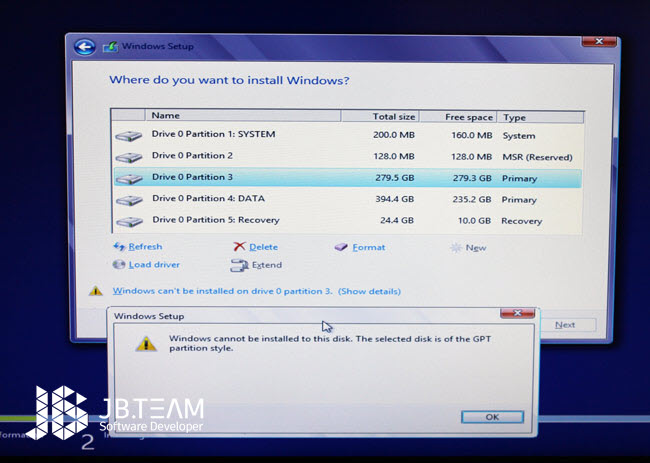
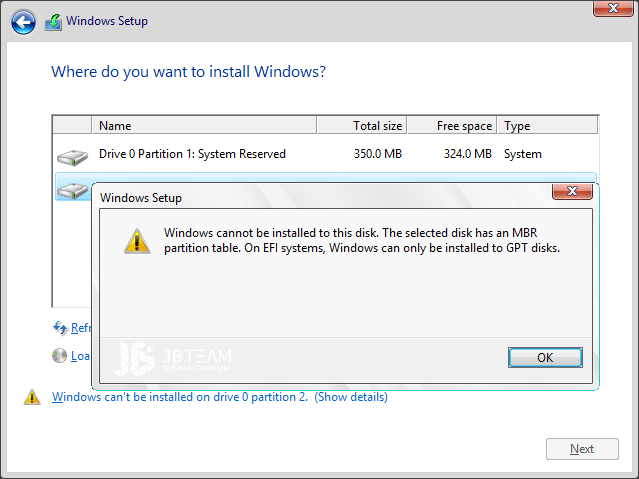
در بسیاری از موارد، هنگام نصب ویندوز جدید در کامپیتر و یا لپ تاپ ممکن است با خطای GPT و یا خطای MBR برخورد کرده و نتوانسته باشید ویندوز را نصب کنید.

” Windows Cannot Be Installed On This Disk.‎ The Selected Disk is Of The GPT Partition Style ”

" Windows Cannot Be Installed On This Disk.‎ The Selected Disk has an MBR Partition table.‎ On EFI systems, Windows can only be installed to GPT disks "

برای نصب ویندوز بر روی دستگاه خود لازم است اطلاعات کاملی در مورد هارد دستگاه و قابلیت پشتیبانی ویندوزهای UEFI داشته باشید. هارد دیسکها در دو فرمت GPT (مخفف Guid Partition Table) و MBR (مخفف MAster Bootable Record) وجود دارند. در صورتی که هارد شما از نوع GPT باشد، مادربرد دستگاه از UFEI پشتیبانی می کند و در غیر اینصورت می بایست در تنظیمات بوت ویندوز، از قسمت Boot Menu گزینه Legacy OPROM Only را انتخاب کنید و در انتها از روی کیبورد کلید F10 را برای ذخیره تغییرات بزنید.

تغییر تنظیمات بایوس از UEFI به Legacy برای تبدیل حالت بوت از GPT به MBR:

در صورتی که با ارور زیر در هنگام نصب ویندوز مواجه شدید، مراحل زیر را انجام دهید.
jb-gpt-partition-error_0.jpg

۱- کامپیوتر را خاموش کرده و از نو راه اندازی کنید.

۲- با نمایش لوگوی مادربرد از روی کیبورد کلید Delete و یا F2 را فشار دهید تا وارد پنجره تنظیمات BIOS شوید.

۳- در پنجره باز شده منوی Boot را انتخاب کنید.

۴- از قسمت Boot Mode گزینه Legacy BIOS ( یا مشابه آن) را انتخاب کرده و کلید Enter را فشار دهید.

۵- در انتها از روی کیبورد کلید F10 را فشار دهید و Yes را انتخاب کنید. حال می توانید به نصب ویندوز بپردازید.


تغییر تنظیمات بایوس از Legacy به UEFI برای تبدیل حالت بوت از MBR به GPT:

در صورتی که با ارور زیر در هنگام نصب ویندوز مواجه شدید، مراحل زیر را انجام دهید.
jb-windows-setup-mbr_0.png

۱- کامپیوتر را خاموش کرده و از نو راه اندازی کنید.

۲- با نمایش لوگوی مادربرد از روی کیبورد کلید Delete و یا F2 را فشار دهید تا وارد پنجره تنظیمات BIOS شوید.

۳- در پنجره باز شده منوی Boot را انتخاب کنید.

۴- از قسمت Boot Mode گزینه UEFI Only ( یا مشابه آن) را انتخاب کرده و کلید Enter را فشار دهید.

۵- در انتها از روی کیبورد کلید F10 را فشار دهید و Yes را انتخاب کنید. حال می توانید به نصب ویندوز بپردازید.


بر گرفته از سایت جی بی تیم


تاریخ : چهارشنبه 08 مرداد 1399
بازدید : 7478
نویسنده : emdadpcmashhad


جزئیات ثبت نام سامانه سجام برای سهام عدالت/ شرایط فروش سهام عدالت


مشمولان سهام عدالت که روش آزادسازی مستقیم سهام عدالت را انتخاب می کنند، لازم است که کد بورسی داشته باشند و کسانی که این کد را ندارند باید در سایت سجام ثبت نام کنند که در این خبر جزئیات ثبت نام سامانه سجام برای سهام عدالت را میخوانید.


مراحل ثبت نام سجام سهام عدالت

برای ثبت نام سجام به منظور فروش سهام عدالت ابتدا همان طور که گفته شد باید وارد سایت سجام شوید. در این سایت اطلاعاتی شامل کد ملی و شناسنامه، شماره حساب و شماره شبای بانکی، آدرس و تلفن و ... از شما اخذ می شود و یک کد رهگیری به شما اختصاص داده می شود.


سپس با کد رهگیری به دفاتر پیشخوان دولت مراجعه کنید تا هویت شما تایید شود و سپس بعد از یک بازه یک ماهه تایید اطلاعات هویتی شما از طریق سجام برای کارگزاری ارسال می شود و امکان دریافت کد بورسی و خرید و فروش سهام از جمله سهام عدالت در بورس را پیدا می کنید.


مدارک لازم برای احراز هویت سجام در دفاتر پیشخوان

مدارک لازم برای احراز هویت سجام در دفاتر پیشخوان شامل مدارک هویتی و کد پیگیری سامانه سجام است. مدارک هویتی نیز منظور کارت ملی (و ترجیحا شناسنامه) است.
 
کد پیگیری سامانه سجام نیز عددی است که شما پس از ثبت نام اولیه در سامانه سجام برای بورس و سهام عدالت در مرحله پایانی دریافت می کنید و با ارائه آن اطلاعات وراد شده توسط شما برای دفاتر پیشخوان قابل رویت و سنجش خواهد بود.


آیا ثبت نام سجام مفید و آگاه و سایر کارگزاری ها متفاوتند؟

پاسخ منفی است چون اساسا سجام ارتباطی با کارگزاری ندارد و یک نهاد مجزا است که برای مقابله با پولشویی و تمرکز و تجمیع بانک اطلاعات اقتصادی مشتریان تعبیه شده است.
 
البته ممکن است برخی کارگزاری ها شیوه هایی را برای ساده کردن ثبت نام در سامانه سجام بورس ایجاد کرده باشند که باعث تفاوت هایی در نحوه ثبت نام افراد شود اما در نهایت فرایند یکسان است و پس از ورود اطلاعات افراد، احراز هویت آنها انجام می شود و کد سجام برایشان صادر می شود که معنی مجوز فعالیت های اقتصادی در نهادهای پولی و مالی مانند بانک و بورس است.
 

آدرس سایت سجام برای بورس و سهام عدالت

همان طور که بالاتر اشاره شده است سجام تنها یک آدرس اینترنتی دارد که به این ترتیب است:
www.sejam.ir
سایر درگاه هایی که ممکن است معرفی شوند فاقد اصالت و جعلی هستند و مشتریان و دارندگان سهام عدالت مراقب کلاهبرداران باشند و اطلاعات شخصی و مالیشان را به سادگی در اختیار سایت های جعلی قرار ندهند.


جزئیات احراز هویت غیرحضوری سجام

با توجه به حجم بالای درخواست کد بورسی برای سهام عدالت و سامانه سجام و شرایط کرونایی شرکت سپرده گذاری مرکزی که مسئولیت سامانه سجام و تایید هویت کاربران را بر عهده دارد اعلام کرد در حال بررسی روش های تایید و احراز هویت غیرحضوری است تا با کمک هوش مصنوعی و ابزارهای تکنولوزیک از مراجعه حضوری مردم به دفاتر پیشخوان دولت و کارگزاری های جلوگیری کند.
 
به گفته او این بررسی ادامه دارد و زمان دقیق اجرای احراز هویت غیرحضوری اعلام خواهد شد.
 

در حال حاضر 4 هزار مرکز شامل 2 هزار و 500 دفتر پیشخوان دولت و هزار و پانصد کارگزاری و برخی بانک ها کار احراز هویت حضوری سامانه سجام در حال انجام است

برگرفته از سایت راهبرد معاصر


9095110511 تماس با امداد رایانه مشهد فقط از طریق تلفن ثابت امکان پذیر می باشد. امداد رایانه مشهد که در خراسان رضوی شهر مشهد از دی ماه سال 1396 آغاز به کار نموده است، یک مرکز رفع مشکلات کامپیوتری، موبایل، تبلت و لپتاپ است که شما عزیزان می توانید از طریق تماس تلفنی (فعلا فقط با تلفن ثابت) با شماره 9095110511 مشکلات کامپیوتری خود را با ما درمیان بگذارید. همکاران ما در این مرکز بصورت شبانه روزی و هفت روز هفته جهت رفع مشکلات شما در زمینه کامپیوتر، موبایل، تبلت و لپتاپ آماده شنیدن مشکل شما و رفع آن در سریع ترین زمان ممکن می باشند. عزیزانی که به تلفن ثابت با پیش شماره 051 دسترسی دارند جهت تماس با کارشناسان مرکز امداد رایانه مشهد از طریق تلفن ثابت با شماره زیر تماس بگیرید. 9095110511 هموطنان گرامی که در استانهای دیگر سکونت دارند یا هم استانی های عزیز خراسان رضوی در صورتی که به تلفن ثابت با پیش شماره 051 دسترسی ندارند می توانند با شماره های زیر درتماس باشند. 09154764539 09159707245

RSS

Powered By
loxblog.Com
💬 نظرات کاربران
💬ثبت نام کاربران
💬ورود کاربران