عضو شوید


:: فراموشی رمز عبور؟

عضویت سریع

نام کاربری :
رمز عبور :
موبایل :
ایمیل :
نام اصلی :
تاریخ : یکشنبه 19 تیر 1401
بازدید : 63
نویسنده : tara

رفع مشکل اجرا نشدن بازی ها در کامپیوتر


تاریخ : پنج‌شنبه 12 خرداد 1401
بازدید : 8315
نویسنده : emdadpcmashhad

ارسال رایگان عرقیات به درب منزل


شماره تماس با ما از طریق واتساپ، تلگرام


و اینستاگرام 09159707245


لینک کانال در تلگرام: golchekanzamani@


آپارات


https://www.aparat.com/v/K90uE/


اینستاگرام


ارسال رایگان عرقیات به درب منزل


شهرستانهای دیگر می توانند جهت


سفارش کلی یا جزئی عرقیات با شماره


33869157


یا 


09159707245 


تماس بگیرند.


قابل توجه همشهریان گرامی تمامی عرقیات مستقیما از کارخانه


تحویل مشتری داده میشود و به همین دلیل قیمت تمام شده نسبت به


مغازه ها و عطاری ها ارزان تر است.


تاریخ : چهارشنبه 11 خرداد 1401
بازدید : 3807
نویسنده : emdadpcmashhad

روشهای تشخیص و مشاهده مشخصات سخت افزاری کامپیوتر


اگر شما یک کامپیوتر یا لپ تاپ دارید و کنجکاو شده اید که بدانید اطلاعات سخت افزاری


سیستم شما به چه صورت است، می توانید با مطالعه این مطلب به راحتی به این


اطلاعات دسترسی داشته باشید. مزایای دانستن و مشاهده اطلاعات سخت افزاری


کامپیوتر و لپ تاپ اینست که به عنوان مثال شما هنگام خرید لپ تاپ یا کامپیوتر یک


فاکتور دریافت می کنید که در آن مشخصات سخت افزاری قطعات نوشته شده است.


برای اینکه بدانید قطعاتی که  خریده اید با  آنچه در فاکتور ثبت شده مطابقت دارد


یا خیر لازم است که اطلاعات  سخت افزاری را بررسی نمایید.


همچنی اطلاع از مشخصات سخت افزاری کامپیوتر  و  لپ تاپ در هنگام ارتقای


سخت افزار یا خرید نرم افزار های سنگین که نیاز به سخت افزار مورد نیاز مشخصی


دارند نیز لازم است.


در این مقاله آموزشی تصمیم داریم شما را برای دانستن و مشاهده اطلاعات سخت


افزاری کامپیوتر و لپ تاپ با 2 روش در سیستم عامل ویندوز آشناتر کنیم.


مشاهده مختصر مشخصات اصلی سیستم از طریق پنجره System


1- ابتدا روی آیکون This PC راست کلیک کنید.


2-  از گزینه‌های نمایش داده شده روی Properties


کلیک کنید
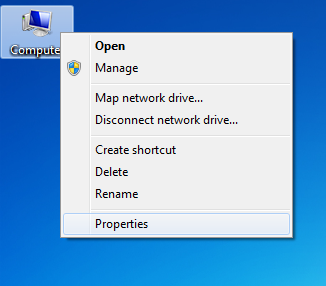


3- اکنون پنجره System باز خواهد شد:
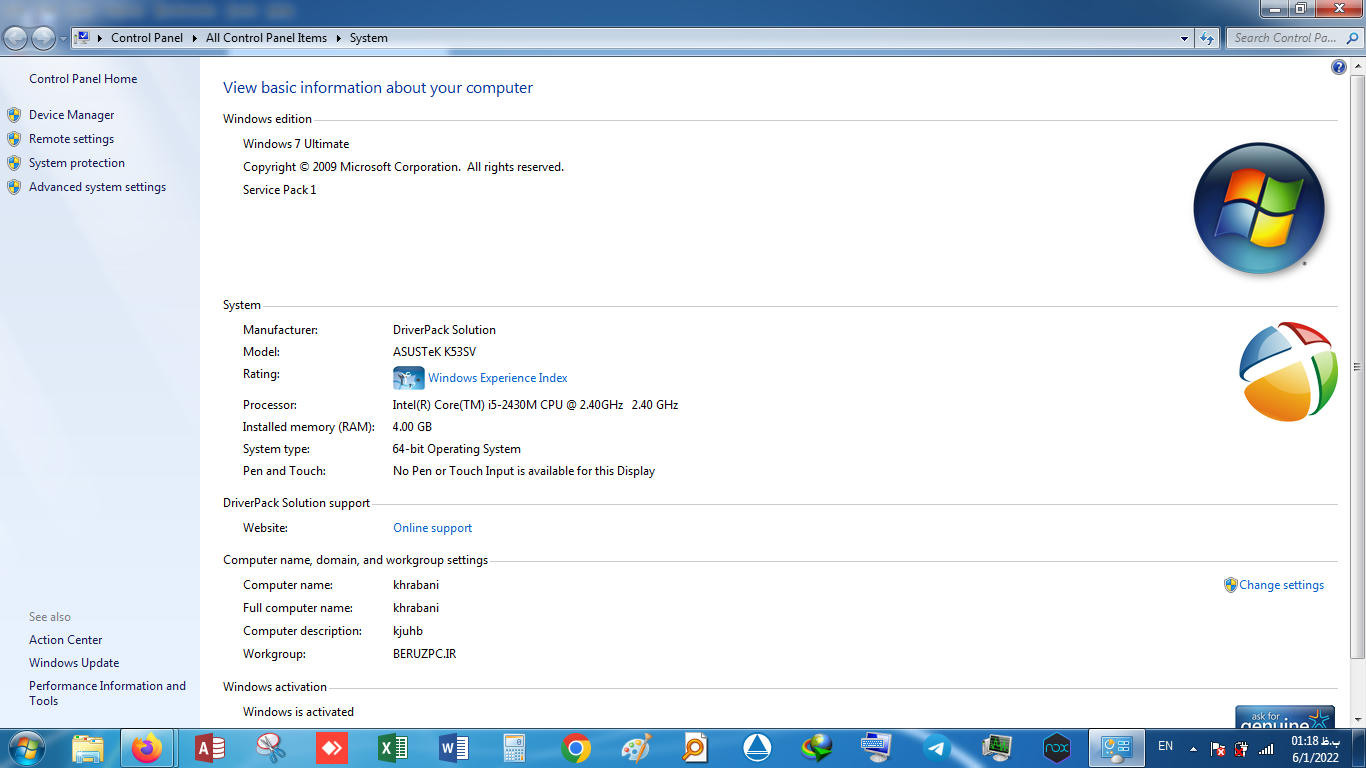


  • Windows edition: این بخش نوع ویندوز را نمایش می‌دهد.
  • Processor: مشخصات کلی پردازنده(سی پی یو )
  • Installed memory: مقدار رم رایانه نمایش داده می‌شود.
  • System type: نوع 32 یا 64 بیت بودن ویندوز را نمایش می‌دهد.
  • Computer name: نام رایانه نمایش می‌دهد.


مشاهده اطلاعات سخت افزاری سیستم از طریق dxdiag

در سیستم عامل ویندوز یک برنامه با نام dxdiag وجود دارد که یک اطلاعات کلی از مشخصات


سخت افزاری و نرم افزاری سیستم شما می دهد. این برنامه در خود ویندوز وجود داشته و نیاز به برنامه ی خاصی نیست!


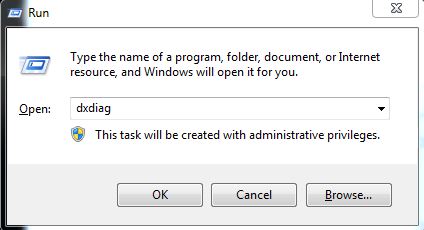
مرحله اول: در ابتدا با فشردن کلید های ترکیبی Windows + R از روی صفحه کلید برنامه Run را اجرا نمایید.


مرحله دوم: سپس در کادر Open برنامه عبارت dxdiag را وارد کرده و OK کنید.


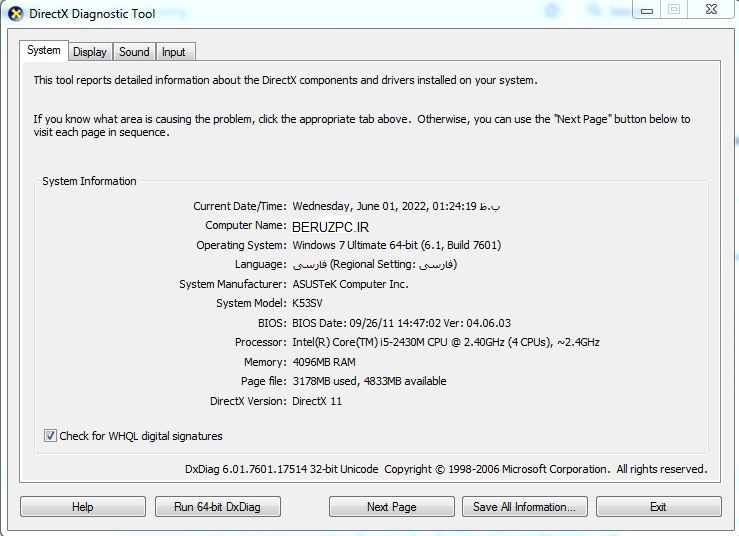
مرحله سوم: اکنون همانند تصویر زیر پنجره DirectX Diagnoatic Tool برای شما باز خواهد


شد. در سربرگ System این پنجره مشخصات اصلی کامپیوتر و لپ تاپ خود را مشاهده خواهید نمود.


اطلاعات مهم این سربرگ را به شرح زیر است:


  • Current Date/Time: اطلاعات زمان و تاریخ
  • Computer Name: نام کامپیوتر یا لپ تاپ
  • Operation System: نوع سیستم عامل به همراه شماره ساخت
  • System Model: مدل رایانه
  • Processor: مشخصات پردازنده یا همان CPU
  • Memory: مشخصات حافظه RAM


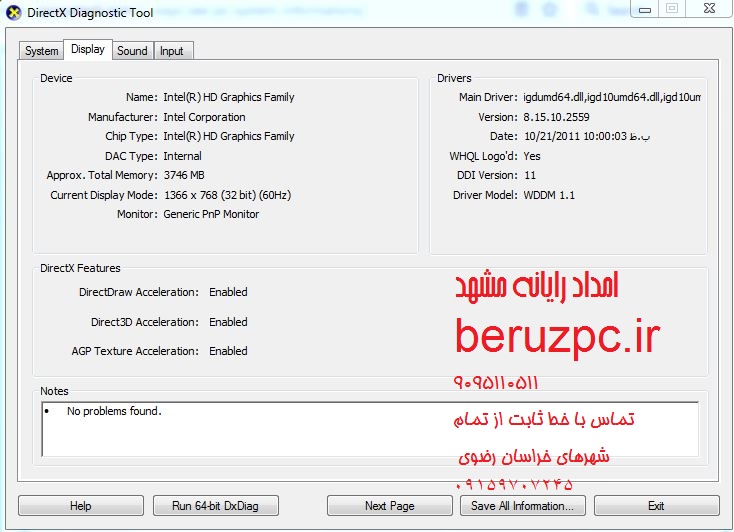
مرحله چهارم: اما برای مشاهده اطلاعات گرافیکی سیستم بایستی به سربرگ Display مراجعه نمایید. در این سربرگ می توانید مشخصات کارت گرافیک خود را ببینید.

مهم ترین قسمت های این بخش به شرح زیر هستند:

  • در قسمت Name می توانید نام و مدل کارت گرافیک خود را مشاهده نمایید.
  • در قسمت Display Memory (VRAM) می توانید حافظه اصلی گرافیکی را مشاهده نمایید.
  • قسمت Current Display Mode مربوط به رزولیشن صفحه نمایش است.


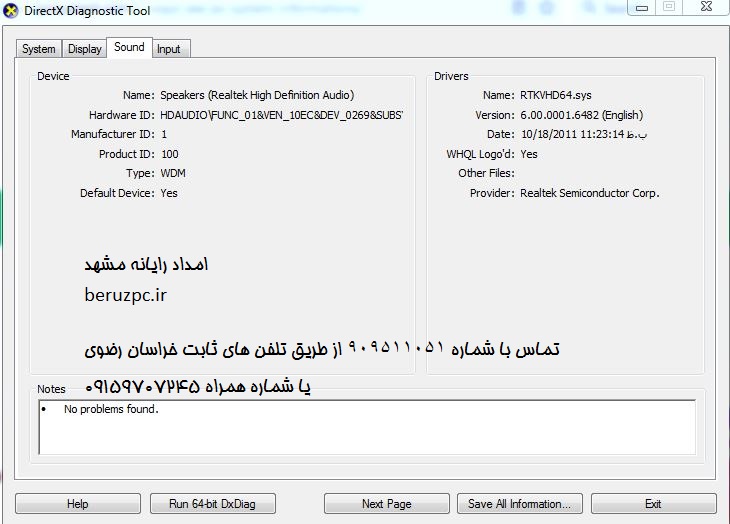
در تب سوم مشخصات کارت صدا ثبت شده است.


البته به تعداد دستگاه های صوتی که به رایانۀ خود متصل کردید، می‌توانید شاهد سربرگ‌های


Sound متفاوتی باشید که با شماره از همدیگر متمایز شدند.


تب آخر هم در مورد سخت افزارهای ورود اطلاعاتاز جمله کیبورد و مووس هستند.


امیدوارم اطلاعاتی که از این مقاله کسب کردید براتون مفید باشه.


تاریخ : چهارشنبه 03 آذر 1400
بازدید : 3497
نویسنده : emdadpcmashhad

به اشتراک گذاشتن یک پرینتر در ویندوز 10

در ویندوز 10 هم مانند نسخه های قبلی ویندوز می توانید پرینتر


خود را به اشتراک گذاشته و هزینه ها را کاهش دهید. برای به


اشتراک گذاشتن پرینتری که به یک کامپیوتر متصل است و دیگر


کامپیوتر ها با استفاده از شبکه (کابلی یا وایرلس) به این کامپیوتر


متصل هستند، بایستی تنظیمات به اشتراک گذاشتن(sharing


settings) را برای پرینتر انجام دهید.


ابتدا منوی Start    را باز کرده عبارت Settings   را تایپ کنید. سپس به


این آدرس بروید.


Settings > Devices  > Printers & scanners


پرینتری را که می خواهید به اشتراک بگذارید انتخاب کرده و گزینه


Manage را انتخاب کنید.


گزینه Printer Properties  را انتخاب کرده سپس تب Sharing را


انتخاب کنید. در اینجا گزینه Share this printer را انتخاب کنید.


تاریخ : چهارشنبه 16 تیر 1400
بازدید : 20130
نویسنده : emdadpcmashhad

توضیح مشکل کامپیوتری:

ویندوز  روی سیستمم نصب شده و هربار که یه سری تنظیمات رو ویندوزم

انجام میدم بعد از ری استارت شدن سیستم می بینم به حالت اولیه برگشته

مثلا یه نرم افزاری نصب می کنم یا آی پی رو عوض  میکنم یا یوزر جدیدی

تعریف می کنم. بعد که ری استارت  میشه می بینم هیچکدوم از اون تنظیمات

سرجاش نیست و حتی نرم افزاری که نصب کرده بودم دیگه رو سیستم نیست.


کسی میدون چجوری میشه این مشکل کامپیوتری رو رفع کرد؟


چند احتمال وجود داره که ممکنه سیستم تون رو


دچار این مشکل کرده باشه:


1- ویروسی شدن


2-نصب بودن برنامه  Deep Freeze


اگر سیستم تون ویروسی شده باشه که با آنتی ویروس های معتبری مثل

نود 32، کسپر اسکای و .... میشه مشکل رو حل کرد.

اگر مورد دوم باشه که معمولا تو سیستمهای کافی نت و دانشگاهها و شرکتها

این مورد بیشتر اتفاق میوفته باید رمز دیپ فریز یا برنامه های مشابهی که این

کار رو انجام میدن رو داشته باشین تا بتونین مشکل رو رفع کنین. اگر سیستم

رو خریدین و به صاحب قبلی سیستم و در نتیجه رمز دیپ فریز دسترسی ندارین

باید هارد رو فرمت کنید. که  در اینصورت تمامی اطلاعات از جمله عکس ها

فیلمها ، نوشته ها ،نرم افزارها و .... از بین خواهد رفت. پس قبل از اقدام به

این کار بایستی از اطلاعاتی که نیاز دارید کپی برداری کنید.


تاریخ : چهارشنبه 16 تیر 1400
بازدید : 28139
نویسنده : emdadpcmashhad

 امداد رایانه مشهد


امداد رایانه مشهد

امداد رایانه مشهد یک مرکز مشاوره بصورت شبانه روزی  جهت رفع مشکلات در زمینه کامپیوتر، موبایل و تبلت می باشد! شماره تماس این مرکز 9095110511 می باشد که در حال حاضر تنها از استان خراسان رضوی می توانید با تلفن ثابت تماس بگیرید و مشکلات یا سوالات رایانه ای خود را با کارشناسان با تجربه ما در میان بگذارید .

این مرکز با بهره گیری از کارشناسان آموزش دیده و با تجربه بالا می تواند انتخاب خوبی برای رفع مشکلات کامپیوتری شما باشد ! امداد رایانه مشهد تنها در خصوص حل مشکلات کامپیوتری نیست بلکه می توانید مشکلات موبایل، تبلت و لپ تاپ را با کارشناسان امداد رایانه برطرف کنید .


مشکلات کامپیوتری


دیگر نیاز نیست برای حل مشکلات کامپیوتری خود به تعمیرگاه مراجعه کنید ، تنها با شماره 9095110511 تماس گرفته و با کمترین هزینه و صرف زمان کمتر مشکل کامپیوتر خود را خودتان برطرف کنید . مزیت اینکار صرف هزینه و زمان کم و همچنین آموزش و یادگیری می باشد شما با یکبار تماس نه تنها مشکل خود را برطرف می کنید بلکه یاد میگیرید تا از این به بعد خودتان مشکلات کامپیوتری را حل کنید .


اگر حفظ اطلاعات شخصی از جمله فیلم و عکس های خانوادگی و ... برای شما هم مهم است متن زیر را حتما بخوانید:

در این روش شما بدون اینکه نیاز داشته باشید به خدمات کامپیوتری مراجعه کنید در هر ساعت از شبانه روز حتی ایام تعطیل و نیز بدون داشتن هرگونه اضطراب و دلهره در زمینه اطلاعاتی که در هارد کامپیوتر یا رم گوشی خود دارید میتوانید از طریق تماس تلفنی و راهنمایی توسط کارشناسان امداد رایانه مشکل خود را برطرف کنید.

مشکلات موبایل

با پیشرفت تکنولوژی گوشی های هوشمند به شدت در بین کاربران مورد استفاده قرار می گیرد و میتوان گفت بخشی از کار های روزمره خود را با گوشی موبایل به انجام می رسانند ! در این بین ممکن است مشکلات زیادی برای گوشی موبایل کاربران پیش بیاید که برای حل مشکلات موبایل خود باید به تعمیرگاه موبایل مراجعه کنند ، اما راه بهتری برای رفع مشکلات موبایل وجود دارد ، تماس با مرکز مشاوره امداد رایانه مشهد یک راه مطمئن و بی دردسر برای رفع مشکلات گوشی است .

تلفن مرکز خرابی کامپیوتر ، رایانه ، موبایل

9095110511 شماره تماس با کارشناسان کامپیوتر که بصورت شبانه روزی در خدمت هموطنان گرامی می باشد .


تاریخ : چهارشنبه 16 تیر 1400
بازدید : 8377
نویسنده : emdadpcmashhad

در این مطلب قصد داریم نحوه ایجاد ایمیل و جیمیل را جداگانه توضیح دهیم.

ابتدا ایمیل :

آدرس زیر را در نوار آدرس خود کپی کرده اینتر بزنید. یا اینجا را کلیک کنید.

https://login.yahoo.com

روی  عبارت Create account کلیک کنید.

در کادر اول نام و در کادر دوم نام خانوادگی خود را وارد نمایید.

کادر سوم ترکیبی از نام و نام خانوادگی شما را بعنوان آدرس ایمیل به شما پیشنهاد

می دهد که با توجه به سلیقه خودتان آدرس ایمیل را انتخاب کنید.

کادر بعدی یک پسورد از شما می خواد که باید فقط خودتون بدونین و والسلام.


تاریخ : چهارشنبه 16 تیر 1400
بازدید : 9053
نویسنده : emdadpcmashhad

در این مقاله 10 مشکل رایج برای پرینترها را به همراه راه‌حل آن ها آورده ایم، راه‌حل های بیان شده بهترین راه‌حل برای مشکل مربوطه می باشد و ممکن است شما راه‌حل های دیگری را نیز در مورد هر یک از مشکل ها در نظر داشته باشید که می توانید آن ها را در بخش نظرات این مقاله با دیگران به اشتراک بگذارید.


تاریخ : چهارشنبه 16 تیر 1400
بازدید : 10469
نویسنده : emdadpcmashhad


شماره تماس جهت رفع مشکلات کامپیوتری


09159707245


با سلام خدمت شهروندان استان خراسان رضوی و تمامی هموطنان عزیز

در مورد شماره های 909 که شرکتهایی مثل رایانه کمک ، همراه رایانه ،

الو رایانه ، سیسبان و ... و نیز امداد رایانه خراسان رضوی دارند بایستی

مطالبی را عرض کنم.

هنگام تماس با این شماره بایستی اپراتور بصورت واضح میزان هزینه ای

که برای شما در پی خواهد داشت را اعلام نماید. مثلا هنگام تماس با

امداد رایانه خراسان رضوی با شماره 9095110511 اپراتور اعلام می کند

که به ازای هر دقیقه مکالمه مبلغ دو هزار تومان بر روی قبض تلفن شما

اعمال خواهد شد. که حداکثر تا دوره بعدی که قبض تلفن برای شما ارسال

شود این هزینه بر روی قبض بصورت جداگانه قابل مشاهده است.

حال باتوجه به اینکه هزینه دو هزار تومانی به ازای هر دقیقه مکالمه خیلی

گران می باشد. لذا پیشنهاد می شود جهت رفع مشکلات کامپیوتری خود

با شماره 09159707245 تماس گرفته و مشکل خود را اعلام بفرمایید.

در صورتی که مشکل شما حل شد می توانید از طریق کارت به کارت یا

انتقال پول به هر شکل دیگری اقدام به پرداخت هزینه نمایید.

همچنین می توانید از طریق لینک زیر ( درگاه پرداخت اینترنتی ) اقدام

به پرداخت نمایید.


پرداخت هزینه رفع مشکل کامپیوتری


در صورت تمایل می توانید به ازای هر 1 دقیقه استفاده از خدمات کامپیوتری

تلفنی مبلغ 200 ( دویست )تومان پرداخت نمایید. یعنی اگر یک ساعت هم

طول بکشد تا مشکل شما حل شود حداکثر 12000 دوازده هزار تومان هزینه

پرداخت خواهید کرد.

این درحالی است که هنگام تماس با شماره 9095110511

مبلغ 2000 تومان به ازای هر دقیقه مکالمه در قبض تلفن شما منظور

خواهد شد. یعنی 120 هزار تومان به ازای یک ساعت مکالمه

روش پرداخت کارت به کارت :


مبلغ 200 ( دویست ) تومان


به ازای هر دقیقه مکالمه


به شماره کارت بانک ملی


6037-9973-8577-6936


به نام

عباس برقبانی


واریز نموده و از مشاوره تلفنی جهت رفع مشکل کامپیوتر خود استفاده نمایید.


شماره تماس جهت رفع مشکلات کامپیوتری


09159707245


تاریخ : چهارشنبه 16 تیر 1400
بازدید : 79346
نویسنده : emdadpcmashhad

مشکل لایسنس متلب و راه حل های رفع آن

در این پست حل مشکل نصب نرم افزار متلب قرار داده شده است.

سه مورد مربوط به مشکل لایسنس متلب در زمان اجرای نرم افزار متلب را بررسی می کنیم:

مورد اول:

شما این روزها در زمان باز کردن نرم افزار متلب, در قسمت کامند ویندوز چنین پیامی ببینید:


9095110511 تماس با امداد رایانه مشهد فقط از طریق تلفن ثابت امکان پذیر می باشد. امداد رایانه مشهد که در خراسان رضوی شهر مشهد از دی ماه سال 1396 آغاز به کار نموده است، یک مرکز رفع مشکلات کامپیوتری، موبایل، تبلت و لپتاپ است که شما عزیزان می توانید از طریق تماس تلفنی (فعلا فقط با تلفن ثابت) با شماره 9095110511 مشکلات کامپیوتری خود را با ما درمیان بگذارید. همکاران ما در این مرکز بصورت شبانه روزی و هفت روز هفته جهت رفع مشکلات شما در زمینه کامپیوتر، موبایل، تبلت و لپتاپ آماده شنیدن مشکل شما و رفع آن در سریع ترین زمان ممکن می باشند. عزیزانی که به تلفن ثابت با پیش شماره 051 دسترسی دارند جهت تماس با کارشناسان مرکز امداد رایانه مشهد از طریق تلفن ثابت با شماره زیر تماس بگیرید. 9095110511 هموطنان گرامی که در استانهای دیگر سکونت دارند یا هم استانی های عزیز خراسان رضوی در صورتی که به تلفن ثابت با پیش شماره 051 دسترسی ندارند می توانند با شماره های زیر درتماس باشند. 09154764539 09159707245

RSS

Powered By
loxblog.Com
💬 نظرات کاربران
💬ثبت نام کاربران
💬ورود کاربران