عضو شوید


:: فراموشی رمز عبور؟

عضویت سریع

نام کاربری :
رمز عبور :
موبایل :
ایمیل :
نام اصلی :
تاریخ : یکشنبه 24 فروردین 1399
بازدید : 9217
نویسنده : emdadpcmashhad

کلید Ctrl 

کلید کنترل Ctrl ( Control key) یا کلید مهار کلیدی است که به تنهایی کاربردی ندارد و همراه با دیگر کلید‌ها استفاده می‌شود.

بعنوان مثال "Delete+Alt+Ctrl" که برای راه‌اندازی مجدد رایانه یا در محیط ویندوز برای فراخوانی مدیر کار ویندوز به کار می‌رود و کلید کنترل عملکردی مشابه کلید شیفت ⇧ Shift دارد.

این کلید غالباً در دو بخش راست پایین و چپ پایین در کنار کلید‌های ویندوز، آلت و پایین کلید شیفت قرار دارد؛ و با Ctrl مشخص می‌شود، اما گاهی اوقات با Ctrltrol یا Ctl نیز مشخص می‌شود.

کلید کنترل اگر با کلید‌های دیگر به کار رود استفاده‌های متفاوت و جالبی دارد، که این باعث میشود سرعت عملمان بالا برود.

کاربرد‌های کلید Control

معمولا از این کلید در برنامه‌ها و واسط‌های کاربری مختلف و در ترکیب‌های متعددی برای انجام سریع اعمال پرکاربرد استفاده می‌شود.

از جمله رایج‌ترین این ترکیب‌ها می‌توان به موارد زیر اشاره کرد (توجه داشته باشید ترکیب Ctrl + A به معنای پایین نگه داشتن کلید Ctrl و سپس فشار دادن کلید A است درحالیکه کلید Ctrl همچنان در وضعیت فشرده شده قرار دارد):

  1. Ctrl + A: برای انتخاب تمام اشیا یا کل متن
  2. Ctrl + B: برای ضخیم کردن متن انتخابی در ویرایشگر‌های متنی
  3. Ctrl + I: برای کج کردن متن انتخابی در ویرایشگر‌های متنی
  4. Ctrl + U: برای زیرخط دار کردن متن انتخابی در ویرایشگر‌های متنی
  5. Ctrl + C: برای نسخه برداری (Copy) شی یا متن انتخاب شده
  6. Ctrl + X: برای برش (Cut) شی یا متن انتخاب شده
  7. Ctrl + V: برای الصاق (Paste) شی یا متن کپی شده و کات شده
  8. Ctrl + F: برای باز کردن بخش جستجو در بسیاری از نرم افزار‌ها
  9. Ctrl + H: برای باز کردن بخش جایگزینی (Replace) در ویرایشگر‌های متنی و نمایش تاریخچه (History) در مرورگر‌های وب
  10. Ctrl + N: برای باز کردن پنجره یا ایجاد سند جدید
  11. Ctrl + O: برای نمایش پنجره Open
  12. Ctrl + S: برای ذخیره کردن سند
  13. Ctrl + P: برای چاپ
  14. Ctrl + T: برای باز کردن زبانه جدید در مرورگر‌های وب
  15. Ctrl + Y: برای Redo
  16. Ctrl + Z: برای Undo
  17. Ctrl + Backspace: برای حذف واژه قبل از کرسر متنی
  18. Ctrl + Delete: برای حذف واژه پس از کرسر متنی
  19. Ctrl + Left: برای جابجایی کرسر متنی به واژه سمت چپ
  20. Ctrl + Right: برای جابجایی کرسر متنی به واژه سمت راست
  21. Ctrl + Alt + Delete: برای باز کردن Task Manager و دسترسی به صفحه تنظیمات امنیتی و …

تاریخ : جمعه 22 فروردین 1399
بازدید : 10895
نویسنده : emdadpcmashhad

مطمئنا مشاهده آیکن X قرمز بر روی شبکه وایرلس که در سمت راست و گوشه پایین صفحه نمایش قرار دارد برای شما نیز اصلا  خوشایند نیست. زیرا در چنین شرایطی اینترنت بی سیم شما قطع شده است و تمام امور آنلاین شما با مشکل مواجه خواهد شد. به منظور رفع این مشکل به شما پیشنهاد می کنیم تا نکات زیر را به کار بگیرید.

۱ – در چنین شرایطی، امواج رادیویی بی سیم در لپ تاپ شما ممکن است غیرفعال باشد. برخی از لپ تاپ ها از یک سوییچ سخت افزاری و برخی دیگر نیز از کلیدهای تابعی (functional key)  به منظور فعال و غیرفعال کردن سیستم وایرلس دستگاه استفاده می کنند. در نتیجه بد نیست از روشن بود سیستم وایرلس خود اطمینان حاصل کنید.

۲ – بسیاری از فاکتورها از جمله عوامل فیزیکی می توانند بر قدرت امواج بی سیم تاثیرگذار باشند. بنابراین اگر برای شما مقدور است به مودم یا هر منبع دیگری که امواج بی سیم را از آن دریافت می کنید نزدیک تر شوید. هم چنین می توانید مودم بی سیم خود را در مرکز جایی که در آن مستقر هستید، قرار دهید.

۳ – استفاده طولانی مدت یا شرایط جوی آب و هوا می تواند بر نحوه عملکرد مودم تاثیرگذار باشد. ریست کردن یا خاموش و روشن کردن مودم ممکن است مشکل را رفع کند.

۴ – بر روی آیکن کانکشن بی سیم خود کلیک راست کنید. چنانچه از ویندوز ۷ استفاده می کنید بر روی گزینه Diagnose and Repair و چنانچه ویندوز ۸ یا ویندوز ۱۰ بر روی سیستم شما نصب شده است بر روی گزینه Diagnose کلیک کنید.

۵ – درایور نامناسب نیز می تواند سبب ایجاد این مسئله شود. شما می توانید درایور مربوط به آداپتور وایرلس خود را به روز رسانی نمایید. اگر دقیقا نمی دانید که چطور درایور مناسب برای آداپتور خود را پیدا کنید به شما پیشنهاد می کنیم تا از نرم افزار DriverEasy استفاده نمایید.

این نرم افزار به طور خودکار درایورهای شبکه را شناسایی، دانلود و به روز رسانی می نماید.

Driver Easy را دانلود کرده و بر روی سیستم خود نصب کنید. سپس آن را اجرا کرده و بر روی گزینه Scan کلیک نمایید.

پس از آن که عملیات اسکن به پایان رسید، درایور مورد نظر خود را انتخاب کنید و بر روی گزینه Update کلیک نمایید.

کار تمام است! داریور کارت شبکه شما تنها با دو کلیک به روز رسانی شد. اگر تصمیم دارید تا تمام درایورهای خود را تنها با یک کلیک آپدیت نمایید کافی است که از نسخه Professional این نرم افزار استفاده کنید. علاوه بر این می توانید از سایر امکانات مفید دیگری که در این نرم افزار گنجانده شده است بهره مند شوید.


تاریخ : شنبه 16 فروردین 1399
بازدید : 9456
نویسنده : emdadpcmashhad

آموزش ۳ روش مختلف برای اتصال اینترنت گوشی به لپ تاپ و کامپیوتر

How To Use Mobile Internet On Your PC

کاربران اندروید برای استفاده اینترنت گوشی در کامپیوتر، لپ تاپ یا تبلت خود ۳ گزینه در اختیار دارند. شما می توانید از طریق بلوتوث، Hot spot یا کابل USB دستگاه خود را به اینترنت گوشی وصل کنید. قبل از اینکه ما در مورد استفاده از اینترنت گوشی در کامپیوتر با وای فای، USB و Hot Spot صحبت کنیم بهتر است از فعال بودن  اینترنت گوشی خود مطمئن شوید.

چگونه از اینترنت گوشی برای لپ تاپ و کامپیوتر استفاده کنیم؟

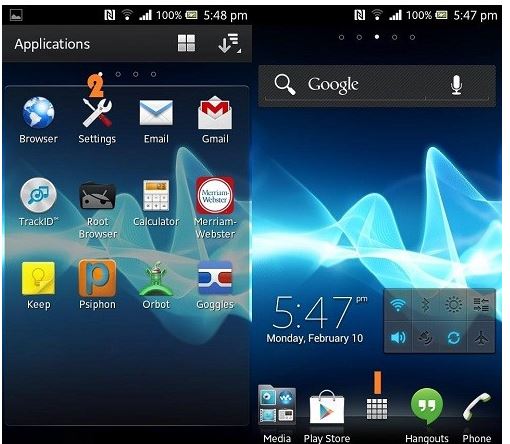
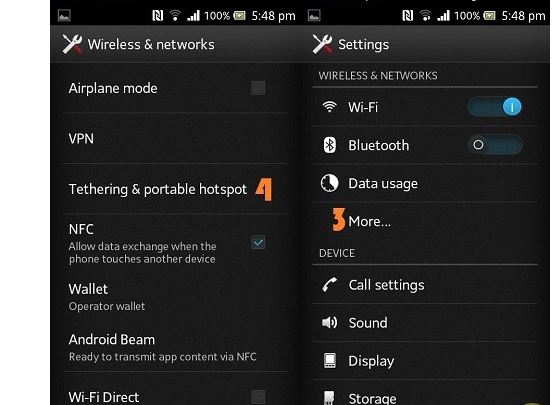
اگر می خواهید بهترین نتیجه عایدتان شود بهتر است از کابل USB استفاده کنید. گوشی خود را با استفاده از کابل به سیستم خود وصل کنید. بعد در دستگاه اندروید خود به مسیر Settings > Wireless & networks > More بروید و Tethering & portable hotspot را پیدا کنید. در اینجا گزینه USB tethering را انتخاب کنید. حالا یک آیکن در ناحیه نوتیفیکیشن گوشی شما ظاهر می شود که نشان می دهد که گوشی شما به کامپیوتر متصل است. پیشنهاد می کنیم برای افزایش سرعت اینترنت اندروید از وای فای و اینترنت گوشی به صورت همزمان استفاده کنید.

آموزش استفاده از اینترنت موبایل برای کامپیوتر و لپ تاپ

اگر می خواهید از بلوتوث برای اتصال اینترنت کامپیوتر به گوشی خود استفاده کنید اولین چیزی که باید بدان توجه داشته باشید این است که سیستم شما دارای قابلیت وایرلس باشد. در گوشی خود به مسیر Settings > Wireless & networks > More > Tethering & portable بروید و روی Bluetooth tethering تپ کنید. در کامپیوتر خود به مسیر Control Panel > Hardware and sound > Devices and printers بروید و روی آیکن گوشی خود کلیک راست کنید و Connect using > Access point را انتخاب کنید.

استفاده از اینترنت گوشی های نوکیا و … بر روی کامپیوتر و لپ‌تاپ

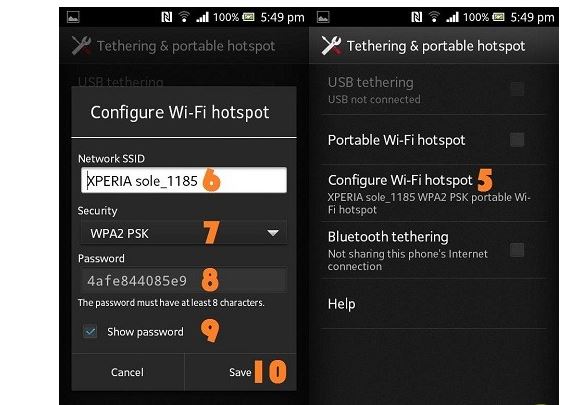
این روش برای استفاده از اینترنت گوشی و اتصال وای فای بکار برده می شود. در گوشی خود وارد مسیر Settings > Wireless & networks > More > Tethering & portable شوید و گزینه Portable Wi-Fi hotspot را انتخاب کنید. حالا کامپیوتر شما دستگاه اندروید شما را اسکن می کند و معمولا اسم گوشی شما در لیست کانکشن های شبکه لپ تاپ یا کامپیوتر شما نمایش داده می شود. و در صفحه تنظیمات Wi-Fi hotspot گوشی خود نام کامپیوتر خود را مشاهده خواهید کرد.

نحوه استفاده از اینترنت گوشی در کامپیوتر، لپ تاپ، تبلت

اگر از گوشی های هوشمند اندرویدی (Android) یا ای او اس (iOS) استفاده میکنید برای به اشتراک گذاری اینترنت با سایر دستگاه های وایرلس کافیست یک Hot spot ایجاد کنید و سپس لپ تاپ، تبلت و.. را به آن متصل کنید، مرحله اتصال دقیقا شبیه اتصال به یک شبکه بیسیم WiFi است.

علاوه بر این شما میتوانید هم به وسیله کابل USB تلفن همراه خود و هم با بلوتوث به اینترنت متصل شوید. البته توجه داشته باشید که اگر با کابل به اینترنت متصل شوید سرعتتان کمی بیشتر میشود. نکته مهمی که نباید فراموش کنید این است که برای اتصال به اینترنت حتما کامپیوتر شخصی  یا لپ تاپ شما باید بلوتوث داشته باشد و تلفن همراه شما قابلیت وصل شدن به اینترنت را نیز داشته باشد.

اگر تلفن همراه شما مدل نوکیا است میتوانید از برنامه Nokia PC Suite برای ساختن کانکشن استفاده کنید و اگر از مدل Sony Ericsson استفاده میکنید میتوانید از برنامه Sony Ericsson PC Suite استفاده کنید، سپس از طریق بلوتوث یا کابل، تلفن همراه خود را به برنامه متصل کنید. پس از متصل کردن در درون این برنامه ها قسمتی به نام  Internet Connection یا Connect to Internet وجود دارد که میتوانید کانکشن گوشی خود را بروی کامپیوتر ایجاد کنید.

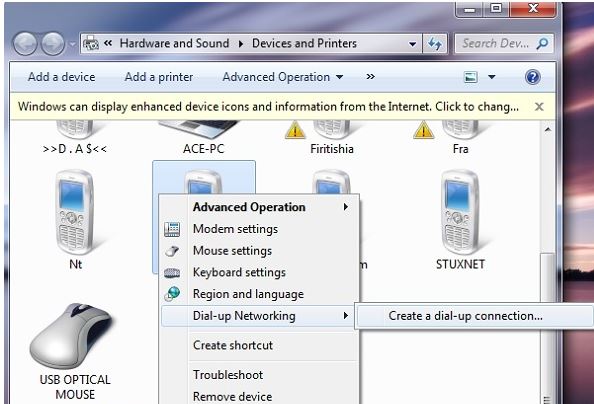
اگر ویندوز ۷ استفاده میکنید میتوانید برای ساختن کانکشن بصورت دستی ابتدا تلفن همراه خود را از طریق بلوتوث به کامپیوتر شخصی یا لپ تاپ خود متصل کنید سپس بر روی نام بلوتوث خود که به Devices and Printers کنترل پنل اضافه شده است کلیک راست و از منو باز شده Dial-up Networking و گزینه create Dial-up Connection را انتخاب کنید.


سپس یک کانکشن جدید بسازید پس ساخت کانکشن قسمت یوزنیم و پسورد را خالی بگذارید و در قسمت Dial اگر تلفن همراه شما Nokia است شماره *۹۹# را وارد کنید.


وبرای Sony Ericsson شماره *۹۹***۸# را وارد کنید وبر روی Connect کلیک کنید، اگر مراحل فوق را بدرستی انجام باشید بلوتوث کامپیوتر به تلفن همراه شما وصل شده و شما میتوانید از اینترنت تلفن همراه خود استفاده کنید.


یک مشکل این روش این است که اگر سیم کارت شما اعتباری باشد خیلی زود اعتبار سیم کارت تمام میشود و اگر سیم کارت دائمی داشته باشید  هزینه قبض شما بسیار زیاد میشود، شما میتوانید بسته های GPRS اپراتور خود با هزینه بسیار کم و هر مدت زمانی که میخواهید فعال کنید و یا از ۱۰ روش کاهش مصرف اینترنت و هزینه شارژ در گوشی های اندروید استفاده کنید و دیگر نگران هزینه قبض و اعتبار خود نباشید.


تاریخ : یکشنبه 10 فروردین 1399
بازدید : 9766
نویسنده : emdadpcmashhad

بدین وسیله به اطلاع می رساند نحوه ارتباط متقابل شرکت ایرانسل و مشترکان به قرار زیر است:

  • مشترکان ایرانسل می توانند برای تماس با شرکت خدمات ارتباطی ایرانسل شماره ۷۰۰ را از سیم کارت خود و یا شماره ۰۹۳۷۷۰۰۰۰۰۰ را از سایر خطوط به صورت شبانه روزی شماری گیری کنند.
  • در صورتی که شرکت خدمات ارتباطی ایرانسل به هر دلیل قصد برقراری تماس با شما را داشته باشد، تنها از طریق شماره ۰۹۳۵۱۰۰۰۰۰۰ با شما تماس می گیرد و پیامک های خود را تنها با عنوان «Sorathesab» ،«Irancell» و ۲۴۶۵ ارسال می نماید.
  •  در هر صورت، جهت اطمینان از اینکه ایرانسل با شما تماس گرفته است، می توانید در هر زمان با شماره ۷۰۰ تماس بگیرید.


با توسعه سامانه گفت‌وگوی آنلاین مشترکان ایرانسل، امکان دسترسی به پشتیبانی آنلاین در تمامی صفحات وب‌سایت این اپراتور برای مشترکان فراهم شد.

به گزارش روابط عمومی ایرانسل، این اپراتور به عنوان بزرگترین اپراتور دیتای ایران، در راستای تحقق تجربه زندگی دیجیتال برای مشترکان خود و با هدف توسعه و بهبود فرایند پشتیبانی مشترکان اقدام به توسعه سامانه گفت‌وگوی آنلاین (Chat) در وب‌سایت خود نموده است.

با استفاده از این قابلیت، مشترکان ایرانسل و بازدیدکنندگان از تمامی صفحات وب‌سایت این اپراتور می‌توانند با کارشناسان مرکز ارتباط با مشتریان ایرانسل در ۲۴ ساعت شبانه‌روز و هفت روز هفته به صورت آنلاین گفت‌وگو کنند و با طرح پرسش‌ها، مشکلات و درخواست‌های خود، پاسخ مربوطه را در همان زمان دریافت کنند.

بر این اساس، علاوه بر امکان دسترسی به صفحه گفت‌وگوی آنلاین از طریق لینک موجود در پایین صفحه وب‌سایت، در صورتی که بازدیدکننده‌ای حداقل ۲ دقیقه در وب‌سایت ایرانسل حضور داشته باشد، پنجره پشتیبانی آنلاین به صورت خودکار ظاهر خواهد شد تا وی بتواند به سرعت با کارشناس مرکز ارتباط با مشتریان ایرانسل گفت‌وگو کند.

ایرانسل پیش از این نیز با هدف برقراری ارتباط موثر با مشترکان خود، نسبت به راه‌اندازی نخستین مرکز ارتباط با مشتریان شبانه‌روزی یک اپراتور تلفن همراه در ایران، نخستین سامانه نسخه وب ایرانسل‌من مشترکان تلفن همراه ( نسخه وب ایرانسل‌من )، نخستین نرم‌افزار کاربردی کنترل یکپارچه حساب کاربری ( ایرانسل من ) و نخستین سامانه‌های پشتیبانی مشترکان در شبکه‌های اجتماعی اقدام کرده بود.


تاریخ : یکشنبه 10 فروردین 1399
بازدید : 8560
نویسنده : emdadpcmashhad
9990

مرکز تماس همراه اول به صورت شبانه روزی و 7 روز هفته، از طریق ارتباط تلفنی، پست الکترونیکی، دورنگار و چت آنلاین پاسخگوی سوالات، پیشنهادات و شکایات مشتریان همراه اول می باشد.

  • پاسخگویی تلفنی (شماره 9990 برای تماس با تلفن همراه و 09129990 برای تماس با تلفن ثابت):

    این مرکز به منظور ارائه خدمات مطلوب آماده پاسخگویی به سوالات و مشکلات بوده و انواع خدمات ذیل توسط کارشناسان پاسخگو و یا از طریق سامانه تلفنی (IVR) ارائه می گردد:

    • ارائه اطلاعات مربوط به سرویسها، خدمات و صورتحساب به مشتریان
    • پیگیری و حل مشکل مشتریان در کوتاهترین زمان ممکن و تشکیل تیکت در صورت لزوم
    • اعلام وضعیت سیمکارت و علت قطع تلفن همراه
    • اطلاع از مدت و مبلغ اعتبار سیمکارت، افزایش اعتبار، انتقال شارژ و نحوه استفاده از آن
    • راهنمایی در مورد خرید، ثبت نام و نقل و انتقال تلفن همراه
    • اعلام نشانی و شماره تلفن اداره ها و مراکز ارائه خدمات (مراکز تلفن ثابت،دفاتر ارتباطی و ICT) تمام نقاط کشور
    • راهنمایی مشترکین درباره چگونگی استفاده از رومینگ بین الملل، کشورهای طرف قرارداد و تعرفه های جاری
    • فروش انواع Device های اینترنت همراه ( بزودی )
    • نحوه فعالسازی و اتصال به اینترنت
    • راهنمایی مشترکین در خصوص نحوه فعالسازی بسته های هوشمند اینترنت، پیامک و مکالمه
    • دریافت گزارشات مربوط به مشکلات شبکه اعم از پوشش شبکه و آنتن دهی و پیگیری زمان رفع مشکل
    • قطع و وصل پیامکهای انبوه تبلیغاتی و پیامک های مبتنی بر محتوا

      همچنین IVR دو زبانه (فارسی و انگلیسی) مرکز تماس همراه اول خدماتی به شرح ذیل را به مشترکین محترم ارائه می نماید:

    • خدمات مالی (اعلام جزییات و پرداخت قبض پایان دوره و میان دوره، اطلاع از تعرفه ‏ها و ...)
    • دریافت اطلاعات، فعالسازی و غیرفعالسازی سرویسهای ویژه (اینترنت همراه، آوای انتظار، همراهان اول، پیامک تبلیغاتی، تماس بان و ...)
    • دریافت خدمات غیرحضوری (قطع و وصل خط، دریافت PIN و PUK، دریافت ریز مکالمات، تغییر رمز عبور)
    • اطلاع از اینترنت همراه (نوترینو)، خرید بسته‏ ها و اعلام مشکلات
    • شرکت در نظرسنجی و ارائه پیشنهادات و انتقادها
    • امکان شارژ TOP UP (مستقیم) بصورت دلخواه
    • خروج از لیست سیاه (ویژه مشترکین اعتباری)
  • پست الکترونیکی:

    مشترکین محترم می توانند سوالات، مشکلات، پیشنهادات و انتقادها خود را در خصوص خدمات همراه اول به آدرس پست الکترونیکی (9990@mci.ir) ارسال نموده و پاسخ لازم را دریافت نمایند.

  • دورنگار:

    مشترکین محترم می توانند سوالات، مشکلات، پیشنهادات و انتقادها خود را در خصوص خدمات همراه اول به دورنگار مرکز تماس همراه اول به شماره 09129999900 ارسال نموده و پاسخ لازم را دریافت نمایند.

  • چت آنلاین (از من بپرس)

    این خدمت برای مشترکین محترم که به سامانه "همراه من" مراجعه می نمایند در دسترس بوده و پاسخگوی سوالات خواهد بود.


تاریخ : جمعه 01 فروردین 1399
بازدید : 6878
نویسنده : emdadpcmashhad

آموزش رفع خطای ISDone.dll در هنگام نصب بازی های کامپیوتری


اگر در حال نصب یک بازی کامپیوتری بودید و با خطای ISDone.dll مواجه شدیدنگران


نباشید، چون بهترین روش ها برای رفع این مشکل را به شما آموزش خواهیم داد.


خطای ISDone.dll یک خطای جدید است و در حین نصب و یا استخراج بازی های کامپیوتری


خاصی مشاهده میشود که Repack شده اند. مثلا بازی توسط یک تیم نرم افزاری نصب و


کرک شده است، و به همراه فایل های کرک شده مجددا پک شده است. به همین دلیل هم


این خطا در Setup های اصلی بازی ها وجود ندارد، بلکه در روال نصب نسخه های نغییر یافته


و کرک شده مشاهده میشود.


متن این خطا معمولا یکی از این موارد است:


ISDone.dll : it is not found any specified for ISArcExtract


ISDone.dll : an error occurred when unpacking!

Unarc.dll returned an error code


ERROR: archive data corrupted (decompression fails)


این خطا به دلیل بروز اشکال در حین استخراج بازی از حالت فشرده است .


(توجه کنید منظور فشرده سازی تیم کرک کننده بازی است، و نه فشرده


سازی مجدد که توسط سایت های دانلود انجام میشود)


برای رفع این مشکل، روش های زیر را امتحان کنید:


توجه:هرکدام از این روش ها ممکن است به تنهایی مشکل را برطرف کنند، و یا


ممکن است نیاز باشد تا همه آنها را تست کنید.


روش اول:


1-      دقت کنید که اسم پوشه حاوی اطلاعات نصب بازی به زبان انگلیسی باشد،


و هیچ کاراکتر متفرقه ای در اسم پوشه نباشد. (مثلا حروف فارسی، یا علامت هایی

مثل @ و # و غیره در اسم پوشه نباشد)

2-    پوشه حاوی فایل های بازی را Cut کنید و در درایو C کامپیوتر خودتان Paste کنید.

3-     آنتی ویروس خود را کاملا غیرفعال کنید. (اگر آنتی ویروس ندارید، ویندوز دیفندر را غیر فعال کنید)

4-     از محل جدید فایل های نصب بازی (درایو C)اقدام به اجرای Setup برای نصب بازی نمایید.

روش دوم:


- در ویندوز به این مسیر بروید:


Control Panel > System > Advanced System Settings


1-      در پنجره ای که باز میشود به زبانه Advanced بروید. در قسمت Performance گزینه Settings را بزنید.

2-     در پنجره جدید به زبانه Advanced بروید و گزینه Change را بزنید.

3-     در اینجا تیک گزینه Automatically را بردارید. سپس در حالی که درایو C انتخاب شده است دکمه Custom Size   را بزنید.

4-     در کادر بالا عدد 100 و در کادر پایین عدد 3000 را وارد کنید.

5-     در نهایت همه پنجره ها را OK کنید و ویندوز را ریستارت کنید.

6-     اکنون مجددا برای نصب بازی تلاش کنید.


روش سوم: 

گاهی اوقات این خطا به دلیل کم بودن فضای خالی در درایو C است. به همین دلیل بازی نمیتواند از حالت Pack خارج و نصب شود. در این موارد بررسی کنید که درایو C شما حداقل به اندازه 2 برابر حجم بازی فضای خالی داشته باشد.

روش چهارم:

در صورتی که هیچ کدام از روش های بالا مشکل را برطرف نکرد، اگر ویندوز شما 32 بیتی است اقدام به نصب نسخه 64 بیتی ویندوز نمایید. این کار نیز در برخی از موارد باعث رفع این مشکل شده است.


تاریخ : جمعه 01 فروردین 1399
بازدید : 11351
نویسنده : emdadpcmashhad

برای اجرای نرم افزار ها و بازی ها  (گیم )

چه نرم افزارهایی لازم است؟

لطفا با نظرات خودتون در بهبود مطالب سایت ما را یاری کنید.

برای اینکه بتوانید بازی ها و بعضی نرم افزار های گرافیکی را بدون هیچ مشکلی براحتی در سیستم خود اجرا کنید بایستی  یک سری از نرم افزار های زیر را بعنوان پیش نیاز در سیستم خود داشته باشید.

توجه داشته باشید که خود ویندوز بصورت پیش فرض بعضی نرم افزار ها را در هنگام نصب ویندوز بر روی سیستم شما نصب می کند. اما همه نرم افزار هارهای پیش نیاز بازی ها را نصب نمی کند.

حداقل سیستم مورد نیاز برای اجرای این بازی:

پردازنده: 2.4 گیگاهرتز دو هسته ای به بالا

رم: 4 گیگابای ت به بالا

کارت گرافیک: 1 گیگابایت به بالا

فضای هارد دیسک: 8 گیگابایت به بالا

سیستم عامل مورد نیاز: ویندوز 7, 8.1, 10


نرم افزارهای مهم که بعنوان پیش نیاز بازی ها هستند عبارتند از :

1-   آپدیت کردن درایور کارت گرافیک

2-     نرم افزار openAL

3-    نرم افزار مایکروسافت ویژوآل سی ++ (Microsoft Visual C++)

4-     نرم افزار OpenGL

5-    نرم افزار DirectX

6-    نرم افزارNET Framework


درایور کارت گرافیک

واحد پردازش گرافیکی یا به اختصار GPU که گاهی وقتها واحد پردازش بصری یا VPU نیز نامیده می‌شود در واقع وظیفه رندرینگ یا نمایش تصاویر بر روی صفحه نمایشگر در کامپیوتر ها و همچنین لپتاپ، اسمارت فون و سایر گجت‌ها را عهده دار می باشد.

قسمتهای مختلف در یک کارت گرافیک: یک کارت گرافیک پیشرفته شامل یک برد با مدار چاپی بهمراه حافظه و یک پردازنده اختصاصی است که همان GPU هست می باشد.

در واقع کارتهای گرافیک بطور قابل توجهی ، میزان و حجم عملیات مربوط به پردازنده اصلی کامپیوتر را کاهش می دهند. و این کمک شایانی به عملکرد کلی سیستم و افزایش سرعت در کامپیوتر های امروزی می شوند.

در واقع تاثیر گذار ترین قسمت در عملکرد کلی یک گارت گرافیک تراشه مرگزی آن یا GPU می باشد.

سه شرکت  AMD و nVIDIA   و Intel  در زمینه تولید و ساخت تراشه های گرافیکی فعالیت می کنند وکارت گرافیک GeForce و کارت گرافیک ATI  و Intel  از محصولات این سه شرکت هستند.

یکی از مهمترین موارد برای رفع مشکلات بازی ها و نرم افزار ها آپدیت بودن کارت گرافیک است پس حتما آخرین نسخه کارت گرافیک را با توجه به نوع کارت گرافیک خودتون از یکی از لینک های زیر دانلود و نصب کنید.( نحوه تشخیص نوع کارت گرافیک )


دانلود آخرین نسخه درایور کارت گرافیک nVIDIA


دانلود آخرین نسخه درایور کارت گرافیک AMD


دانلود آخرین نسخه درایور کارت گرافیک اینتل(Intel)


نرم افزار open AL

Open AL   یا Open Audio Library یک رابط نرم افزاری صوتی است ، که وظیه این رابط ارائه یک صدای با کیفیت است. دلیل این خطا نصب نبودن نرم افزار open AL Installer  هستش ، که میتوانید از طریق دکمه زیر دانلود و نصب کنید .

دانلود نرم افزار Open AL


نرم افزار مایکروسافت ویژوآل سی ++ (Microsoft Visual C++)

در صورتی که ویژوال سی ++ بر روی سیستم شما نصب نشده باشد در هنگام بازی به خطای MSVCP100.dll   یا   MSVCP110.dll برخورد خواهید کرد.

بنابراین بایستی از لینک زیر ویژوال متناسب با سیستم خود را دانلود نمایید.

دانلود ویژوال سی ++ ( ( Microsoft Visual C++


نرم افزار OpenGL

نرم افزار OpenGL Extension Viewer برای آزمایش رندرینگ پردازش گرافیکی مورد استفاده می شود ، زمانی که شما میخواهید کارت گرافیک خود را تست عیب کنید می توانید از این برنامه استفاده کنید .


·         نرم افزار All in One Runtimes

نرم‌افزاری All in One Runtimes تمامی ابزارهای مورد نیاز برای بهبود روند اجرای برنامه‌های مختلف را به صورت خودکار بر روی سیستم شما نصب می‌کند. با نصب این مجموعه احتمالا نیازی به دانلود سایر مجموعه نخواهید داشت.

دانلود آخرین نسخه نرم افزار All in One Runtimes

·         تمامی نسخه های Microsoft Visual

تقریبا هیچ بازی یا نرم افزاری بدون نصب این مجوعه اجرا نخواهند شد

دانلود تمامی نسخه های Microsoft Visual

·         آخرین نسخه NET Framework

معمولا هیچ بازی یا نرم افزاری بدون نصب NET Framework اجرا نخواهند شد

دانلود آخرین نسخه NET Framework

·         DirectX

بازی های ویدیویی و نرم افزار های گرافیکی بدون DirectX اجرا نمی شوند

دانلود نرم افزار  DirectX

·         ویندوز را آپدیت کنید

  • ویندوز با آپدیت شدن تکمیل می شود پس ممکن است آپدیت کردن ویندوز مشکل شما را رفع کند

·         نرم افزار DLL-Files Fixer

بسیاری از ارور هایی که قبل از اجرا بازی یا نرم افزار مشاهده می شود دارای پسوند dll است DLL-Files Fixer تمامی این ارور ها را رفع می کند

دانلود نرم افزار DLL-Files Fixer


تاریخ : سه‌شنبه 27 اسفند 1398
بازدید : 10007
نویسنده : emdadpcmashhad

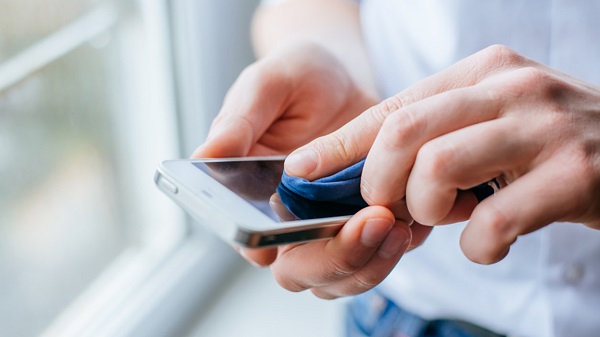
تمیز کردن گوشی و محافظ آن اولین اقدام برای ضدعفونی کردن گوشی

برای ضدعفونی کردن گوشی ابتدا محافظ آن را در آورده و با آب گرم و صابون بشویید.

ضدعفونی صفحه گوشی

محافظ گوشی معمولا ارزان قیمت و قابل تعویض است پس می‌توانید آن را با الکل ۷۰% و یا اسپری ضدعفونی کننده هم تمیز کنید.

برای این کار یک پارچه نرم و بدون پرز را داخل الکی فرو کنید و آن را محافظ گوشی خود بمالید. اجازه دهید الکل تبخیر شود و آن را با اسپری تمیز کننده اسپری کنید. اسپری تمیز کننده را به تمام قسمت‌ها بزنید سپس سطوح صاف را پاک کنید. اجازه دهید اسپری تبخیر شود اکنون می توانید به سمت تمیز کردن خود تلفن هوشمند خود بروید.

ضد عفونی گوشی موبایل

ضد عفونی گوشی موبایل پس از تمیز کردن محافظ

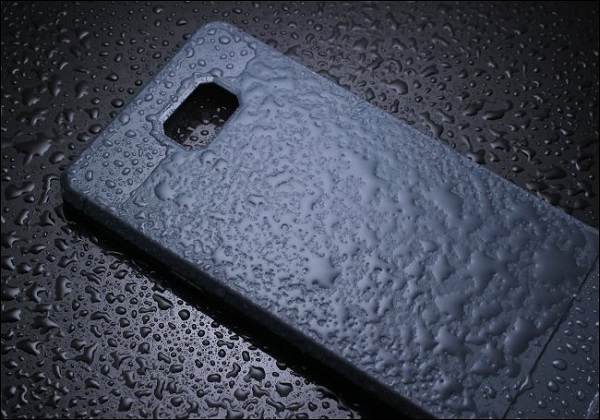
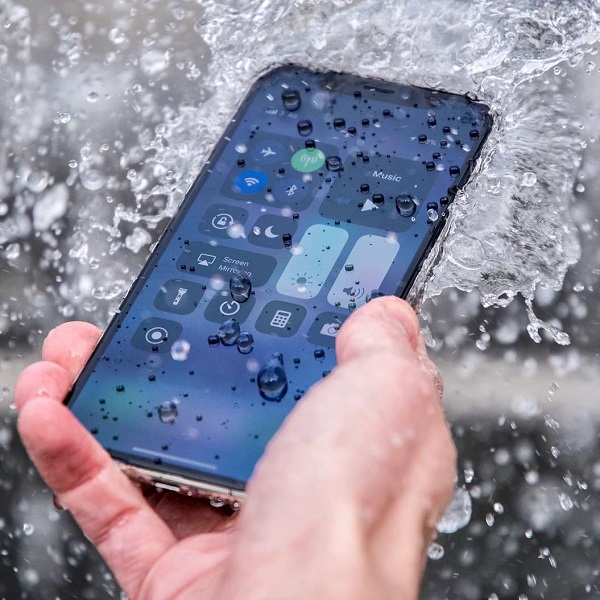
بیشتر تلفن های هوشمند مدرن ضد آب هستند، اما بهترین ایده برای تمیز کردن نگه داشتن آن‌ها و تمیز کردن اسپیکر گوشی سامسونگ و.. در زیر شیر آب بردن گوشی نیست. به عنوان مثال، تمام آیفون‌ها از زمان آیفون ۷ ضد آب بوده‌اند، اما اپل هنوز توصیه می‌کند که آیفون را با پارچه‌ای مرطوب تمیز کنید تا اینکه آن را به طور کامل در آب فرو ببرید. بسیاری از عوامل می تواند مقاومت در برابر آب دستگاه شما را به خطر اندازد.

تمیز کردن اسپیکر گوشی سامسونگ

CDC توصیه‌هایی را برای افراد مشکوک یا تأیید شده COVID-19 و اعضای خانواده آن‌ها برای جلوگیری از شیوع بیشتر این بیماری توصیه می‌کند. در حالی که اکثر افرادی که این مطلب را می‌خوانند، تحت این دسته قرار نمی‌گیرند، اما این توصیه ها مثالهای خوبی را ارائه می دهد که می‌تواند به جلوگیری از شیوع بیماری کمک کند، از جمله:

برای ضد عفونی کردن، محلول‌های سفیدکننده رقیق شده خانگی، محلول‌های الکلی با حداقل ۷۰٪ الکل و رایج ترین مواد ضد عفونی کننده خانگی ثبت شده در EPA باید بعنوان ضد عفونی کننده گوشی موبایل مؤثر باشند.

چگونه پشت گوشی را تمیز کنیم؟

ضد عفونی گوشی موبایل

برای تمیز کردن تلفن هوشمند خود، باید از الکل ۷۰% یا اسپری ضد عفونی کننده مبتنی بر الکل استفاده کنید تا از پشت و جلو دستگاه خود را پاک کنید.

ضد عفونی گوشی موبایل

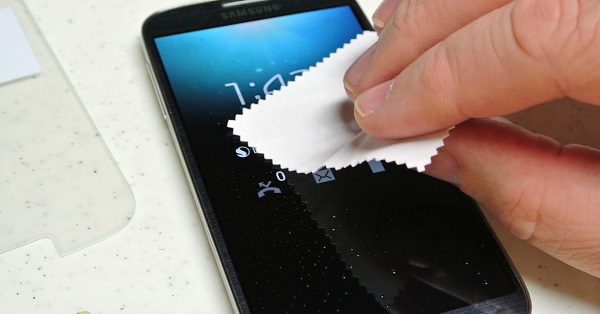
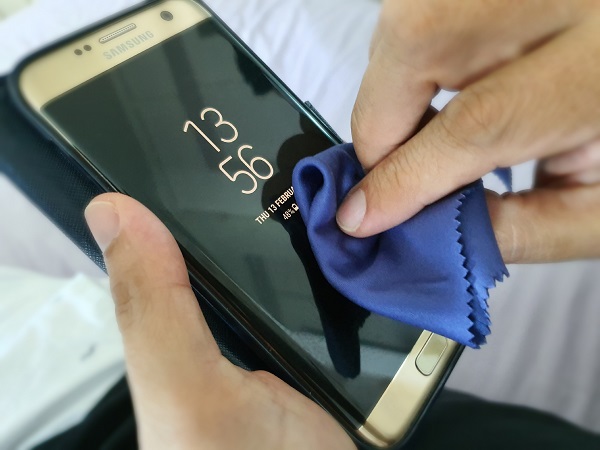
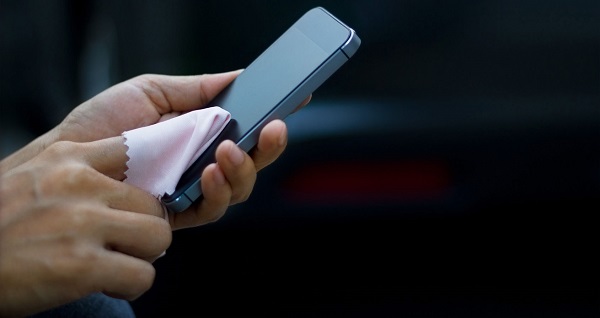
از سفید کننده استفاده نکنید. یک پارچه بدون پرز نرم بردارید و آن را درون الکل فرو کنید یا با اسپری تمیز کننده آن را به خوبی اسپری کنید، سپس دستگاه خود را پاک کنید و بگذارید خشک شود. شما همچنین می توانید از پاک کننده ضد عفونی کننده‌ای استفاده کنید که در محلول تمیز کننده از آن استفاده شده است. همانطور که اپل می‌گوید. الکل ۷۰% یا دستمال مرطوب کننده Clorox”.

چطور صفحه گوشی را تمیز کنیم؟

وقتی نوبت به صفحه نمایش شما رسید، توصیه اپل برای ضدعفونی صفحه گوشی این است که از یک محلول الکلی ۷۰٪ برای پاک کردن صفحه نمایش استفاده کنید.

ضد عفونی گوشی موبایل

تمیز کردن صفحه نمایش با یک پارچه خشک و بدون پرز برای از بین بردن محلول تمیز کننده‌ی روی صفحه نمایش به شما کمک می‌کند تا عوارض جانبی از بین رفتن صفحه نمایش را کاهش دهید. محافظ صفحه نمایش هم از یک پوشش خاص استفاده می‌کند از انجایی که می‌توان آن را نسبتا ارزان و آسان جایگزین کرد می‌توان از ضدعفونی کننده استفاده کنید.

پس از تمیز کردن تلفن هوشمند خود، طبق توصیه‎های CDC ، دستان خود را برای حداقل ۲۰ ثانیه کاملاً بشویید.

به طور مکرر به ضدعفونی کردن گوشی موبایل خود بپردازید

اکنون که با نحوه ضدعفونی گوشی موبایل آشنا شدید به خاطر داشته باشید که باید به طور مکرر به این کار بپردازید. تا زمانیکه گوشی موبایل خوود را ضدعفونی نکرده‌اید حتی اگر از دستکش و ماسک استفاده کرده و دستان خود را هم مدام بشویید باز هم با لمس کردن گوشی، آلوده خواهید شد.

شاید نیاز نباشد روزی چند مرتبه به ضدعفونی کردن گوشی خود بپردازید اما حداقل پس از بازگشت از بیرون و یا مجامع عمومی حتما اقدام به ضدعفونی کردن گوشی کنید.


تاریخ : یکشنبه 25 اسفند 1398
بازدید : 9569
نویسنده : emdadpcmashhad

برای اکثر ما اتفاق افتاده که در هنگام اتصال به اینترنت حداقل با تعدادی از خطاهای زیر روبرو شده باشیم .خوب با نگاهی اجمالی به لیست زیر شاید راحت تر بتونید مشکلتونو حل کنید.چندخطا های رایج در اتصال به اینترنت

وب سایت توسینسو
  • Error 633
  • Error 619
  • Error 676
  • Error 678
  • Error 680
  • Error 691
  • Error 692
  • Error 718
  • Error 734
  • Error 797
وب سایت توسینسو

و حالا لیست تقریبا کامل خطاها :

  1. 600 . اگر سيستم در حال شماره گيري باشد و دوباره شماره گيري نماييد اين خطا نمايش داده مي شود .
  2. 601 . راه انداز Port بي اعتبار مي باشد .
  3. 602 . Port هم اكنون باز مي باشد براي بسته شدن آن بايد كامپيوتر را مجددا راه اندازي نمود.
  4. 603 . بافر شماره گيري بيش از حد كوچك است .
  5. 604 . اطلاعات نادرستي مشخص شده است .
  6. 605 . نمي تواند اطلاعات Port را تعيين كند .
  7. 606 . Port شناسايي نمي شود .
  8. 607 . ثبت وقايع مربوط به مودم بي اعتبار مي باشد .
  9. 608 . راه انداز مودم نصب نشده است .
  10. 609 . نوع راه انداز مودم شناسايي نشده است .
  11. 610 . بافر ندارد .
  12. 611 . اطلاعات مسير يابي غير قابل دسترس مي باشد .
  13. 612 . مسير درست را نمي تواند پيدا نمايد .
  14. 613 . فشرده سازي بي اعتباري انتخاب شده است .
  15. 614 . سرريزي بافر .
  16. 615 . Port پيدا نشده است .
  17. 616 . يك درخواست ناهمزمان در جريان مي باشد .
  18. 617 .Port يا دستگاه هم اكنون قطع مي باشد .
  19. 618 . Port باز نمي شود. ( وقتي رخ مي دهد كه يك برنامه از Port استفاده كند ).
  20. 619 . Port قطع مي باشد (وقتي رخ مي دهد كه يك برنامه از Port استفاده كند).
  21. 620 . هيچ نقطه پاياني وجود ندارد .
  22. 621 . نمي تواند فايل دفتر راهنماي تلفن را باز نمايد .
  23. 622 . فايل دفتر تلفن را نمي تواند بارگذاري نمايد .
  24. 623 . نمي تواند ورودي دفتر راهنماي تلفن را بيابد .
  25. 624 . نمي توان روي فايل دفتر راهنماي تلفن نوشت .
  26. 625 . اطلاعات بي اساسي در دفتر راهنماي تلفن مشاهده مي شود .
  27. 626 . رشته را نمي تواند بارگذاري كند .
  28. 627 . كليد را نمي تواند بيابد .
  29. 628 . Port قطع شد .
  30. 629 . Port بوسيله دستگاه راه دور قطع مي شود. (درست نبودن راه انداز مودم با برنامه ارتباطي).
  31. 630 . Port به دليل از كارافتادگي سخت افزار قطع مي شود .
  32. 631 . Port توسط كاربر قطع شد .
  33. 632 . اندازه ساختار داده اشتباه مي باشد .
  34. 633 . Port هم اكنون مورد استفاده مي باشد و براي Remote Access Dial-up پيكر بندي نشده است (راه انداز درستي بر روي مودم شناخته نشده است) .
  35. 634 . نمي تواند كامپيوتر شما را روي شبكه راه دور ثبت نمايد .
  36. 635 . خطا مشخص نشده است .
  37. 636 . دستگاه اشتباهي به Port بسته شده است .
  38. 637 . رشته ( string ) نمي تواند تغيير يابد .
  39. 638 . زمان درخواست به پايان رسيده است .
  40. 639 . شبكه ناهمزمان قابل دسترس نيست .
  41. 640 . خطاي NetBIOS رخ داده است .
  42. 641 . سرور نمي تواند منابع NetBIOS مورد نياز براي پشتيباني سرويس گيرنده را بدهد .
  43. 642 . يكي از اسامي NetBIOS شما هم اكنون روي شبكه راه دور ثبت مي گردد ، ( دو كامپيوتر مي خواهند با يك اسم وارد شوند ) .
  44. 643 .Dial-up adaptor در قسمت network ويندوز وجود ندارد .
  45. 644 . شما popus پيغام شبكه را دريافت نخواهيد كرد .
  46. 645 . Authentication داخلي اشكال پيدا كرده است.
  47. 646 . حساب در اين موقع روز امكان log on وجود ندارد .
  48. 647 . حساب قطع مي باشد .
  49. 648 . اعتبار password تمام شده است .
  50. 649 . حساب اجازه Remote Access را ( دستيابي راه دور ) را ندارد . ( به نام و كلمه عبور اجازه dial-up داده نشده است ) .
  51. 650 . سرور Remote Access ( دستيابي راه دور ) پاسخ نمي دهد .
  52. 651 . مودم شما ( يا ساير دستگاههاي اتصال دهنده ) خطايي را گزارش كرده است . ( خطا از طرف مودم بوده است ) .
  53. 652 . پاسخ نا مشخصي از دستگاه دريافت مي گردد .
  54. 653 . Macro (دستورالعمل كلان). ماكرو خواسته شده توسط راه انداز در ليست فايل .INF موجود نمي باشد .
  55. 654 . يك فرمان يا يك پاسخ در قسمت .INF دستگاه به يك ماكرو نامشخص اشاره مي نمايد .
  56. 655 . دستور العمل (پيغام) در قسمت فايل .INF دستگاه مشاهده نمي شود .
  57. 656 . دستورالعمل (ماكرو) (default off) در فايل .INF دستگاه شامل يك دستور العمل نامشخص مي باشد .
  58. 657 . فايل .INF دستگاه نمي تواند باز شود .
  59. 658 . اسم دستگاه در فايل .INF دستگاه يا در فايل .INI رسانه بيش از حد طولاني مي باشد .
  60. 659 . فايل .INI رسانه به نام ناشناخته يك دستگاه اشاره مي نمايد .
  61. 660 . فايل .INI رسانه براي اين فرمان پاسخي را ندارد .
  62. 661 . فايل .INF دستگاه فرمان را از دست داده است .
  63. 662 . تلاش براي قرار دادن يك ماكرو ليست نشده در قسمت فايل .INF صورت نگرفته است.
  64. 663 . فايل .INI رسانه به نوع ناشناخته يك دستگاه اشاره مي نمايد .
  65. 664 . نمي تواند به حافظه اختصاص دهد .
  66. 665 . Port براي Remote Access (دستيابي راه دور) پيكر بندي نشده است.
  67. 666 . مودم شما (ياساير دستگاههاي اتصال دهنده) در حال حاضر كار نمي كنند .
  68. 667 . فايل .INI رسانه را نمي تواند بخواند .
  69. 668 . اتصال از بين رفته است .
  70. 669 . پارامتر به كار برده شده در فايل .INI رسانه بي اعتبار مي باشد .
  71. 670 . نمي تواند نام بخش را از روي فايل .INI رسانه بخواند .
  72. 671 . نمي تواند نوع دستگاه را از روي فايل .INI رسانه بخواند .
  73. 672 . نمي تواند نام دستگاه را از روي فايل .INI رسانه بخواند .
  74. 673 . نمي تواند كاربر را از روي فايل .INI رسانه بخواند .
  75. 674 . نمي تواند بيشترين حد اتصال BPS را از روي فايل .INI رسانه بخواند .
  76. 675 . نمي تواند بيشترين حد BPS حامل را از روي فايل .INI رسانه بخواند .
  77. 676 . خط اشغال مي باشد .
  78. 677 . شخص به جاي مودم پاسخ مي دهد .
  79. 678 . پاسخي وجود ندارد .
  80. 679 . نمي تواند عامل را پيدا نمايد .
  81. 680 . خط تلفن وصل نيست .
  82. 681 . يك خطاي كلي توسط دستگاه گزارش مي شود .
  83. 682 . Writing section name دچار مشكل مي باشد .
  84. 683 . Writing device type با مشكل روبرو شده است .
  85. 684writing device name .684 با مشكل روبرو مي باشد .
  86. 685 . Writing maxconnectbps مشكل دارد .
  87. 686 . Writing maxcarrierBPS دچار مشكل مي باشد .
  88. 687 . Writing usage با مشكل مواجه است .
  89. 688 . Writing default off دچار مشكل مي باشد .
  90. 689 . Reading default off با مشكل مواجه است .
  91. 690 . فايل INI خالي ست .
  92. 691 . دسترسي صورت نمي پذيرد زيرا نام و كلمه عبور روي دامين بي اعتبار مي باشد
  93. 692 . سخت افزار در درگاه يا دستگاه متصل شده از كار افتاده است .
  94. 693 . Binary macro با مشكل مواجه مي باشد .
  95. 694 . خطاي DCB يافت نشد .
  96. 695 . ماشين هاي گفتگو آماده نيستند .
  97. 696 . راه اندازي ماشين هاي گفتگو با مشكل روبرو مي باشد .
  98. 697 . Partial response looping با مشكل روبرو مي باشد .
  99. 698 . پاسخ نام كليدي در فايل INF . دستگاه ، در فرمت مورد نظر نمي باشد .
  100. 699 . پاسخ دستگاه باعث سر ريزي بافر شده است .

..........................................................................................................................

  • ۷۰۰ . فرمان متصل به فایل INF . دستگاه بیش از حد طولانی می‌باشد .
  • ۷۰۱ . دستگاه به یک میزان BPS پشتیبانی نشده توسط گرداننده com تغییر می‌یابد .
  • ۷۰۲ . پاسخ دستگاه دریافت می‌گردد زمانی که هیچکس انتظار ندارد .
  • ۷۰۳ . در فعالیت کنونی مشکلی ایجاد شده‌است .
  • ۷۰۴ . شماره اشتباه callback .
  • ۷۰۵ . مشکل invalid auth state .
  • ۷۰۶ . Invalid auth state دچار مشکل می‌باشد .
  • ۷۰۷ . علامت خطایاب . x. ۲۵
  • ۷۰۸ . اعتبار حساب تمام شده‌است .
  • ۷۰۹ . تغییر پسورد روی دامین با مشکل روبرو می‌باشد .
  • ۷۱۰ . در زمان ارتباط با مودم شما خطاهای سری یش از حد اشباع شده مشاهده می‌گردد.
  • ۷۱۱ . Rasman initialization صورت نمی‌گیرد گزارش عملکرد را چک کنید
  • ۷۱۲ . درگاه Biplex در حال اجرا می‌باشد . چند ثانیه منتظر شوید و مجددا شماره بگیرید .
  • ۷۱۳ . مسیرهای ISDN فعال در خط اصلی قطع می‌باشد .
  • ۷۱۴ . کانال‌های ISDN کافی برای ایجاد تماس تلفنی در دسترس نمی‌باشند .
  • ۷۱۵ . به دلیل کیفیت ضعیف خط تلفن خطاهای فراوانی رخ می‌دهد .
  • ۷۱۶ . پیکر بندی remote access IP غیر قابل استفاده می‌باشد .
  • ۷۱۷ . آدرسهای IP در static pool remote access IP وجود ندارد .
  • ۷۱۸ . مهلت بر قراری تماس PPP پایان پذیرفته‌است .
  • ۷۱۹ . PPP توسط دستگاه راه دور پایان می‌یابد .
  • ۷۲۰ . پروتکل‌های کنترلppp پیکر بندی نشده‌اند .
  • ۷۲۱ . همتای PPP پاسخ نمی‌دهد .
  • ۷۲۲ . بسته PPPبی اعتبار می‌باشد .
  • ۷۲۳ . شماره تلفن از جمله پیشوند و پسوند بیش از حد طولا نی می‌باشد .
  • ۷۲۴ . پروتکل IPXنمی تواند بر روی درگاه dial –out نماید زیرا کامپیوتر یک مسیر گردان IPX می‌باشد .
  • ۷۲۵ . IPX نمی‌تواند روی port (درگاه) dial – in شود زیرا مسیر گردان IPX نصب نشده‌است .
  • ۷۲۶ . پروتکل IPX نمی‌تواند برای dial – out، روی بیش از یک درگاه در یک زمان استفاده شود .
  • ۷۲۷ . نمی‌توان به فایل TCPCFG . DLL دست یافت .
  • ۷۲۸ . نمی‌تواند آداپتور IP متصل به remote access را پیدا کند .
  • ۷۲۹ . SLIP استفاده نمی‌شود مگر اینکه پروتکل IP نصب شود .
  • ۷۳۰ . ثبت کامپیوتر کامل نمی‌باشد .
  • ۷۳۱ . پروتکل پیکر بندی نمی‌شود .
  • ۷۳۲ . توافق بین PPP صورت نگرفته‌است .
  • ۷۳۳ . پروتکل کنترل PPP برای پروتکل این شبکه، در سرور موجود نمی‌باشد .
  • ۷۳۴ . پروتکل کنترل لینک PPP خاتمه یافته‌است .
  • ۷۳۵ . آدرس مورد نیاز توسط سرور رد می‌شود .
  • ۷۳۶ . کامپیوتر راه دور پروتکل کنترل را متوقف می‌نماید .
  • ۷۳۷ . نقطه برگشت ( LOOPBACK DETECTED ) شناسایی شد .
  • ۷۳۸ . سرور آدرس را مشخص نمی‌کند .
  • ۷۳۹ . سرور راه دور نمی‌تواند از پسورد ENCRYPTED ویندوز NT استفاده نماید.
  • ۷۴۰ . دستگاه‌های TAPI که برای remote access پیکر بندی می‌گردند به طور صحیح نصب و آماده نشده‌اند .
  • ۷۴۱ . کامپیوتر محلی از encryption پشتیبانی نمی‌نماید .
  • ۷۴۲ . سرور راه دور از encryption پشتیبانی نمی‌نماید .
  • ۷۴۳ . سرور راه دور به encryption نیاز دارد .
  • ۷۴۴ . نمی‌تواند شماره شبکه IPX را استفاده نماید که توسط سرور راه دور در نظر گرفته شده‌است گزارش وقایع را باز بینی نمایید .
  • ۷۴۵ . یک فایل مهم و ضروری آسیب دیده‌است . Dial – up networking را مجددا نصب نمایید .
  • ۷۵۱ . شماره callback شامل یک کاراکتر بی اعتبار می‌باشد . کاراکترهای زیر فقط مجاز دانسته می‌شوند : Space, T, P, W, (,), - , @. ۰تا۹ .
  • ۷۵۲ . در زمان پر دازش script یک خطای نحوی صورت می‌گیرد .
  • ۷۵۳ . اتصال نمی‌تواند قطع شود زیرا توسط مسیر گردان چند پروتکلی ایجاد شده‌است .
  • ۷۵۴ . سیستم قادر به یافتن bundle چند انصالی نمی‌باشد .
  • ۷۵۵ . سیستم قادر به اجرای شماره گیری خودکار نمی‌باشد زیرا این ورودی یک شماره گیر عادی را دارد .
  • ۷۵۶ . این اتصال هم اکنون در شماره گیری می‌باشد .
  • ۷۵۷ . خدمات دستیابی راه دور خود به خود آغاز نمی‌شوند اطلا عات بیشتری در گزارش وقایع در اختیار شما قرار می‌گیرد .
  • ۷۵۸ . اشتراک اتصال اینترنت هم اکنون روی این اتصال میسر می‌گردد .
  • ۷۶۰ . در زمان فراهم آوری امکانات مسیر یابی، این خطا رخ می‌دهد .
  • ۷۶۱ . در زمان فراهم شدن اشتراک اتصال اینترنت برای این اتصال این خطا ایجاد می‌گردد.
  • ۷۶۳ . اشتراک اتصال اینترنت فعال نمی‌باشد . دو اتصال LAN و یا بیشتر به علاوه اتصالی که با این LANها مشترک شده‌است وجود دارد .
  • ۷۶۴ . دستگاه کارت خوان smartcard نصب نیست .
  • ۷۶۵ . اشتراک اتصال اینترنت میسر نمی‌باشد . اتصال LAN با آدرس IP در حال حاضر پیکر بندی می‌شود که برای آدرس گذاری اتوماتیک IP مورد نیاز می‌باشد .
  • ۷۶۶ . سیستم نمی‌تواند هیچ گواهی ای را بیابد .
  • ۷۶۷ . اشتراک اتصال اینترنت میسر نمی‌گردد اتصال LAN بر روی شبکه شخصی انتخاب می‌گردد که بیش از یک آدرس IP را پیکر بندی کرده‌است . اتصال LANرا با یک آدرسIP مجزا، مجددا پیکر بندی نمایید قبل از اینکه اشتراک اتصال اینترنت صورت گیرد .
  • ۷۶۸ . به دلیل رمز دار نکردن داده‌ها اتصال صورت نمی‌پذیرد .
  • ۷۶۹ . مقصد مشخصی قابل دست یابی نمی‌باشد .
  • ۷۷۰ . دستگاه راه دور تلا ش برای ایجاد اتصال را نمی‌پذیرد .
  • ۷۷۱ . اقدامات اتصال صورت نمی‌گیرد زیرا شبکه اشغال می‌باشد .
  • ۷۷۲ . سخت‌افزار شبکه کامپیوتر راه دور با نوع تلفن مورد نیاز سازگاری ندارد .
  • ۷۷۳ . امکان ایجاد اتصال موثر نمی‌باشد زیرا شماره مقصد تغییر کرده‌است .
  • ۷۷۴ . به دلیل از کار افتارگی موقت، اتصال صورت نمی‌گیرد .
  • ۷۷۵ . مکالمه تلفنی توسط کامپیوتر راه دور متوقف شد .
  • ۷۷۶ .مکالمه تلفنی نمی‌تواند وصل گردد زیرا مقصد خواسته‌است که ویژگی را حفظ نماید .
  • ۷۷۷ . اتصال صورت نمی‌گیرد زیرا مودم ( یا سایر وسایل ارتباط دهنده ) روی کامپیوتر راه دور دچار مشکل می‌باشند .
  • ۷۷۸ . تایید هویت سرور غیر ممکن می‌باشد .
  • ۷۷۹ . برای بر قراری dial – out این اتصال باید از smartcard استفاده نمایید .
  • ۷۸۰ . عمل انجام شده برای این اتصال بی اعتبار می‌باشد .
  • ۷۸۱ . تلاش برای رمز گذاری (encryption) صورت نمی‌گیرد زیرا گواهی معتبری یافت نمی‌گردد .
  • ۷۸۲ . ترجمه آدرس شبکه (NAT) در حال حاضر به عنوان یک پروتکل مسیر یابی نصب می‌گردد و باید قبل از اینکه اشتراک اتصال اینترنت فراهم گردد حذف شود .
  • ۷۸۳ . اشتراک اتصال اینترنت میسر نمی‌باشد . اتصال LAN که به عنوان شبکه شخصی انتخاب می‌گردد یا فراهم نمی‌شود و یا از شبکه قطع می‌باشد . لطفا قبل از فراهم شدن اشتراک اتصال اینترنت از اتصال آداپتور LAN مطمئن شوید .
  • ۷۸۴ . در حالی که این اتصال را در زمان log on استفاده می‌کنید شما نمی‌توانید شماره بگیرید زیرا این اتصال برای استفاده از نام کاربری پیکر بندی شده‌است که متفاوت از نام کاربر روی smartcard می‌باشد . چنانچه بخواهید آنرا در زمان log on استفاده نمایید باید برای استفاده از (username) روی کارت smart آنرا پیکربندی کنید .
  • ۷۸۵ . در صورت استفاده از این اتصال در زمان log on شما نمی‌توانید شماره گیری نمایید زیرا برای استفاده از یک smartcard پیکر بندی نشده‌است . چنانچه بخواهید آنرا در زمان log on به کار ببرید باید امکانات این اتصال را تصحیح و آماده نمایید به طوری که smartcard استفاده نماید .
  • ۷۸۶ . مبادرت به اتصال L۲TP صورت نمی‌پذیرد زیرا هیچ گواهینامه معتبری برای تصدیق (authentication) امنیت روی کامپیوتر شما وجود ندارد .
  • ۷۸۷ . اتصال L۲TP غیر ممکن است زیرا لایه امنیتی نمی‌تواند کامپیوتر راه دور را authentication نماید .
  • ۷۸۸ . تلاش برای ایجاد اتصال L۲TP بی نتیجه می‌باشد زیرا لایه امنیتی نمی‌تواند پارامترهای سازگار با کامپیوتر راه دور را فراهم نماید .
  • ۷۸۹ . تلاش برای اتصال L۲TP فراهم نمی‌گردد زیرا لایه امنیتی با یک خطای پردازشی در طول سازگاری با کامپیوتر راه دور مواجه‌است .
  • ۷۹۰ . تلاش برای اتصال L۲TP صورت نمی‌گیرد زیرا تایید گواهینامه بر روی کامپیوتر راه دور میسر نمی‌باشد .
  • ۷۹۱ . اتصال L۲TP میسر نمی‌باشد زیرا خط مشی امنیتی (security policy) برای اتصال یافت نمی‌شود .
  • ۷۹۲ . اتصال L۲TP صورت نمی‌گیرد زیرا زمان توافق امنیتی به پایان رسیده‌است .
  • ۷۹۳ . اتصال L۲TP میسر نمی‌گردد زیرا این خطا رخ می‌دهد در حالی که در مورد امنیت به توافق می‌رسند .
  • ۷۹۴ . ویژگی RADIUS ا ین کاربر PPP نمی‌باشد .
  • ۷۹۵ . ویژگی RADIUS نوع تونلی برای این کاربر، نادرست می‌باشد .
  • ۷۹۶ . ویژگی RADIUS نوع خدمات برای این کار نه قالب بندی می‌شود و نه callback قالب بندی می‌شود .
  • ۷۹۷ . مودم پیدا نشد .
  • ۷۹۸ . گواهینامه‌ای شناسایی نمی‌شود که بتواند پروتکل قابل ارائه استفاده شود .
  • ۷۹۹ . اشتراک اتصال اینترنت میسر نمی‌گردد زیرا دو IP شبیه به هم در شبکه وجود دارد . ICها به میزبانی نیازمند می‌باشند که برای استفاده از ۱۹۲ ، ۱۶۸ ، ۰ ، ۱ پیکر بندی شده‌است . مطمئن شوید که هیچ سرویس گیرنده دیگری برای استفاده از ۱۹۲ ، ۱۶۸ ، ۰ ، ۱ پیکر بندی نشده‌است .
  • ۸۰۰ . قادر به ایجاد اتصال VPN نمی‌باشد . سرویس دهنده VPN در دسترس نمی‌باشد و یا ممکن است پارامترهای امنیتی برای اتصال به درستی پیکربندی نشده باشند .
  • 900. کاربری با Username مورد نظردر IBSng وجود ندارد.
  • 901 . کاربر توسط مدیر سيستم lockشده است و مجوز ورود ندارد.
  • 902 . برای کاربر قانون شارژ تعریف نشده است.
  • 903 . شرایط وصل شدن کاربر با شرایطیکه در قانون شارژ برای آن تعریف شده، یکسان نيست.
  • 904 . کاربر به علت سررسيد تاریخAbsolute Expiration مجوز ورود ندارد.
  • 905 . کاربر به علت سررسيد تاریخRelative Expiration مجوز ورود ندارد.
  • 906 . اعتبار کاربر به پایان رسيده است.
  • 907 . رمز عبور اشتباه وارد شده است.
  • 908 . اتصالات همزمان کاربر، بيشتر ازتعداد مجاز می باشد.(رخ دادن این خطا امکان دارد به خاطر وجوداشکال در Ras نيز باشد)
  • 909 . رخ دادن اشکال پيش بينی نشده
  • 910 . کاربر از این Mac آدرس اجازه اتصال ندارد.
  • 911 . کاربر از این Ip آدرس اجازه اتصال ندارد.
  • 912 . کاربر نمی تواند همزمان از ٢ سرویس اینترنت و Voip استفاده کند.
  • 913 . کاربر از این Caller ID اجازه اتصال ندارد.
  • 914 . ميزان استفاده زمانی کاربر در این دوره به پایان رسيده است(Monthly/Daily Time Periodic(Accounting
  • 915 . ميزان استفاده حجمی کاربر در این دوره به پایان رسيده است(Monthly/Daily Time Periodic(Accounting
  • 916 . سرویس IBSng در حال متوقف شدن است و به کاربران اجازه اتصال نمی دهد
  • 917 . مدیر سيستم به کاربران اجازه ورودنمی دهد

نویسنده : احمد نظری

منبع : انجمن تخصصی فناوری اطلاعات ایران


تاریخ : شنبه 17 اسفند 1398
بازدید : 9737
نویسنده : emdadpcmashhad

شارژگوشی با پورت USB

شارژ گوشی با پورت USB جلوی کامپیوتر

خراب شدن باتری لپ تاپ و مصرف برق

شارژ گوشی با USB زمان تخلیه باتری رو کاهش میده؟


9095110511 تماس با امداد رایانه مشهد فقط از طریق تلفن ثابت امکان پذیر می باشد. امداد رایانه مشهد که در خراسان رضوی شهر مشهد از دی ماه سال 1396 آغاز به کار نموده است، یک مرکز رفع مشکلات کامپیوتری، موبایل، تبلت و لپتاپ است که شما عزیزان می توانید از طریق تماس تلفنی (فعلا فقط با تلفن ثابت) با شماره 9095110511 مشکلات کامپیوتری خود را با ما درمیان بگذارید. همکاران ما در این مرکز بصورت شبانه روزی و هفت روز هفته جهت رفع مشکلات شما در زمینه کامپیوتر، موبایل، تبلت و لپتاپ آماده شنیدن مشکل شما و رفع آن در سریع ترین زمان ممکن می باشند. عزیزانی که به تلفن ثابت با پیش شماره 051 دسترسی دارند جهت تماس با کارشناسان مرکز امداد رایانه مشهد از طریق تلفن ثابت با شماره زیر تماس بگیرید. 9095110511 هموطنان گرامی که در استانهای دیگر سکونت دارند یا هم استانی های عزیز خراسان رضوی در صورتی که به تلفن ثابت با پیش شماره 051 دسترسی ندارند می توانند با شماره های زیر درتماس باشند. 09154764539 09159707245

RSS

Powered By
loxblog.Com
💬 نظرات کاربران
💬ثبت نام کاربران
💬ورود کاربران