عضو شوید


:: فراموشی رمز عبور؟

عضویت سریع

نام کاربری :
رمز عبور :
موبایل :
ایمیل :
نام اصلی :
تاریخ : یکشنبه 02 اردیبهشت 1403
بازدید : 2341
نویسنده : برقبانی


                      بررسی دلایل خاموش شدن ناگهانی لپ تاپ ها


شاید برای شما هم اتفاق افتاده که هنگام کار با لپ تاپ خودتون لپ تاپ تون بطور


ناگهانی خاموش شده باشه.


خاموش شدن ناگهانی لپ تاپ یکی از مشکلات مشاهده در لپ تاپ ها است که می‌تواند  دلیل سخت افزاری یا نرم افزاری داشته باشد.

 خاموش شدن ناگهانی لپ تاپ توسط برنامه "خود مراقبتی" یا Self-Protecting صورت می پذیرد.

این برنامه در مواقع حساس و بحرانی که احتمال آسیب وجود دارد سیستم عامل لپ تاپ را بطورکلی  خاموش یا در مواردی ری استارت می‌کند.

‌لازم نیست در اینگونه موارد نگران شوید. چرا که این خاموش شدن سیستم یه جورایی به نفع شما بوده.

چه مواردی باعث می شوند که سیستم عامل برنامه خودمراقبتی را فعال کند؟

بررسی دلایل عمده در خاموش شدن ناگهانی لپ تاپ

1-                        افزایش دمای قطعات لپ تاپ

یکی از دلایلی که باعث خاموش شدن ناگهانی لپ تاپ می شود، بالا رفتن دمای قطعات  لپ تاپ است.

مثلا اگر دمای CPU بطور نامتعارف بالا برود، سیستم عامل برنامه Self-Protecting  یا همان خودمراقبتی خودش را فعال کرده و خود بخود خاموش می شود.

اگر پیش از خاموش شدن لپ تاپ، متوجه دمای بالا، خروج صدای ناهنجار از فن و خارج شدن باد گرم از لپ تاپ شدید، می توانید این احتمال را بدهید که خاموش شدن ناگهانی لپ تاپ به دلیل عدم تهویه مناسب دستگاه صورت گرفته است.

در این صورت بررسی های مرتبط با بخش های درگیر با تهویه دستگاه، نظیر فن سی پی یو و فن گرافیک را انجام دهید. جهت اطمینان از وجود اختلال در این بخش از دستگاه بهتر است از نرم افزارهای عیب یابی استفاده کنید.

 چون باز کردن لپ تاپ علاوه بر اینکه کار مشکلی است، ضمانت نامه آن را نیز باطل خواهد کرد. نرم افزار عیب یابی معمولا در سایت سازنده لپ تاپ ها موجود است، اما اگر نبود می‌توانید آن را از سایت های دیگر دانلود کنید.


جهت تست قطعات سیستم خود با نرم افزار آیدا اینجا را کلیک کنید.


2-                      اشکال سخت افزاری در لپ تاپ


قبل از هر کاری باید بگم اگر لپ تاپ یا پی سی شما هنوز گارانتی داره خودتون


دست به آچار نشید. چون به محض اینکه یه پیچ رو باز کنید دیگه شرکتهای گارانتی


دهنده هیچ مسئولیتی رو قبول نمی کنن. اما اگر گارانتی کامپیوتر  یا لپ تاپ


شما تموم شده ادامه این مطلب رو بخونید.

 وجود نقص سخت افزاری در دستگاه یکی دیگر از علت هایی است که باعث خاموش شدن ناگهانی لپ تاپ می شود. اگر سخت افزار جدیدی را در طول روزهای اخیر به لپ تاپ خود اضافه کرده‌اید، احتمالاً اشکال پیش آمده به دلیل همین سخت افزار است.  بنابراین بهتر است


سخت افزار جدید را از دستگاه خارج کرده و آن را کنار بگذارید. سخت‌افزارهای اصلی که


در این مورد باید مد نظر داشته باشید، عبارتند از : رم، مادر برد، سی پی یو و کارت


گرافیکی. همچنین گاهی این موضوع مربوط به پاور دستگاه نیز می‌تواند باشد.


مورد دیگری که باعث بروز نقص سخت افزاری و به تبع آن خاموش شدن ناگهانی لپ تاپ می شود رطوبت یا نفوذ آب و بخار آب به درون لپ تاپ است. این اتفاق می تواند باعث بروز تغییراتی در قطعات الکترونیکی شود که اصطلاحاً به آن سولفاته زدن می گویند.

اگر یکی از قطعات روی مادربرد دچار چنین مشکلی شده باشد از نظر ظاهری کاملا قابل تشخیص است. با شست و شوی این قطعه توسط مسواک و تینر فوری می توان این مشکل را برطرف کرد. در صورت عدم رفع این اشکال می بایست قطعه معیوب تعویض شود. جهت این کار توصیه می‌شود به مراکز تعمیر لپ تاپ مراجعه نمایید.

3-                     اشکال در باتری لپ تاپ

دلیل دیگری که ممکن است باعث خاموش شدن ناگهانی لپ تاپ شود، استفاده از باتری خراب در لپ تاپ است. باتری‌ لپ تاپ ها عمر مفید مشخصی دارند که با طی آن باید باتری کنار گذاشته شود.

حال اگر با وجود خراب بودن باتری باز هم با همان باتری لپ تاپ را روشن می کنید لپ تاپ با خاموش شدن ناگهانی به این کار واکنش نشان خواهد داد. در چنین شرایطی باتری جدیدی بخرید و باتری لپ تاپ را عوض کنید. پس از تعویض باتری، در صورت سلامت کامل و عدم وقوع خاموشی ناگهانی می توان نتیجه گرفت که اشکال پیش آمده به دلیل باتری بوده است.

4-                     وجود خرابی یا ایراد در رم لپ تاپ

رم یکی دیگر از قطعات است که می توان علت خاموش شدن ناگهانی لپ تاپ را در آن جستجو کرد. اختلال در حافظه رم می تواند خود را به اشکال گوناگونی نظیر هنگ کردن، کُند شدن، پیغام خطای صفحه آبی، ری استارت های ناگهانی، خاموش شدن های ناگهانی و … نشان دهد. البته باید توجه داشت که با بروز این اختلالات نباید سریعاً اقدام به تعویض رم کرد. (تعویض رم می بایست پس از بررسی های کارشناسانه و اطمینان از وجود اشکال غیرقابل تعمیر در این قطعه انجام شود). عموماً دیده شده با سرویس رم به وسیله اسپری های مخصوص، مشکل برطرف شده است.

5-                      ولتاژ شارژ اشتباه

یکی دیگر از مواردی که باعث خاموش شدن ناگهانی لپ تاپ می شود، ولتاژ شارژ اشتباه است. اگر در حین اجرای یک بازی سنگین در لپ تاپ، لپ تاپ شما خاموش شد احتمالاً این اتفاق به دلیل ولتاژ شارژ اشتباه پیش آمده است. بسیاری از بازی ها نیاز به شارژر با ظرفیت ولتاژ بالا را دارند (ولتاژ ۱2۰ تا ۲2۰ ولت)با این وجود بسیاری از کاربران این مساله را درک نمی کنند و به جای آن از شارژرهایی با ولتاژ ۹۰ ولت یا کمتر استفاده می کنند. اجرای بازی در لپ تاپ مصرف برق بالایی را می‌طلبد بنابراین بهتر است قبل از هر چیز، از ولتاژ درست دستگاه خود مطمئن شوید تا دستگاه شما دچار اشکال نشود.

6-                      اختلال در عملکرد درایور گرافیک یا Display

بررسی درایورکارت گرافیک از طریق تایپ عبارت DXDIAG در منوی استارت انجام می شود.

نصب سیستم عامل جدید و تغییر درایور کارت گرافیک یا Display نیز می‌تواند از دلایل خاموش شدن ناگهانی لپ تاپ باشد. به ویژه اگر در طول روزهای اخیر تنظیمات بایوس را کمی دستکاری کرده باشید. یکی از راهکارهای موجود برای تشخیص این مسئله که اشکال پیش آمده از درایور است یا خیر، این است که به دنبال فایل‌های dump در سیستم بگردید. با بررسی این فایل احتمالاً دلیل اشکالات پیش آمده در دستگاه برای شما مشخص خواهد شد.

7-                     وجود بدافزار یا ویروس

علت دیگری که ممکن است باعث خاموش شدن ناگهانی لپ تاپ گردد وجود ویروس یا بدافزار در دستگاه است. برخی از ویروس ها کامپیوتر شما را خاموش می کنند و سپس آن را مجددا روشن می کنند. این ویروس ها معمولا توسط یک برنامه خاص در کامپیوتر شما اجرا می شوند. برای برطرف کردن این مشکل یک آنتی ویروس به روز نصب نمائید تا از آلوده نبودن و اسکن روزانه کامپیوترتان مطمئن شوید. این موضوع معمولا در مواردی رخ می‌دهد که کلید خاصی را فشار دهید یا برنامه خاصی را اجرا نمایید. در این شرایط بد‌افزار برای حفاظت از خود یا انجام کاری خاص، سیستم را خاموش می‌کند. برای از بین بردن این ویروس و بدافزار توصیه می‌شود از یک نرم افزار امنیتی قوی کمک بگیرید.


تاریخ : یکشنبه 02 اردیبهشت 1403
بازدید : 3793

نویسنده :

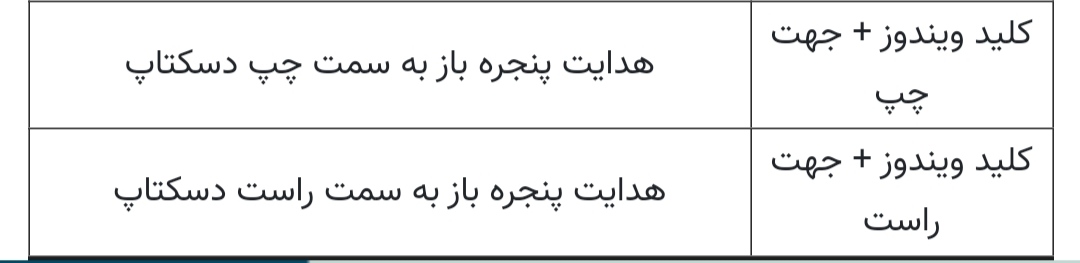
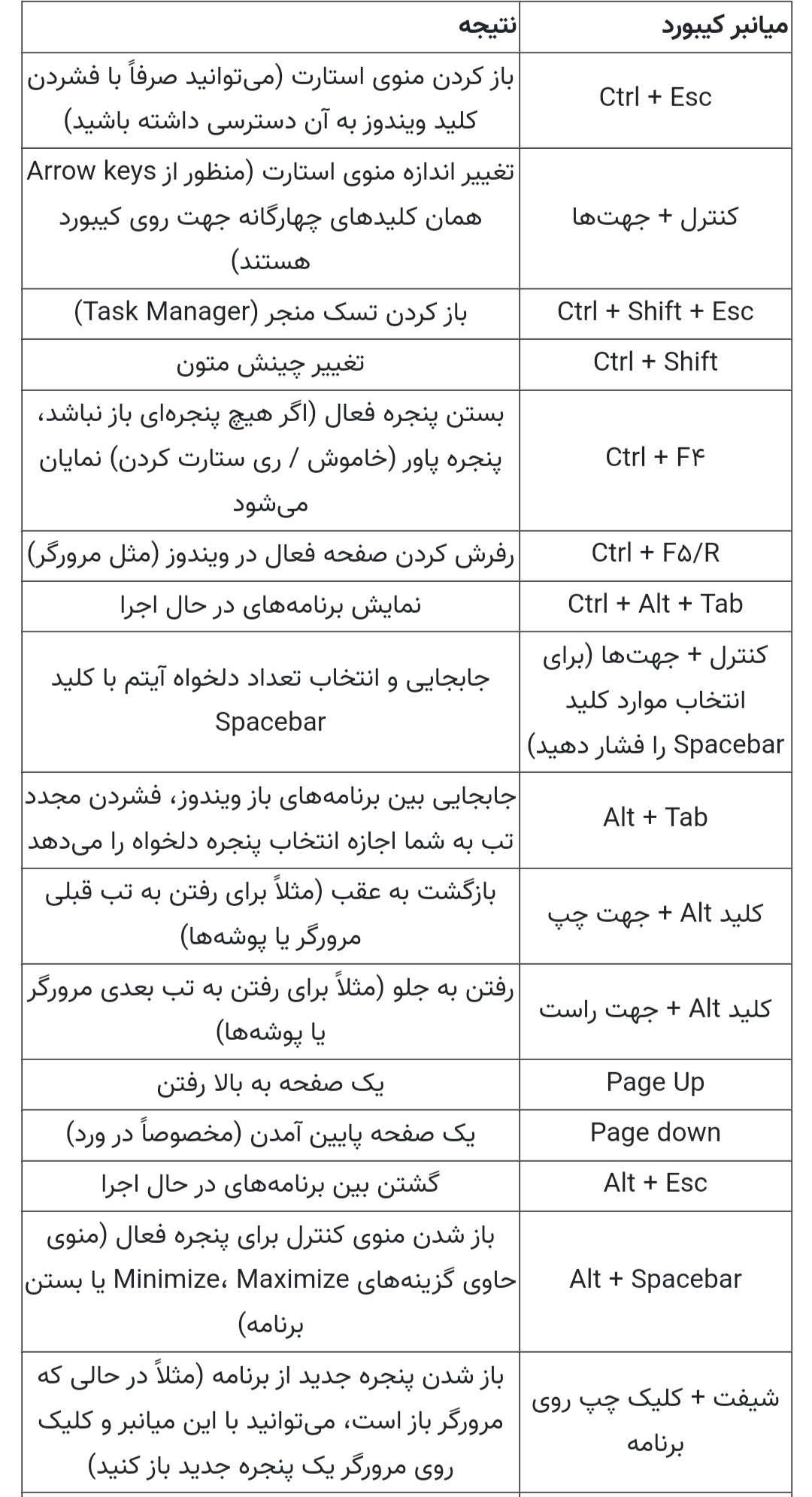
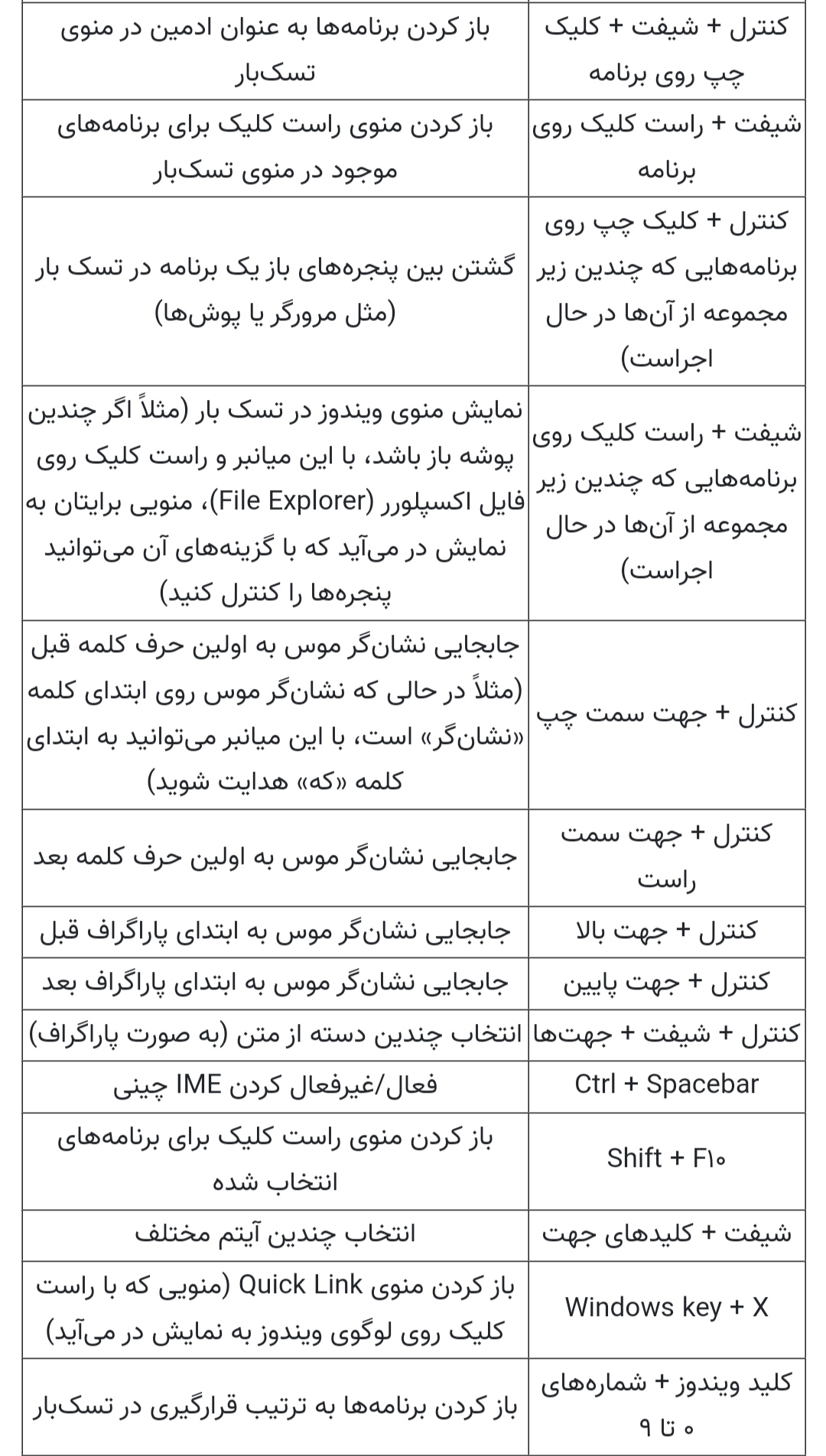
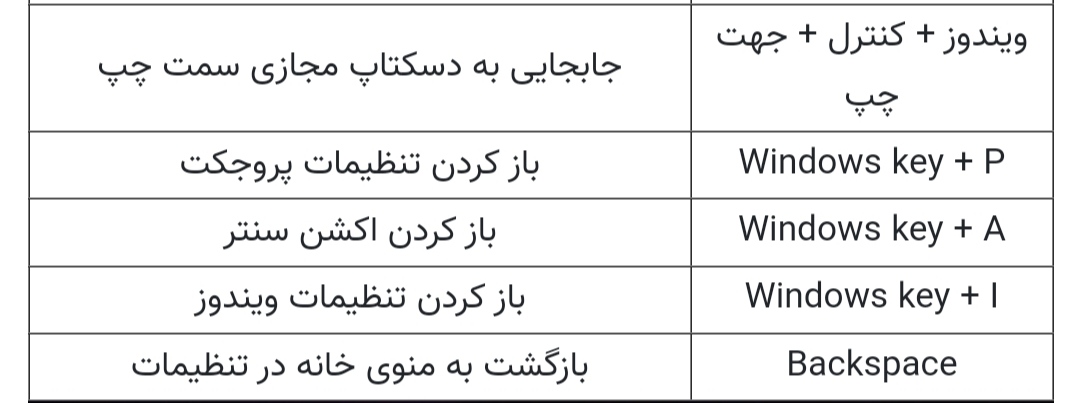
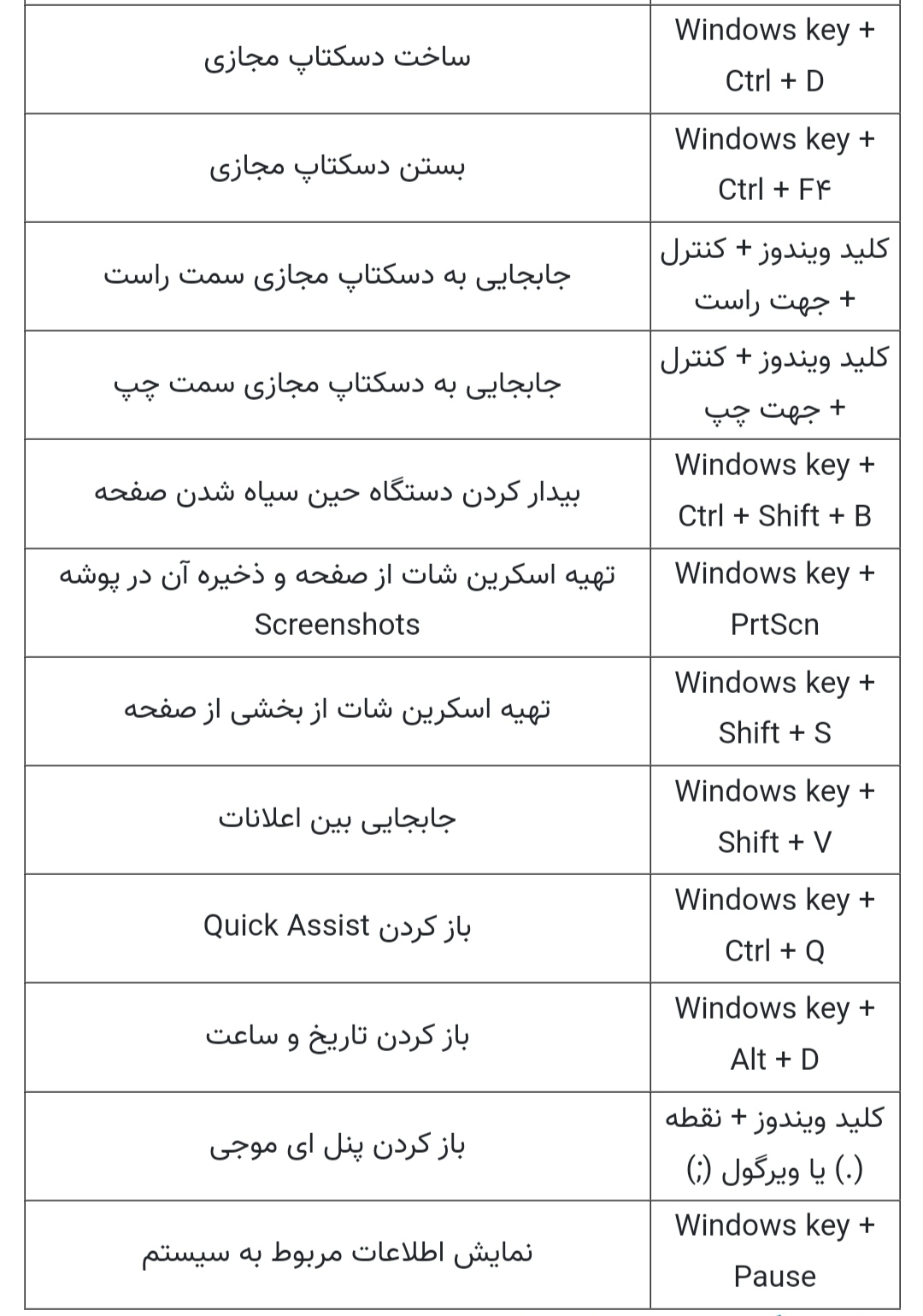
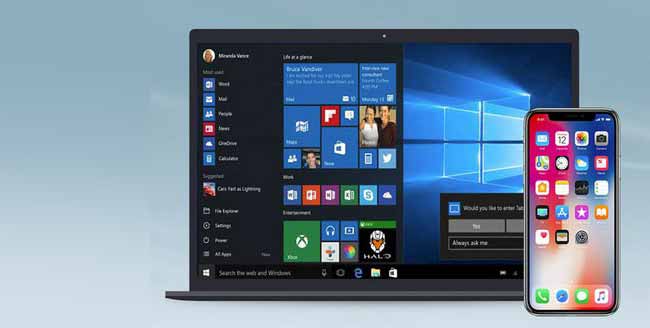
اگر بخواهیم به جذابیت های ویندوز اشاره کنیم می توانیم بگوییم که ویندوز برای اکثر فعالیت ها یک کلید میانبر تعریف کرده که به راحتی و در کسری از زمان با فشردن کلیدهای میانبر قادر خواهید بود عمل مورد نظر خود را انجام دهید. استفاده از کلیدهای میانبرباعث صرفه جویی در زمان و انرژی شما می شود. کلیدهای میانبر معمولا وسیله ای جایگزین برای فراخوانی دستوراتی هستند که در غیر این صورت فقط از طریق منو، رابط کاربری و ماوس قابل دسترسی خواهند بود. این میانبرها می توانند با کاهش توالی های ورودی به چند ضربه کلید، عملیات مشترک را تسریع ببخشند. در این مطلب لیست کاملی از تمام آنچه که باید در رابطه با میانبرهای کیبورد در ویندوز از جمله ویندوز10 بدانید را به شما آموزش خواهیم داد. 


میانبرهای اصلی کیبورد

این میانبرها تاثیر بسزایی در عملکرد شما حین کار با محیط ویندوز دارند می توانید در جهت حرفه ای کار کردن با ویندوزتان از آن ها استفاده کنید.


میانبرهای دسکتاپ کیبورد در ویندوز 10

با استفاده از میانبرها می توانید سرعت خود را در انجام کارهای خاصی در محیط دسکتاپ از جمله باز کردن و یا بستن فعالیت ها منوی استارت، تنظیمات و... تسریع ببخشید. این میانبرها که کمی فراتر از نیاز کاربران عادی است، گزینه مناسبی برای حرفه ای هاست.


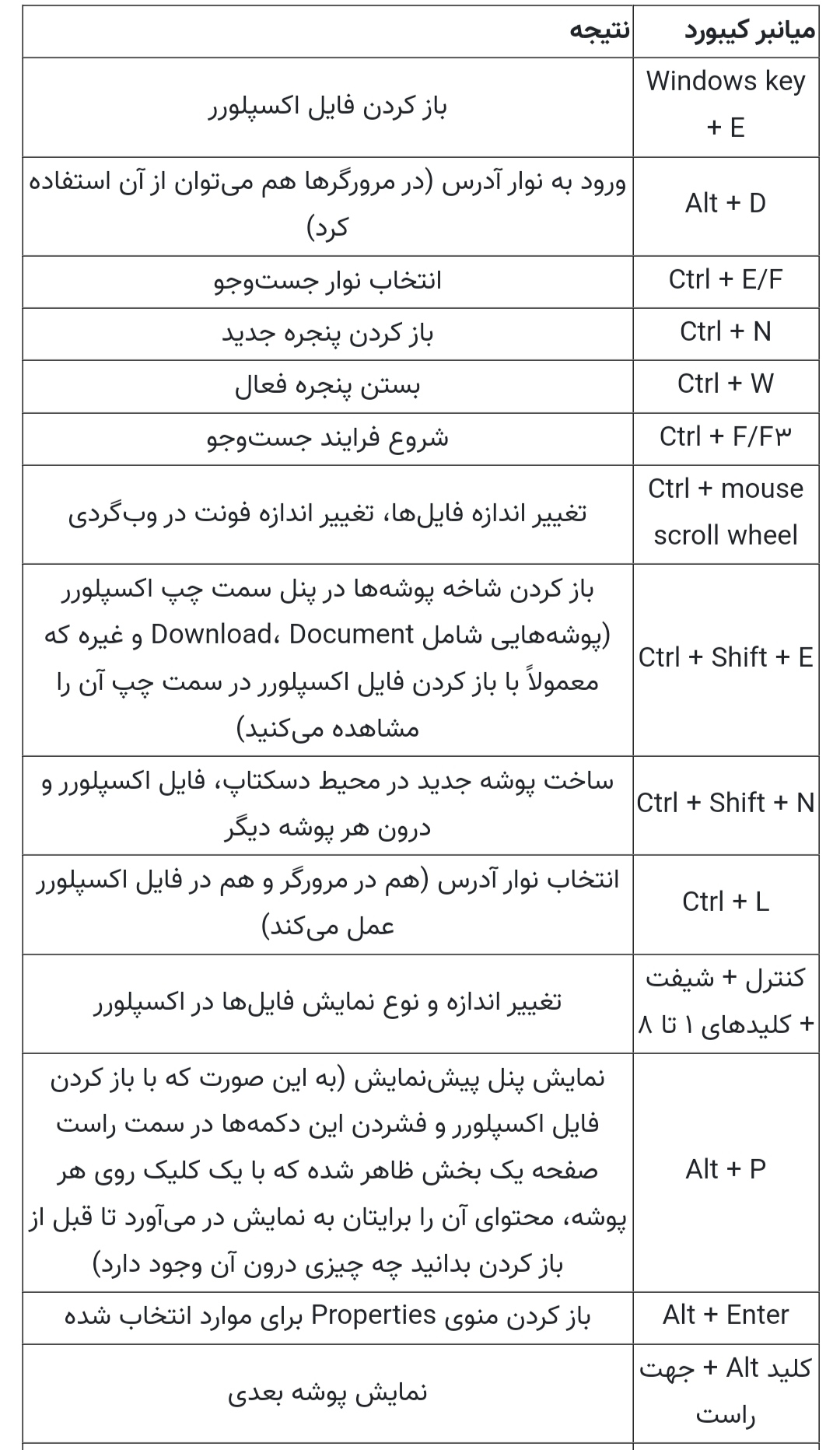
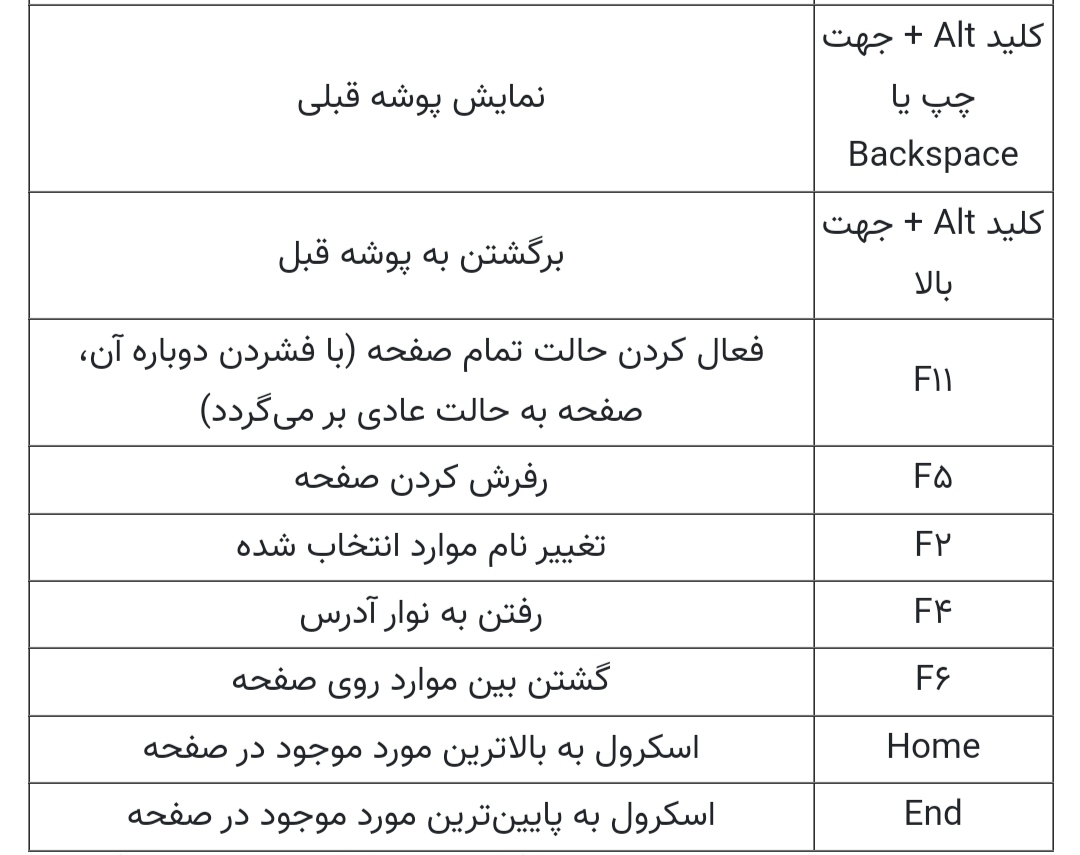
 میانبرهای کیبورد مخصوص File Explorer 

در فایل اکسپلورر ویندوز10، کلیدهای میانبر زیادی وجود دارند که می توانید از آن ها استفاده کنید. البته استفاده از فایل اکسپلورر در نگاه اول ساده  به نظر می رسد اما تنظیمات پیچیده و گسترده ای دارد که می توان با استفاده از میانبرهای کیبورد بهره وری سیستم مدیریت فایل و پوشه ی ویندوز را افزایش داد.


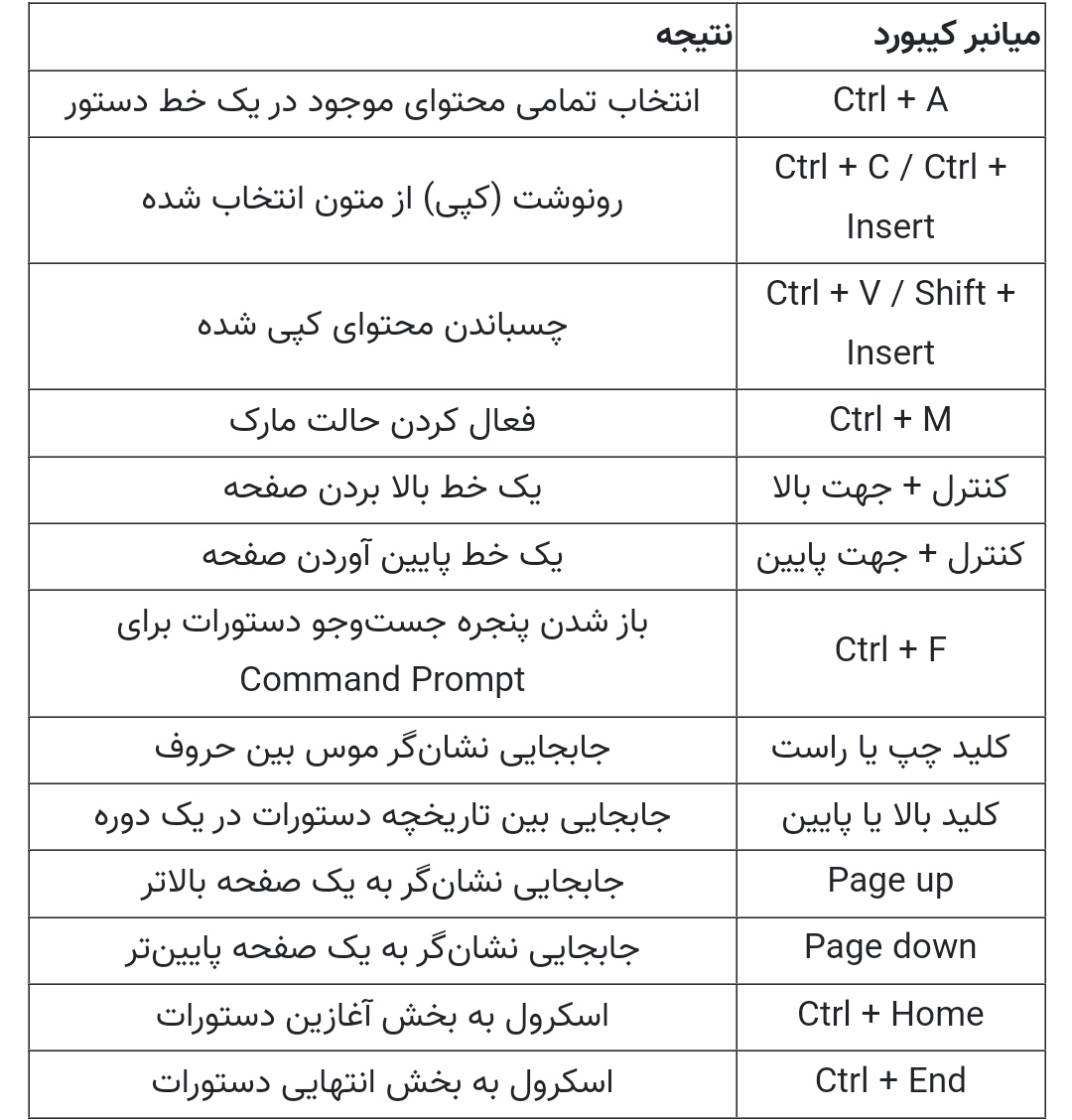
 میانبرهای کیبورد پنل دستور سریع Command Prompt

در پنل CMD موس کار نمی کند و تنها می توانیم از کیبورد استفاده کنیم پس بهترین راه برای کار با این برنامه کاربردی، دانستن میانبرهای کیبوردی این پلتفورم است. از شما از پنل CMD زیاد استفاده می کنید میتوانید از میانبرهای زیر جهت تسریع فرآیند های خود بهره ببرید.


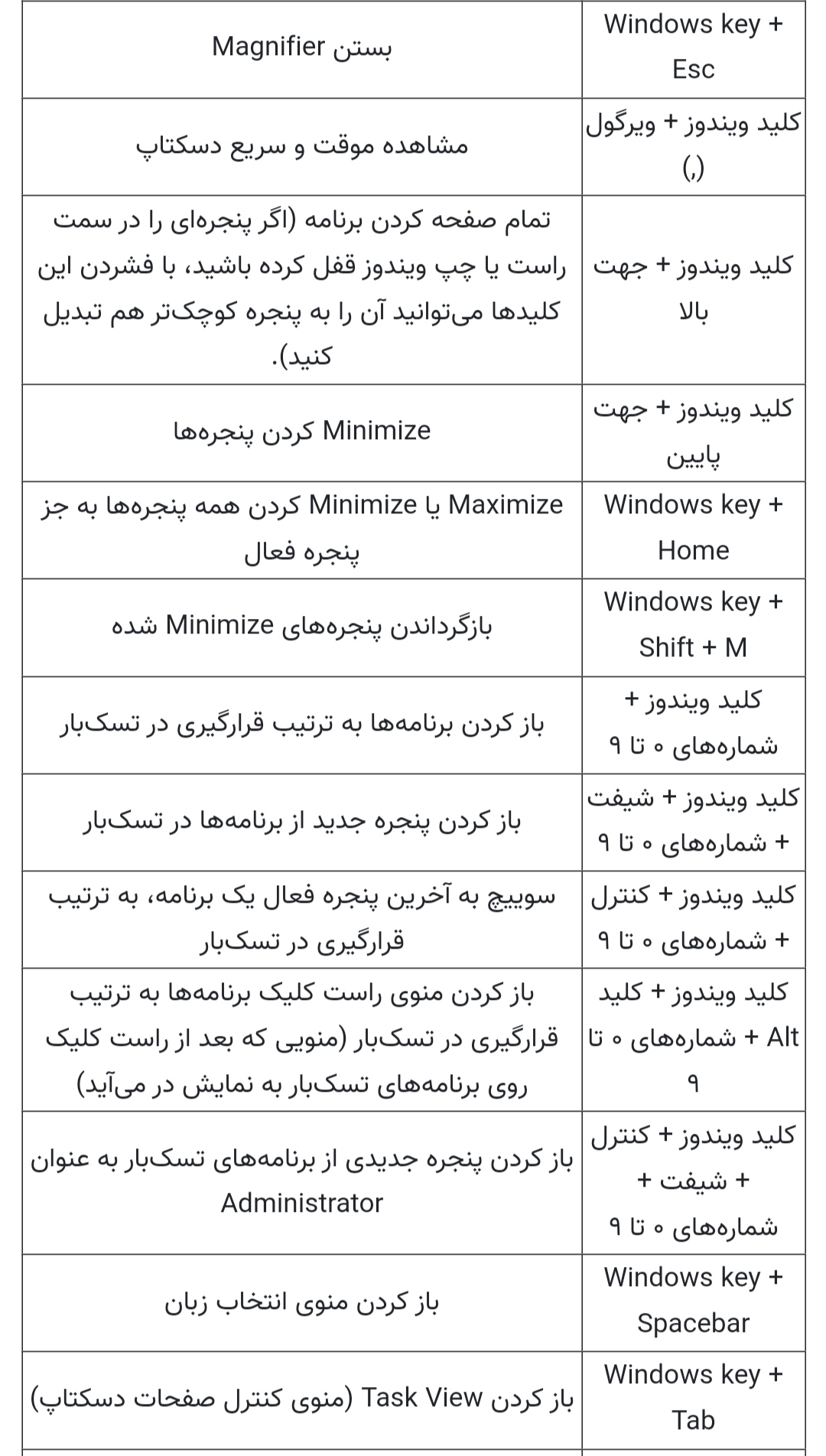
میانبر های کیبورد در ویندوز 10 با کلید Windows Key

استفاده از کلید ویندوز به همراه سایر کلیدها می تواند کارهای مهم زیادی را برایمان در زمان کم انجام دهد.باز کردن تنظیمات، اکسپلورر، پنجره RUN، بازکردن برنامه های پین شده روی تسک بار و ... از جمله کارهای این کلید میانبر است.


کلید های میانبر ویندوز یک راه حل سریع و آسان برای انجام اقدامات مورد نظر است. این کلیدها موجب صرفه جویی در زمان نیز می شوند. در این آموزش سعی کردیم پرکاربردترین کلیدهای میانبر در ویندوز را به شما معرفی کنیم. شما نیز تجربیات خود را در خصوص اینکه چه میانبرهای کیبورد دیگری میشناسید در قسمت نظرات با ما به اشتراک بگذارید.


تاریخ : یکشنبه 02 اردیبهشت 1403
بازدید : 1

نویسنده :

اگر بخواهیم به جذابیت های ویندوز اشاره کنیم می توانیم بگوییم که ویندوز برای اکثر فعالیت ها یک کلید میانبر تعریف کرده که به راحتی و در کسری از زمان با فشردن کلیدهای میانبر قادر خواهید بود عمل مورد نظر خود را انجام دهید. استفاده از کلیدهای میانبرباعث صرفه جویی در زمان و انرژی شما می شود. کلیدهای میانبر معمولا وسیله ای جایگزین برای فراخوانی دستوراتی هستند که در غیر این صورت فقط از طریق منو، رابط کاربری و ماوس قابل دسترسی خواهند بود. این میانبرها می توانند با کاهش توالی های ورودی به چند ضربه کلید، عملیات مشترک را تسریع ببخشند. در این مطلب لیست کاملی از تمام آنچه که باید در رابطه با میانبرهای کیبورد در ویندوز از جمله ویندوز10 بدانید را به شما آموزش خواهیم داد. 


تاریخ : چهارشنبه 08 فروردین 1403
بازدید : 3211

نویسنده :

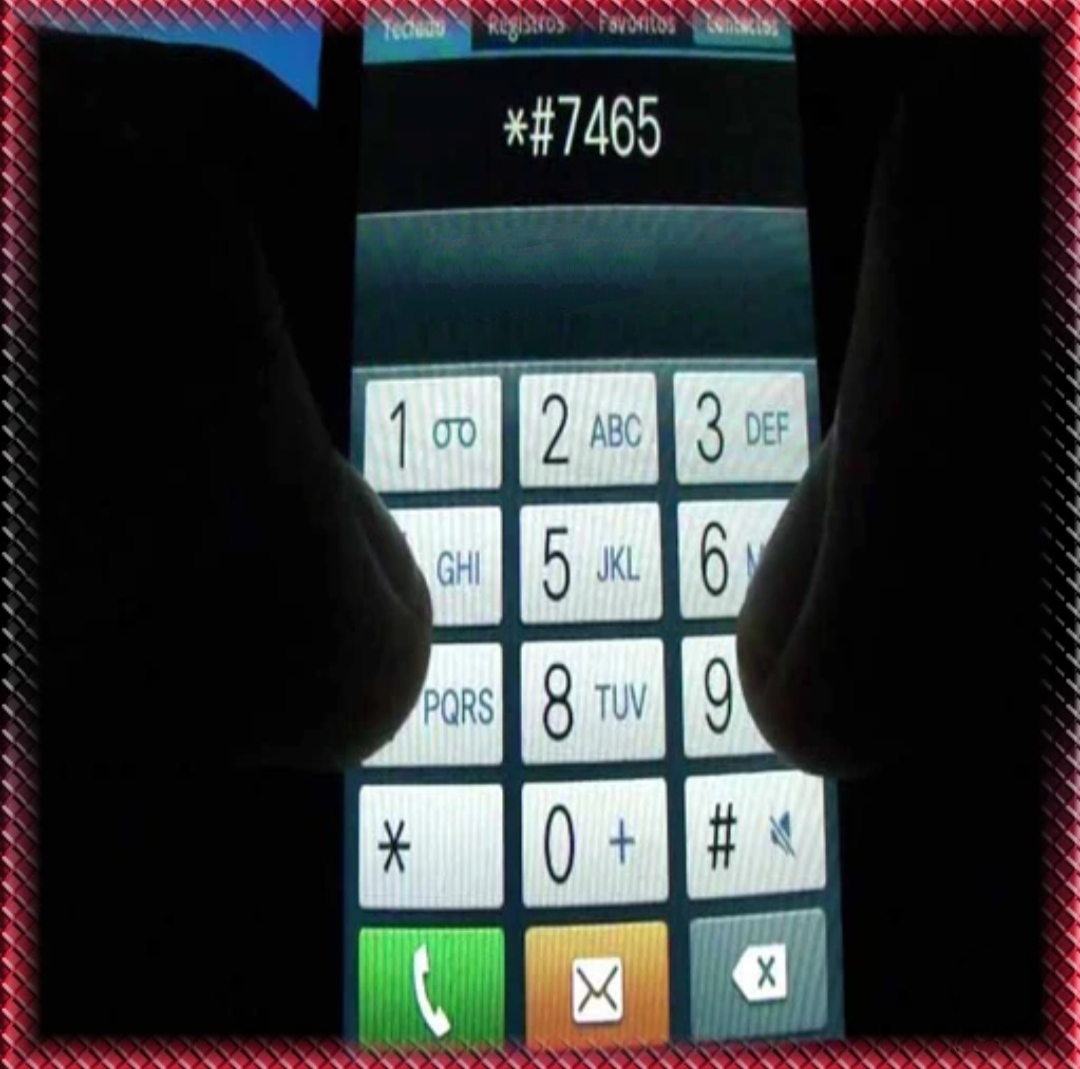
اگر مدتی با دستگاه اندروید کار کرده باشید متوجه می شوید که این سیستم عامل دارای یک سری کدهای USSD است که هرکدام کارکردهای متفاوتی دارند. کدهای USSD با نام کدهای مخفی نیز شناخته می شوند و کدهایی هستند که برای باز کردن قفل بعضی از ویژگی های پنهان گوشی هوشمند شما کاربرد دارند. زمانی که کدهای مخفی شماره گیری شوند، به شبکه تلفن اتصال یافته و عملیات خاصی را انجام می دهند. برای اجرای هر کد امنیتی اندروید باید آن را مستقیما در قسمت شماره گیری گوشی خود وارد کنید. فراموش نکنید که برای استفاده از کدهای مخفی گوشی نیازی به اتصال به شبکه ندارید.

کد USSD چیست؟ 

به معنای سرویس مکمل داده های بدون ساختار است. این سرویس جزو خدمات مکمل و جانبی است که خود شرکت ارائه دهنده آن تعریف کرده است. این کدها مستقیما به سرورهای اپراتورهای شبکه تلفن همراه ارسال می شوند و این سرورها طی فرآیندی خدمات اپراتور خود را مرحله به مرحله در اختیار کاربران قرار می دهند.

هشدار: کدهایی که به شما معرفی می کنیم باید با احتیاط و هوشیاری استفاده شوند. استفاده ناشیانه از آن ها ممکن است به گوشی شما یا اطلاعات آن یا به یک ویژگی آن آسیب وارد کند.


با مهمترین کدهای مخفی اندروید آشنا شوید

اگر مایل به آشنا شدن با رایج ترین و مهمترین کدهای مخفی اندروید هستید و می خواهید بدانید این کدها دقیقا چه کاری انجام می دهند با ما همراه باشید.


3855#*2767* 

کاربرد: پاکسازی کامل دستگاه و نصب مجدد سیستم عامل 

می توانید از این کد برای پاک کردن سریع تمام اطلاعات از دستگاه خود استفاده کنید. این کد یک کد بازنشانی عمیق است و همه چیز را پاک می کند به گونه ای که گوشی اندرویدتان مانند روزی که از جعبه خارج شد به نظر برسد.


  *#*# #7780*#* 

کاربرد: باز نشانی به تنظیمات کارخانه

در صورتی که نخواهید سیستم عامل گوشی را از نو نصب کنید این کد بهترین گزینه است. تمام برنامه ها ی نصب شده را از دستگاه شما پاک کرده و به حالت کارخانه بر میگرداند. 


#*0 #* 

کاربرد: فعال کردن حالت تست عمومی

برای اطمینان از سالم بودن سخت افزار گوشی می توانید این کد را وارد کنید. از جمله خدمات این کد میتوان به تست صفحه لمس، تست دوربین جلو، تست LED، تست کلیدهای فیزیکی، تست شبکه ها از بارکد، تست سنسور ترکیب و... اشاره کرد.


 #06#* 

کاربرد: بررسی شماره IMEI دستگاه 

می توانید با استفاده از این کد بررسی کنید که آیا IMEI دستگاه با آنچه در روی جعبه یا روی بدنه دستگاه اندروید ذکر شده یکسان است یا خیر.


*#*# #232338*#*

کاربرد: نمایش مک آدرس دستگاه 

مک آدرس یک آدرس منحصر به فرد است که به هر دستگاه اختصاص داده می شود و از آن برای شناسایی دستگاه های متصل به شبکه استفاده می کنند.


*#*# #4636*#* 

کاربرد: بررسی وضعیت باتری و وای فای 

این کد می تواند وضعیت باتری، اتصال شبکه و برخی اطلاعات مهم دیگر را به شما بدهد. می توانید از آن هنگام خرید گوشی دست دوم استفاده کنید.


# 43*

کاربرد: فعال کردن انتظار تماس

اگر مدام درحال تماس تلفنی هستید این کد گزینه مناسبی برای شماست.با این کد می توانید اولین تماس خود را در حالت انتظار قرار داده و دومین تماس خود را پاسخ دهید.


#67#* 

کاربرد: بررسی وضعیت هدایت تماس یا Call Forwarding

برای اطلاع از این که آیا تماس های شما به شماره دیگری هدایت میشود یا خیر از این کد استفاده کنید. 


#*727336*3282 #* 

کاربرد: مشاهده اطلاعات سیستم و فضای دخیره سازی 

با اجرای این کد می توانید اطلاعاتی دقیق درمورد سیستم اندروید داخلی دستگاه و فضای ذخیره سازی آن به دست آورید.


31#* 

کاربرد: غیرفعال کردن نمایش نام شما در هنگام تماس با دیگران

می توانید با این کد شناسه تماس گیرنده را غیرفعال کنید و از نمایش نام خودتان در هنگام تماس با دیگران جلو گیری کنید.


تاریخ : چهارشنبه 08 فروردین 1403
بازدید : 3180
نویسنده :

دلیل یکی شدن آیکون ها در ویندوز7 چیست؟ 

یکی از مشکلاتی که عمدتا در ویندوز7 به وجود می آید، تبدیل شدن آیکون تمام فایل ها به آیکون یک برنامه و باز شدن همه نرم افزارها با آن برنامه می باشد. ممکن است برای برطرف کردن این مشکل اقدام به حذف آن نرم افزار کنید یا ویندوز خود را تعویض کنید ولی با چند راهکار ساده می توان این مشکل را به راحتی حل کرد. این مشکل اختلال در رجیستری ویندوز می باشد، در ادامه به بررسی راهکارها می پردازیم: 


حل مشکل باز شدن همه فایل ها با یک برنامه در ویندوز 

روش اول: وارد control panel شوید و به قسمت برنامه های نصب شده بروید و این مسیر را دنبال کنید:

Items/programs and Features/control panel/All control panel

حالا برنامه ای که باعث شده آیکون ها به شکل آن دربیایند را از سیستم خود پاک کرده و سیستم را ریستارت کنید.

تمامی آیکون ها درست شده و در صورتی که آن نرم افزار پاک شده را نیاز داشتید دوباره نصب کنید.


روش دوم: وارد control panel شوید و به مسیر زیر بروید.

 حالا فرمتی را که فایل ها با آن اجرا می شوند را پیدا کرده و انتخاب کنید و روی change program کلیک کنید.

پس از آن نرم افزار متناسب با فرمت مشخص شده را انتخاب کرده تا مشکل شما حل شود.


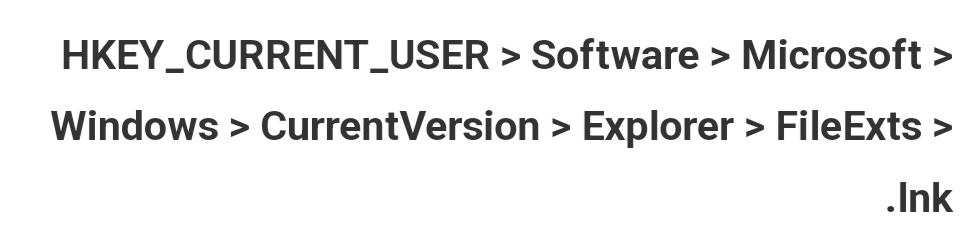
روم سوم: ابتدا کلید ترکیبی Win+R را بزنید و در صفحه باز شده عبارت Regedit را تایپ کرده و اینتر را بزنید تا صفحه ویرایشگر ریجستری ویندوز باز شود. سپس به مسیر زیر بروید:


تمام زیر شاخه های آن را حذف کنید و سیستم را ریستارت کنید.

مشکل ویندوز شما کاملا حل می شود.


تاریخ : چهارشنبه 08 فروردین 1403
بازدید : 4338
نویسنده : برقبانی


ورد پرس چیست؟

چگونه می توان یک سایت با شکل وظاهر حرفه ای طراحی و مدیریت کنیم؟

هزینه طراحی یک سایت حرفه ای چقد میشه؟


اگر شما قصد راه‌اندازی یک وب‌سایت شخصی یا کاری برای خوددارید احتمالاً اسم Wordpress  هم  به گوشتان خورده باشد . به بیان ساده وردپرس یک سیستم مدیریت محتوا یا نرم‌افزاری اپن سورس است که بوسیله آن می‌توانید براحتی در زمانی کم و با هزینه‌ ای بسیار ناچیز هر نوع سایتی را که دوست دارید با آن راه‌اندازی کنید. همان‌طور که می‌دانید دنیای امروز دنیای صفحات مجازی و اینترنت است و شما از این طریق می‌توانید باکمی تلاش و کوشش برند یا کسب‌وکار خود را گسترش دهید و یا اینکه وب‌سایت یا وبلاگ شخصی خود را بسازید.

و به کسب درآمد بالا برسید بنابراین داشتن یک وب‌سایت در رسیدن به این مسیر بسیار به شما کمک می‌کند.

حال که ضرورت داشتن یک وب‌سایت را دانستید کافی است از طریق وردپرس بدون دانستن علم کدنویسی یا برنامه‌نویسی سایت خود را راه‌اندازی کنید. بنابراین وردپرس یک سیستم سایت ساز و مدیریت محتوا است که شمارا قادر می‌سازد تا بدون صرف هزینه‌ی بالا یا یاد داشتن مهارت خاصی در زمان پایین سایت خود را بسازید.

اگر بخواهیم وردپرس راکمی تخصصی‌تر توضیح دهیم وردپرس یک سیستم مدیریت محتوا (Content Management System) تحت وب است. این نرم‌افزار به‌صورت کاملاً رایگان و متن‌باز است که می‌توان از طریق آن هر نوع سایتی را راه‌اندازی کنید. وردپرس با استفاده از زبان برنامه‌نویسی PHP ساخته شده و توسط پایگاه داده‌ی Mysql پشتیبانی می‌شود.

تاریخچه وردپرس

وردپرس توسط مت‌مولنوگ در 27 می سال 2003 ساخته و به‌صورت رسمی عرضه شد. وردپرس در ابتدا یک پلتفرم حرفه‌ای برای وبلاگ نویسی بود. که به‌مرورزمان با به‌روزرسانی‌های مختلف تبدیل به یک سایت ساز شد که با آن می‌توان انواع وب‌سایت‌های مختلف از یک وب‌سایت شخصی گرفته تا یک فروشگاه آنلاین حرفه‌ای را راه‌اندازی کرد. امروزه وردپرس توسعه یافته و به‌صورت یک برنامه رایگان و منبع باز در اختیار عموم قرارگرفته است. منبع باز بودن وردپرس این امکان را می‌دهد که شما هر تغییری را که بخواهید بتوانید در آن ایجاد کنید که البته این کار مستلزم یاد داشتن مهارت برنامه‌نویسی است.

با وردپرس چه نوع وب‌سایت‌هایی را می‌توان ساخت

با استفاده از وردپرس شما قادر خواهید بود انواع وب‌سایت‌ها را با کم‌ترین هزینه راه‌اندازی کنید. شما می‌توانید با استفاده از وردپرس یک وبلاگ ایجاد کنید و موضوع موردعلاقه و دلخواه خود را در آن بنویسید یا می‌توانید یک وب‌سایت آموزشی ایجاد کنید و از طریق آن آموزش‌های مختلف را ارائه دهید. حتی از طریق وردپرس می‌توانید یک فروشگاه آنلاین حرفه‌ای نیز ایجاد کنید. به‌طورکلی می‌توان از طریق وردپرس سایت‌های زیر را راه‌اندازی کرد.


تاریخ : چهارشنبه 08 فروردین 1403
بازدید : 4042
نویسنده :

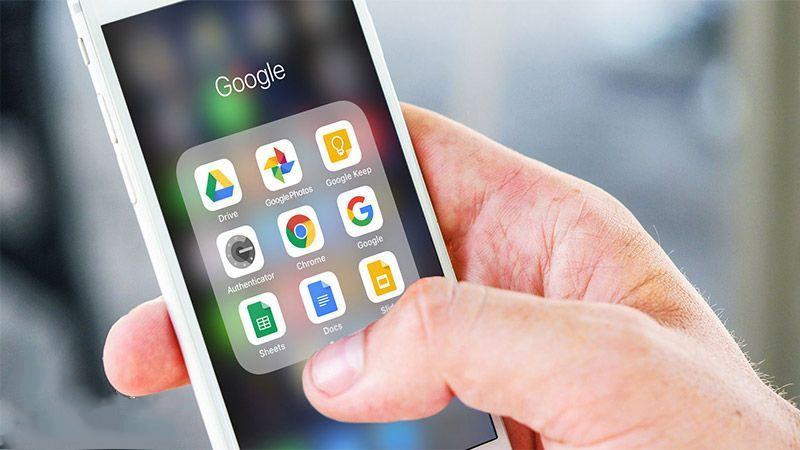
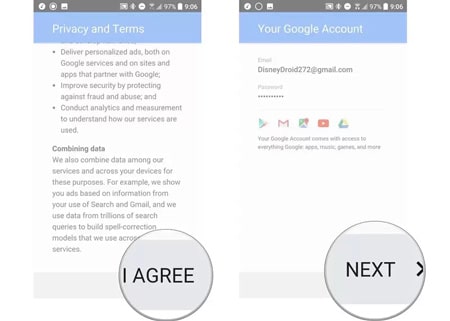
بعد از ایجاد حساب گوگل به راحتی می توانید از Gmail یا Google Maps خود استفاده کنید. همچنین می توانید از حساب گوگل خود برای به روز رسانی سرویس های گوگل پلی استفاده کنید. 


فواید داشتن اکانت گوگل 


• دسترسی به بزرگترین فروشگاه نرم افزاری اندروید با بیش از 2/5 میلیون عنوان اپلیکیشن و بازی 


• پشتیبان گیری از داده های مهم نظیر تصاویر، مخاطبان، پیامک ها و ...


• امکان دسترسی به سرویس های بازی گوگل پلی با قابلیت ذخیره سازی پیشرفت در بازی ها 


• دسترسی به محتواهای شخصی سازی شده 


• امکان ثبت نام و ورود به اپلیکیشن ها بدون نیاز به وارد کردن اطلاعات به صورت دستی 


• مدیریت و ذخیره سازی خودکار رمزهای عبور 


• دسترسی به 15 گیگابایت فضای ابری گوکل درایو 


• ردیابی یا مسدود کردن گوشی گمشده و افزایش سطح حفاظت از دستگاه 


• بهره گیری از امکانات کامل سرویس های پر طرفدار 


آموزش ساخت حساب گوگل 

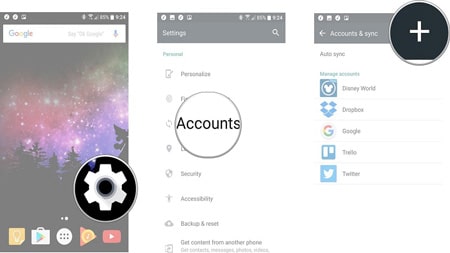
1_ Settings را در تلفن اندروید خود باز کنید.


2_ به پایین اسکرول کنید و روی Accounts ضربه بزنید.

3_ برای اضافه کردن حساب جدید، روی آیکون (+) ضربه بزنید.


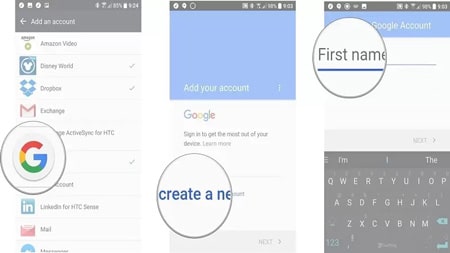
4_ گوگل را از گزینه های موجود انتخاب کنید. 


5_ روی Add a new account کلیک کنید.


6_ در مرحله ریجستری، نام و نام خانوادگی را برای حساب گوگل خود بنویسید و به مرحله بعد بروید. 

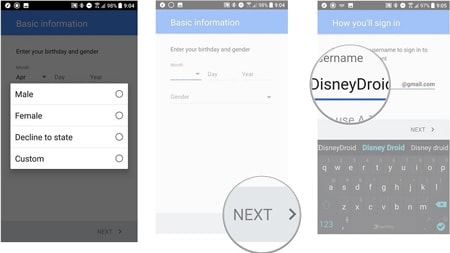
7_ جنسیت و سن خود را مشخص کنید.


8_ در این مرحله شما باید نام کاربری خود را انتخاب کنید. توصیه می شود نام کاربری را انتخاب کنید که به راحتی فراموش نشود. نام کاربری باید منحصر به فرد باشد و توسط شخص دیگری گرفته نشده باشد. اگر نام کاربری قبلا گرفته شده باشد خطایی نمایش داده می شود که از شما می خواهد نام کاربری دیگری وارد کنید. بهتر است نام کاربری شما از حروف و اعداد تشکیل شده باشد.


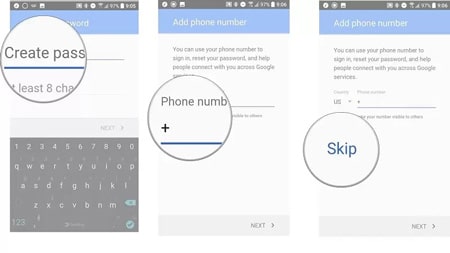
9_ پس از انتخاب نام کاربری خود، حالا نوبت انتخاب رمز عبور است. گذرواژه شما تنها راه حفاظت از حساب گوگل شماست به همین دلیل در انتخاب آن باید بسیار محتاط باشید. از آنجا که می توانید از حساب گوگل خود برای دسترسی به ایمیل ها، لوکیشن دستگاه و انواع دیگر داده های حساس استفاده کنید، بهتر است بهتر است از یک گذرواژه ساده استفاده نکنید. سعی کنید رمز عبوری را انتخاب کنید که شامل اعداد، حروف و نمادها باشد. پس از انتخاب گذرواژه، گذرواژه خود را دوباره در کادر Confirm password وارد کنید.


10_ در این مرحله می توانید تایید دو مرحله ای را برای حساب خود فعال کنید که با وارد کردن شماره تلفن خود، رمز عبور برای شما پیامک می شود. در غیر این صورت روی Skip کلیک کنید.


11_ مرحله بعدی حریم خصوصی و شرایط را در گوگل به شما نشان می دهد. ابتدا بر روی More سپس Accept کلیک کنید. 


12_ در مرحله آخر نام کاربری خود را مشاهده خواهید کرد که نشان میدهد تمام مراحل را با موفقیت انجام دادید. 


تاریخ : چهارشنبه 08 فروردین 1403
بازدید : 3963
نویسنده :

مشکلات اجرا نشدن بازی ها روی کامپیوتر و رفع مشکل


احتمالا برای شما پیش آمده که بازی مورد علاقه ی خود را خریداری کرده اید یا مدت زیادی برای دانلود شدن آن منتظر بوده اید اما به هنگام اجرای بازی به مشکل برمیخورید. این مشکل ها و عدم اجرا نشدن بازی ها رایج نیستند اما هر از چند گاهی گریبان تعدادی را می گیرند. در ادامه دلایل اجرا نشدن بازی ها و همچنین روش های حل این مشکلات را معرفی می کنیم. 


1_ریستارت کردن سیستم برای حل ارورهای درونی سیستم: سیستم خود را ریستارت کرده و بار دیگر بازی را اجرا کنید. هر بار که شما سیستم را ریستارت می کنید تمام قسمت RAM پاکسازی شده و از نو شروع به کار میکند و باعث می شود بسیاری از ارورهای درونی سیستم را که مانع اجرای بازی می شود را حل کند.


2_چک کردن سخت افزار مورد نیاز بازی: سیستم شما باید سخت افزار لازم برای اجرای بازی را داشته باشد. در بازی های نسل جدید از موتورهای سه بعدی ساز قدرتمندی استفاده می شود که برای اجرای آن ها بر روی کامپیوتر نیاز به سخت افزار قدرتمند دارید. اگر از مشخصات سیستم خود اطلاع ندارید در نوار جست و جوی ویندوز، عبارت system information را تایپ کنید. در این حالت پنجره ای برای شما باز می شود که تمامی مشخصات سخت افزاری و درایور های آن ها را نشان میدهد.


3_آپدیت درایور کارت گرافیک برای حل اکثر ارور های بازی: مهمترین قطعه سخت افزاری که در اجرای بازی نقش اساسی دارد کارت گرافیک است و این قطعه برای عملکرد بهتر نیاز به درایور دارد. شرکت های سازنده سخت افزار کامپیوتر، هرچند ماه یک بار درایور نسل جدید کارت گرافیک خود را منتشر می کنند که باعث اجرای صحیح آن در عملکرد بازی های نسل جدید می شود. به همین دلیل بهتر است اقدام به بروزرسانی درایور کارت گرافیک خود کنید تا علاوه بر اجرای بازی ها در کامپیوتر، در اجزای برنامه های گرافیکی نیز به مشکلی برنخورید.


4_نصب برنامه پیش نیاز برای حل مشکل اجرا نشدن بازی ها در ویندوز: نصب نبودن برنامه های پیش نیاز می تواند علت اجرا نشدن بازی روی کامپیوتر شود. پیش نیاز های اجرای بازی، برنامه هایی هستند که می توانند روند اجرای آن را آسانتر کنند تا بازی ها بدون افت فریم و لگ اجرا شوند. برای حل مشکل اجرا نشدن بازی ها کافی است آخرین نسخه از برنامه های پیش نیاز اجرای بازی های ویدیویی را بر روی کامپیوتر خود نصب کنید.


5_غیر فعال کردن نرم افزار آنتی ویروس برای حل مشکل: نرم افزار آنتی ویروس خود را غیر فعال کرده و نرم افزارهای پس زمینه را ببندید تا مشکل حل شود. آنتی ویروس ها در بسیاری از موارد نرم افزارهای بی خطر را به عنوان بد افزار شناسایی کرده و مانع از فعالیت آن ها می شوند که این شامل برخی از فایل های بازی ها نیز می شود. 


6_جدا کردن تجهیزاتی مانند وبکم یا کنترلرها از سیستم: هر اتصالی به سیستم شما نیازمند انتقال داده است و این انتقال ممکن است باعث ایجاد ارورهایی شود که با قطع کردن اتصال های غیرضروری می توان تعداد این ارورها را به حداقل رساند. 


7_اطمینان از نصب درست و بدون مشکل بازی: اگر بازی شما تحت رابط Steam نصب شده است، با کلیک راست روی بازی و رفتن به قسمت Properties گزینه Local Fils Tab را انتخاب و سپس روی گزینه Verify Integrity of Game Fils کلیک کنید. این کار تمام فایل های بازی را بررسی کرده و در صورت وجود وجود مشکل آن را برطرف می کند. اما اگر بازی شما تحت Steam نیست، در طول نصب حتما آنتی ویروس را غیر فعال کنید. گاهی دوباره نصب کردن بازی نیز می تواند مشکل اجرا نشدن آن را حل کند.


تاریخ : چهارشنبه 08 فروردین 1403
بازدید : 4363
نویسنده :

آیتونز (iTunes) چیست؟

آیتونز پل ارتباطی میان محصولات اپل، درخواست های کاربر و رایانه های مجزاست. در واقع آیتونز نرم افزاری است که شرکت اپل آن را طراحی کرده تا کاربر از آن برای ریختن بازی، برنامه، موسیقی، ویدیو و بسیاری از موارد دیگر داخل آیفون، آیپد یا آیپاد استفاده کند. بدون این نرم افزار تا حد زیادی دسترسی به فایل های دستگاه های اپل وجود ندارد گاهی حتی برای آپدیت محصولات اپل نیز به آیتونز نیاز خواهید داشت به این دلیل که آیفون، آیپد و آیپاد برای همگام شدن با اطلاعات و دیتاهای خود در رایانه، نیازمند آیتونز هستند.


آیتونز چه امکاناتی دارد؟ 

آیتونز قابلیت های مختلفی را در اختیار کاربران قرار میدهد. یکی از امکانات فوق العاده آن، قابلیت جست و جوی قدرتمند برای دریافت فیلم و موسیقی است. برای انجام این کار کافیست نام فیلم یا خواننده ای را در نرم افزار آیتونز وارد کنید، آیتونز نتایج بی شماری را برای شما نمایش داده و خلاصه ای از فیلم یا موسیقی را نشان میدهد.

با اتصال به اینترنت می توانید از فروشگاه آن به نام آیتونز استور (iTunes Store) یا همان اپل استور، محصولات متنوع صوتی و تصویری از جمله جدیدترین فیلم ها و سریال ها، موزیک ها، کتاب ها، نرم افزار ها، کتاب های صوتی و... را دانلود کنید.

برای استفاده از آیتونز شما به یک اپل آیدی نیاز دارید که باید آن را خریداری کنید. در نرم افزار آیتونز بسیاری از موارد مثل انواع بازی ها برای شما رایگان هستند. که البته در اکثر بخش موزیک اینگونه نیست.

آیتونز قابلیت نصب بر روی سیستم عامل، مک و ویندوز را داراست. از دیگر قابلیت های آیتونز می توان به گرافیک، اینترنت رادیو، اطلاعات ترک CD، طبقه بندی و مدیریت ابزار، تبدیل انواع فرمت ها به یکدیگر، ایجاد پلی لیست، اشتراک گذاری فایل های موزیک در یک شبکه و... نام برد.


تاریخ : چهارشنبه 08 فروردین 1403
بازدید : 4701
نویسنده :

اپل آیدی چیست؟ 


اپل آیدی هویت شما برای استفاده از محصولات سخت افزاری و نرم افزاری شرکت اپل است. در واقع اپل آیدی اولین چیزی است که برای استفاده از محصولات کمپانی اپل باید در دست داشته باشید. اپل آیدی کارت شناسایی شما برای کمپانی اپل خواهد بود در حقیقت شناسه ای است که شرکت اپل هویت کاربران خود را شناسایی کرده و میتواند فعالیت آن ها را بررسی کند و به آن ها اجازه دسترسی و استفاده از سرویس های خود را میدهد. تمامی کاربرانی که از این محصولات استفاده می کنند، باید ابتدا اپل ایدی اختصاصی خود را خریداری کرده و سپس آن را روی دستگاه یا سرویس مورد نظر تنظیم کنند.


تمامی محصولات اصلی سخت افزاری شرکت اپل به شرح زیر است: 

_ آیفون (iPhone)

_ آیپد (iPad)

_ آیپاد (iPad)

_ اپل واچ (Apple Watch) 

_ تمامی کامپیوتر های مک

 (Macbook _ iMac _ Mac Pro _ Mac Mini)


سرویس های نرم افزاری شرکت اپل که نیاز به اپل ایدی دارند به شرح زیر است:

_ اپ استور آی او اس (iOS App Store)

_ مک اپ استور (Mac App Store)

_ آیکلاود (iCloud)

_ آیتونز (iTunes)

_ آی بوک یا اپل بوک (iBook or Apple book)

_ فیس تایم (Face time) 

_ آی مسیج (iMassage)


مزایای استفاده از اپل آیدی چیست؟


1_ همگام سازی محتوا در تمامی دستگاه های مختلف شرکت اپل:

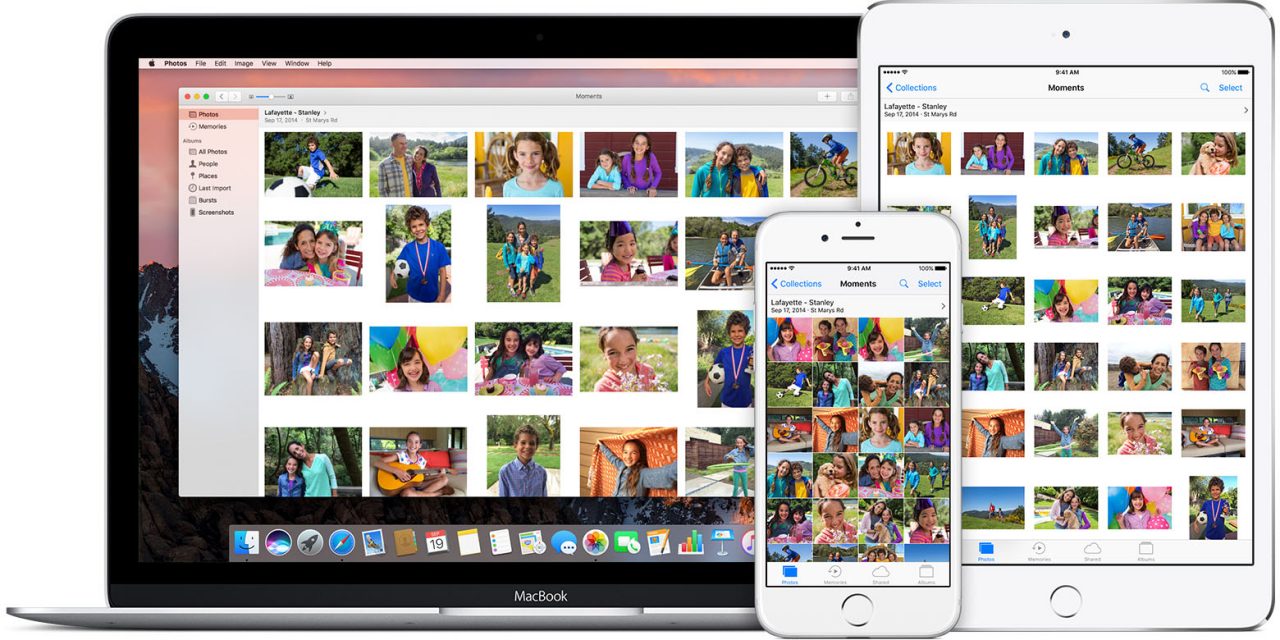
یکی از بهترین مزیت های استفاده از اپل آیدی، همگام سازی محتوا در  تمامی دستگاه های کاربر می باشد. شما با یک اپل آیدی می توانید تمامی محتوا و اطلاعات خود را از قبیل کلیه پیام ها، بک آپ ها، تصاویر، فایل ها و ... در تمامی محصولات اپل خود همگام سازی کنید. با این کار شما دیگر نیازی به همراه داشتن تمامی دستگاه های خود نخواهید داشت، بلکه به راحتی می توانید از یک دستگاه، به اطلاعات سایر محصولات اپل خود دسترسی داشته باشید.


2_ مشخص کردن موقعیت مکانی دستگاه های گمشده یا دزدیده شده:

اپل آیدی می تواند به شما این امکان را دهد که در مواقعی که شما دستگاه خود را گم کرده و یا آن را به سرقت برده اند، به راحتی از موقعیت مکانی آن مطلع شوید. در چنین مواقعی اگر حساب اپل آیدی را برای دستگاه خود ساخته باشید، با استفاده از قابلیت Find My موقعیت مکانی دستگاه شما مشخص خواهد شد. 


3_ جلوگیری از ورود به دستگاه اپل در صورت سرقت آن:

یکی دیگر از مزیت های مهم و امنیتی اپل آیدی، قابلیت Activiation Lock آن است. با استفاده از این امکان در سریع ترین زمان ممکن میتوانید دستگاه خود را قفل کرده و اجازه هرگونه ورود و دسترسی اشخاص دیگر را به آن سلب کنید.


4_ استفاده از ابزارها و قابلیت های مهم شرکت اپل:

برای استفاده از تمامی محصولات سخت افزاری و نرم افزاری شرکت اپل، ساخت یه حساب اپل آیدی ضروریست. 


برخی از کاربردهای مهم اپل آیدی چیست؟


• استفاده از iTunes 

آیتونز یکی از برنامه های اپل است که برای دریافت فیلم و موزیک کاربرد دارد. برای بهره گیری از امکانات آیتونز حتما باید اپل آیدی داشته باشید.


• استفاده از App Store 

اپ استور یکی از برنامه های نام آشنای اپل است.  یکی از علت های محبوبیت آن ارائه برنامه هایی با بالاترین استاندارد های حریم خصوصی امنیت و محتوا است. برای دسترسی به اپ استور نیز باید از اپل آیدی استفاده کنید.


• استفاده از Face Time 

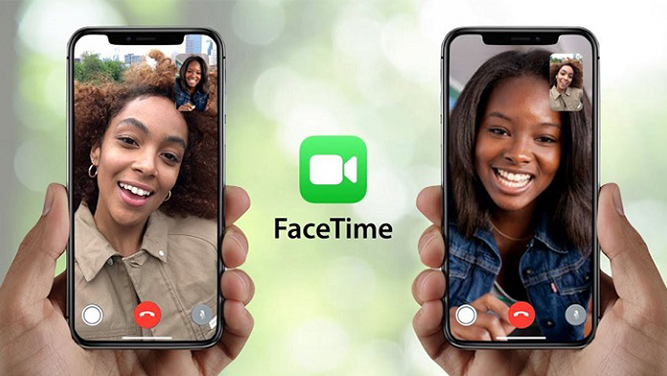
فیس تایم برنامه اختصاصی اپل برای تماس های تصویری و صوتی است و در گوشی های آیفون آیپد و مک استفاده می شود برای بهره گیری از این امکان جذاب نیز به اپل ایدی نیاز است.


• استفاده از آیکود در آیفون 

آیکود فضای ذخیره سازی اطلاعات است که اپل بخشی از آن را به رایگان در اختیار کاربران قرار داده است.حسن داشتن ایکود این است که با همه دستگاه هایتان به اطلاعات خود دسترسی دارید. برای استفاده از این امکان نیز به اپی آیدی نیاز دارید.


• استفاده از سرویس Hand Off 

از مزایای این سرویس حذف نشدن اطلاعات است. سرویس هندآف این امکان را در اختیار کاربران قرار می دهد که کارهای خود را نیمه تمام رها نکنند. با استفاده از این سرویس می توانید کار خود را در یک سیستم شروع کرده و در سیستم دیگر تمام کنید.


• استفاده از Apple Music 

این اپلیکیشن به کاربران دسترسی کامل به موزیک های ایرانی و خارجی را میدهد که لازم است ابتدا اپل آیدی خود را فعال کنید.


صفحه قبل123...17صفحه بعد

9095110511 تماس با امداد رایانه مشهد فقط از طریق تلفن ثابت امکان پذیر می باشد. امداد رایانه مشهد که در خراسان رضوی شهر مشهد از دی ماه سال 1396 آغاز به کار نموده است، یک مرکز رفع مشکلات کامپیوتری، موبایل، تبلت و لپتاپ است که شما عزیزان می توانید از طریق تماس تلفنی (فعلا فقط با تلفن ثابت) با شماره 9095110511 مشکلات کامپیوتری خود را با ما درمیان بگذارید. همکاران ما در این مرکز بصورت شبانه روزی و هفت روز هفته جهت رفع مشکلات شما در زمینه کامپیوتر، موبایل، تبلت و لپتاپ آماده شنیدن مشکل شما و رفع آن در سریع ترین زمان ممکن می باشند. عزیزانی که به تلفن ثابت با پیش شماره 051 دسترسی دارند جهت تماس با کارشناسان مرکز امداد رایانه مشهد از طریق تلفن ثابت با شماره زیر تماس بگیرید. 9095110511 هموطنان گرامی که در استانهای دیگر سکونت دارند یا هم استانی های عزیز خراسان رضوی در صورتی که به تلفن ثابت با پیش شماره 051 دسترسی ندارند می توانند با شماره های زیر درتماس باشند. 09154764539 09159707245

RSS

Powered By
loxblog.Com
💬 نظرات کاربران
💬ثبت نام کاربران
💬ورود کاربران