کانفیگ روتر میکروتیک چگونه انجام میشود؟
استفاده از روتر میکروتیک به عنوان یک انتخاب خوب برای ارائه دهندگان خدمات اینترنت ISP است، چرا که این روترها از شبکه های خانگی پشتیبانی می کنند. روترهای میکروتیک از پلتفرم سخت افزاری Mikrotik Router BOARD شناخته شده اند که از سیستم عامل Mikrotik Router OS تغذیه می کنند. در واقع این روتر نوعی سیستم عامل است که از هسته های لینوکس ساخته شده و قابلیت نصب روی کامپیوترهای معمولی را نیز دارد. روتر میکروتیک دارای امکاناتی مانند هات اسپات، وی پی ان، کنترل پهنای باند و وایرلس است و این قابلیت ها سبب گستردگی استفاده در بین کاربران شده است. از دیگر مزایای سیستم عامل میکروتیک می توان به سرعت اتصال بالا، ایجاد و تغییر تنظیمات، به روزرسانی راحت و بکاپ گرفتن اشاره کرد. کانفیگ روترهای میکروتیک ممکن است برای افرادی که آشنایی زیادی با این دستگاه ندارند سختی هایی به همراه داشته باشد، ما در این مقاله فرآیند انجام پیکربندی روتر میکروتیک را مورد بررسی قرار میدهیم.
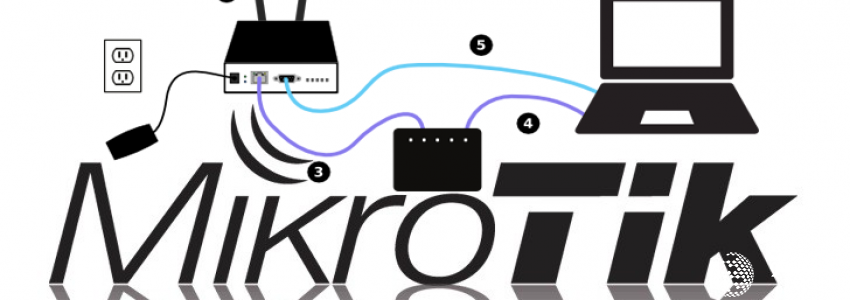
آموزش نصب و راه اندازی روتر Mikrotik
شما برای مشاهده کانفیگ روتر میکروتیک باید به آن متصل شوید.با سه روش زیر می توان به روتر متصل شد.
1_ اتصال کاربری با رابط CLI: با این رابط از طریق ssh، یا کابل می توان به روتر متصل شد.
2_ استفاده از Web Fig: رابط کاربری گرافیکی است مبیتی بر وب که به عنوان ابزار پیکربندی نظارت و عیب یابی روتر OS عمل می کند.
3_ استفاده از Win Box: یک ابزار پیکر بندی است که برای ویندوز طراحی شده اما می تواند برای OS نیز استفاده شود.

تنظیمات دسترسی به اینترنت در کانفیگ روتر میکروتیک
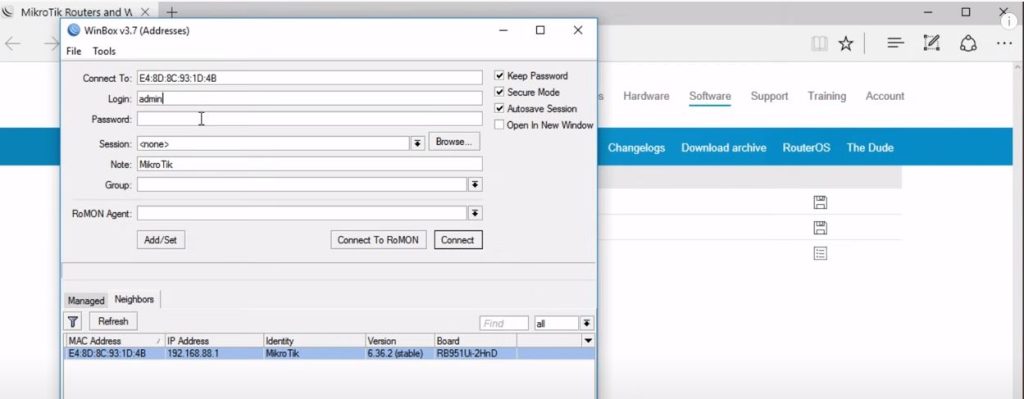
• برای نصب روتر میکروتیک از طریق اتصال Winbox شروع به راه اندازی کنید.
• وبسایت میکروتیک را باز کرده تا ابزار وین باکس با شما رابط گرافیکی را بدهد و نصب روتر را آسان کند.
• پس از باز کردن Winbox روی قسمت Neighbors و سپس Refresh کلیک کنید.
• آدرسی را که مشاهده می کنید نشان دهنده آدرس روتر شماست.
• روی گزینه Mac Address کلیک کنید تا در Connect toاین آدرس ذخیره شود.
• در قسمت Log in آدرس Admin را بنویسید. نیازی به پسورد ندارد.
• صفحه ای برای شما باز می شود، روی گزینه Remove Configuration کلیک کنید.
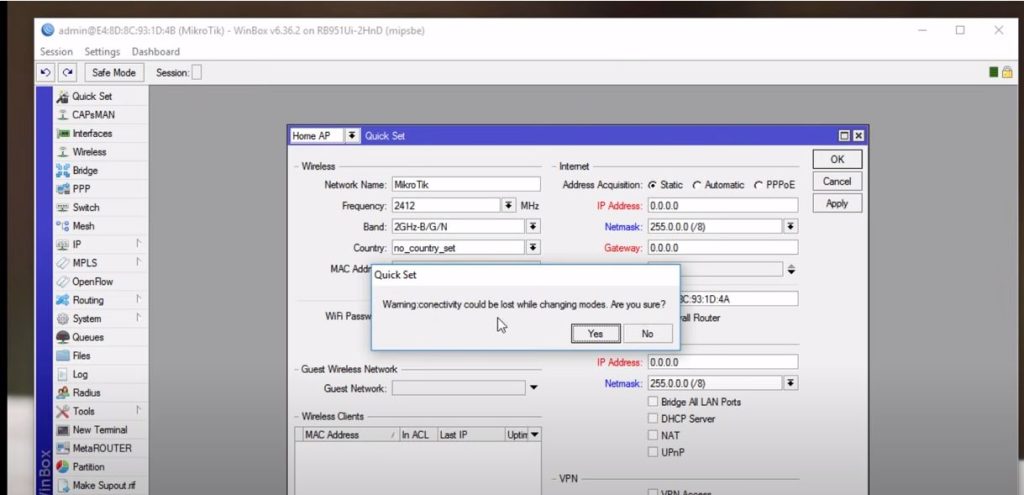
• حال صفحه ی جدید وین باکس برای شما باز می شود. در سمت چپ روی گزینه Quick Set کلیک کنید.
• Yes را بزنید.
• از سمت بالا CPE را باز کنید.
• روی Home Ap کلیک کنید.
• پیام هشداری برای شما ظاهر می شود.Yes را بزنید.
اتصال اینترنت
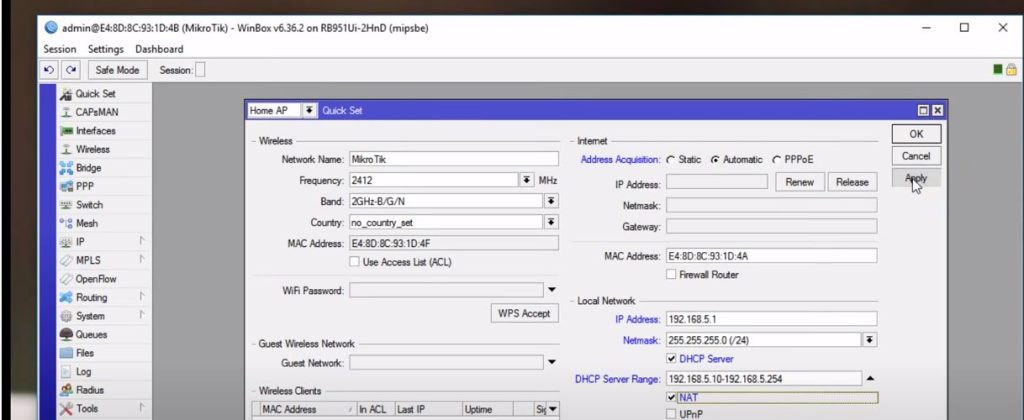
صفحه ای که باز می شود قسمتی است که شما باید بر اساس اتصال به اینترنت ، سرویس مناسب خود را انتخاب کنید. بهترین گزینه Automatic است.
• در IP Address عدد 192.168.5 را وارد کنید.
• در بخش DHCP Server و در قسمت DHCP Server Range عدد 168.5254 را وارد کنید.
• گزینه NAT را تیک بزنید.
• روی Apply کلیک کرده و OK را بزنید.
کانفیگ وایرلس روتر
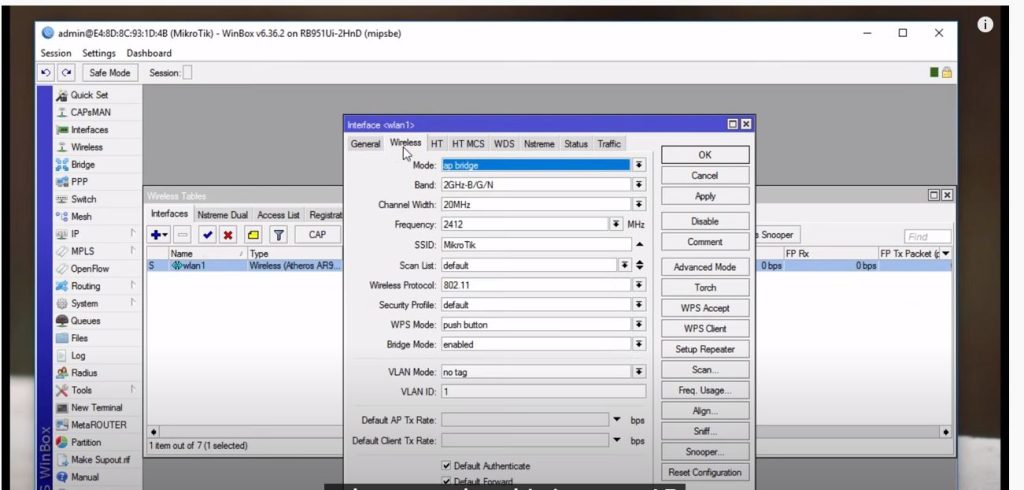
• از سمت چپ روی Wireless کلیک کنید.
• روی سربرگ Wlan1 دابل کلیک کنید.
• روی inter face کلیک کرده و با اشاره بر روی آن از هماهنگ بودن AP خود مطمئن شوید.
• سپس از Freguecy گزینهauto را انتخاب کنید.
• در قسمت SSID می توانید همان میکروتیک را انتخاب کنید یا اسمی دیگر بنویسید.
• OK را بزنید.
راه اندازی امنیت
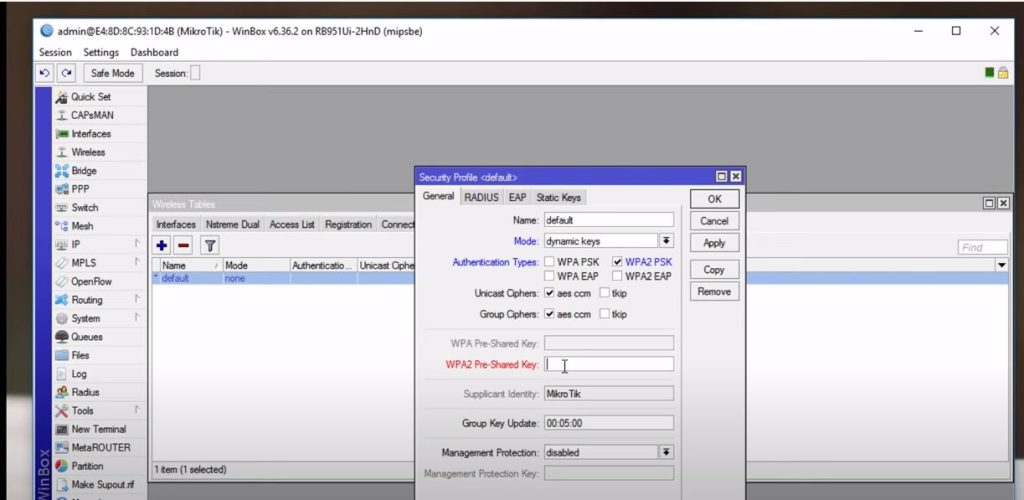
• در Wireless گزینه Security Profile را انتخاب کنید.
• یک نام پیش فرض انتخاب کنید.
• Mode را به dynamic Key تغییر دهید.
• گزینه WPA2PSK را تیک بزنید.
• در بخش WPA2 pre_Share پسورد خود را وارد کنید.
مرحله آخر کانفیگ روتر میکروتیک
• منو را باز کنید.
• در System روی گزینه Reboot کلیک کنید.
• صفحه ای باز می شود که از شما اجازه Reboot میخواهد.
• آن را تایید کنید تا روتر شما شروع به کار کند.
و در آخر روی دستگاه میکروتیک شما چراغ وای فای روشن و شروع به چشمک زدن می کند.کانفیگ روتر شما با موفقیت به پایان رسید.


 عضو شوید
 عضویت سریع
 آمار مطالب
 آمار بازدید


