عضو شوید


:: فراموشی رمز عبور؟

عضویت سریع

نام کاربری :
رمز عبور :
موبایل :
ایمیل :
نام اصلی :
تاریخ : جمعه 30 تیر 1402
بازدید : 3384
نویسنده :

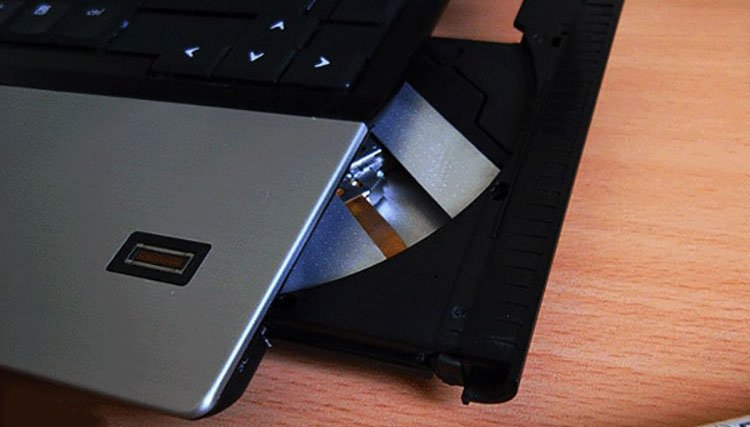
دلایل باز شدن خودکار درب دی وی دی رایتر لپ تاپ


شده تا بحال با کامپیوتر یا لپ تاپ تون بازی یا کار کنید  و ببینید


یهویی دی وی دی  رایتر (DVDWriter) لپ تاپ یا کامپیوترتون باز بشه؟


امروز می خواهیم با همدیگه در این مورد صحبت کنیم و ازتون می خوام


هرکی در این مورد تجربه ای داره تو قسمت نظرات بنویسه تا برای


همه انتشار بدیم و بقیه هم بتونن برای رفع مشکلشون از تجربه های


شما استفاده کنند.


1-  ویروسی شدن 

2- خوانده نشدن CD و DVD توسط دی وی دی رایتر لپ تاپ

3- مشکلات مکانیکی و سخت افزاری دی وی دی رایتر لپ تاپ

4- خراب شدن سنسور و یا لنز دی وی دی رایتر لپ تاپ

5- امکان ایراد در درایور دی وی دی رایتر

راه حل چیه؟


تاریخ : جمعه 30 تیر 1402
بازدید : 3033
نویسنده :

رجیستری ویندوز چیست و چه وظیفه ای دارد؟

Windows Registry: رجیستری ویندوز پایگاه داده های عظیمی از اطلاعات است. اطلاعتی مانند تنظیمات، گزینه ها و مقادیر سخت افزارها و نرم افزارهای نصب شده روی سیستم عامل ویندوز. در واقع وظیفه رجیستری ویندوز حفظ تنظیمات و پیکربندی های مربوط به سیستم عامل و نرم افزارهای ویندوز است. به عبارتی Registry، یک پایگاه داده داخلی در سیستم عامل ویندوز میکروسافت است که از نسخه New Technology به بعد، این سیستم عامل وظیفه حفظ تنظیمات و پیکربندی های ویندوز و اپلیکیشن ها را بر عهده داشته است. با ورود به رجیستری ویندوز می توان تنظیمات بسیاری از نرم افزارها را که به صورت عادی قابل تغییر نیستند، ویرایش کرد. شما می توانید با آشنایی کافی با رجیستری ویندوز مشکلات بسیاری که در ویندوز به وجود می آید را حل کنید. 


محل Windows Registry در ویندوز7 کجاست؟

رفتن به محیط رجیستری در ویندوز7، ویندوز8، و ویندوز10 مشابه یکدیگر است. با دو روش زیر می توان وارد محیط رجیستری شد.


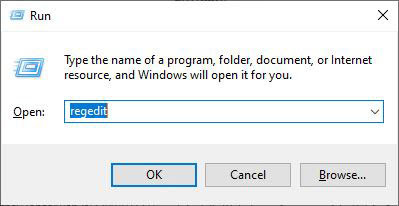
1_ باز کردن از طریق Regedit: با فشردن کلید های ترکیبی Win+R محیط Run را باز کرده سپس دستور Regedit را در آن تایپ کنید و اینتر را بزنید.

با اینتر کردن این دستور، ویندوز کنسول Registry را باز خواهد کرد.


2_ باز کردن از طریق cmd: با فشردن کلید های ترکیبی Win+R محیط Run را باز کنید و عبارت cmd را تایپ کرده و با فشردن Ctrl+Shift+Enter محیط خط فرمان را با دسترسی Administrator باز کنید.

اکنون cmd با دسترسی ادمین برای شما باز شده است.

در پنجره ی باز شده کلمه ی Regedit را تایپ کرده و دکمه Enter را بزنید.

پنجره ای برای شما باز خواهد شد که از طریق آن می توانید رجیستری هارا ویرایش کنید.


تاریخ : جمعه 30 تیر 1402
بازدید : 3940
نویسنده :

قفل کردن صفحه کیبورد لپ تاپ و کامپیوتر 

موقعیت های بسیاری وجود دارد که شما نیاز به قفل کردن صفحه کلید لپ تاپ یا کامپیوتر خود دارید. بهترین کاربرد قفل کردن کیبورد، هنگام استفاده ی کودکان و خردسالان از کامپیوتر و لپ تاپ است که درصد امنیت برنامه های شمارا بالا برده و از پاک شدن و آسیب رسیدن به نرم افزارها و اطلاعات مهم شما جلوگیری می کند. 


 چگونه کیبورد را قفل کنیم؟

برای قفل کردن کیبورد نیازی به کارهای پیچیده نیست. با این دو روش ساده و کاربردی می توان کیبورد را قفل کرد. 


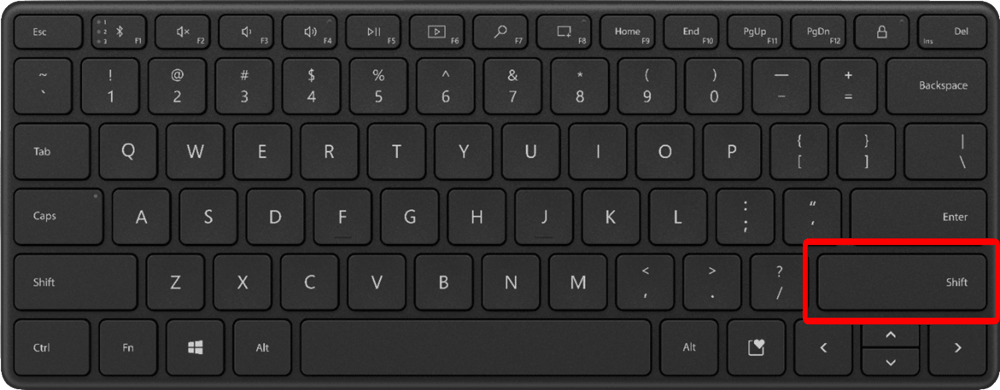
1_ به کمک کلید های ترکیبی: برای قفل کردن کیبورد کامپیوتر ابتدا دکمه Shift سمت راست صفحه کلید را به مدت 8 ثانیه فشار دهید. 

سپس صفحه ای برای شما باز می شود بر روی گزینه Yes کلیک کنید.

حال صفحه کلید کامپیوتر شما قفل است.

برای قفل کردن صفحه کلید لپ تاپ با فشار دادن همزمان win و L صفحه کلید قفل می شود.


2_ به کمک برنامه یا نرم افزار: ابتدا برنامه keyboard locker را دانلود کرده و پس از دانلود فایل زیپ روی پوشه ی مورد نظر دابل کلیک کرده تا برنامه اجرا شود. 

برای اینکه کیبورد قفل شود کلید میانبر Ctrl+Alt+L را بزنید.

برای باز کردن قفل un lock را روی صفحه کلید تایپ کنید. 


چگونه قفل صفحه کیبورد لپ تاپ و کامپیوتر را باز کنیم؟

در صورتی که بخواهید قفل صفحه کلید کامپیوتر را به حالت فعال درآورید کافیست مجددا کلید Shift سمت راست کیبورد را به مدت 8 ثانیه فشار دهید تا صفحه کلید شما فعال گردد.

برای باز کردن قفل صفحه کلید لپ تاپ بسته به نوع مدل لپ تاپ شما کلید های ترکیبی بسیاری وجود دارد که می توان از آن ها استفاده کرد. 

Fn+F12

Fn+NumLock

Fn+F7

Win+Fx

راه حل کاربردی دیگر دانلود برنامه all unlak است که با نصب این برنامه صفحه کلید دیگر قفل نمی شود.


تاریخ : جمعه 30 تیر 1402
بازدید : 2742
نویسنده :

یکی از شایع ترین مشکلاتی که مدیران وب سایت های وردپرس با آن روبرو می شوند، مشکل وارد نشدن به وردپرس است. شاید این مشکل برای شما بارها پیش آمده باشد که بعد از وارد کردن نام کاربری و گذرواژه در پنل مدیریتی وب سایت وردپرسی شما دوباره به همان صفحه انتقال داده می شوید و نمی توانید به پنل وردپرس وارد شوید. در ادامه این مقاله با معرفی خطاهای ورود به مدیریت وردپرس و چند راهکار کاربردی با ما همراه باشید. 


دلایل و خطاهای عدم ورود به مدیریت وب سایت های وردپرس و رفع مشکل


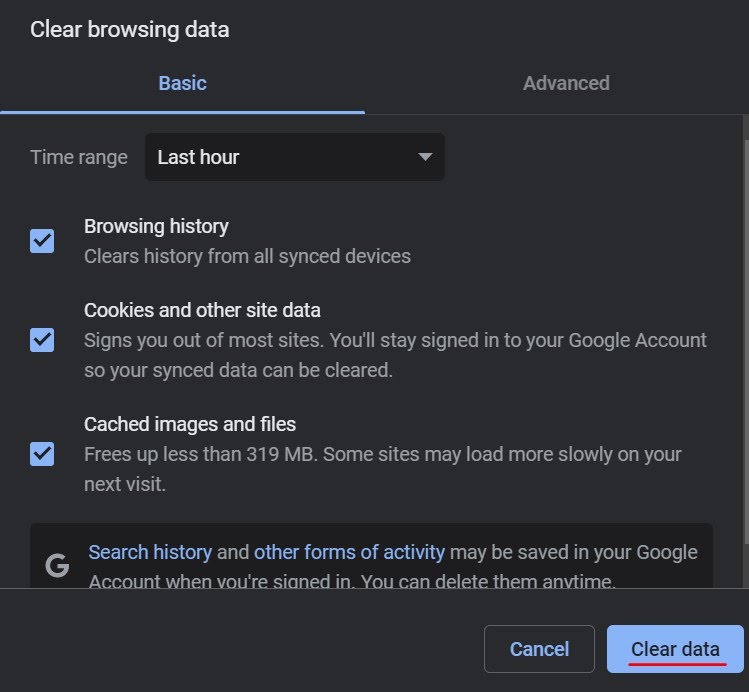
1_ پاکسازی کوکی ها: اولین راهکار برای رفع خطای عدم ورود به پیشخوان وردپرس، حذف کوکی ها و پاکسازی کش مرورگر است. وردپرس از کوکی ها برای احراز هویت استفاده می کند، در اولین قدم می توان برای عیب یابی و حل مشکل ورود به وردپرس، کوکی ها و کش مرورگر را پاک کرد. 

برای پاکسازی کوکی ها در مرورگر کروم ابتدا از گوشه صفحه مرورگر بر روی علامت سه نقطه کلیک کرده و گزینه settings را انتخاب کنید، بر روی گزینه security and privacy کلیک کرده و از میان صفحه ای که باز خواهد شد گزینه clear browsing data را انتخاب کنید. صفحه ای برای شما مطابق تصویر زیر باز خواهد شد که باید گزینه های موجود را تیک زده و سپس بر روی دکمه ی clear data کلیک کنید. 

 پس از انجام این مراحل، مرورگر خود را دوباره راه اندازی کرده و وارد وبسایت خود شوید. به احتمال زیاد مشکل شما حل شده است. 


 2_ غیر فعال سازی تمام افزونه ها: در مواردی نیز افزونه های نصب شده باعث بروز اختلال در وارد شدن به پیشخوان وردپرس می شوند. برای غیر فعال کردن افزونه های وردپرسی وارد پخش مدیریتی هاست خودتان شوید. می توانید از ftp account خود نیز استفاده کنید. شما باید نام پوشه plugins را در آدرس /wp_content/plugins/ به نام دلخواهی تغییر دهید. این تغییر نام باعث می شود که تمامی پلاگین های نصب شده در وردپرس غیرفعال گردند.


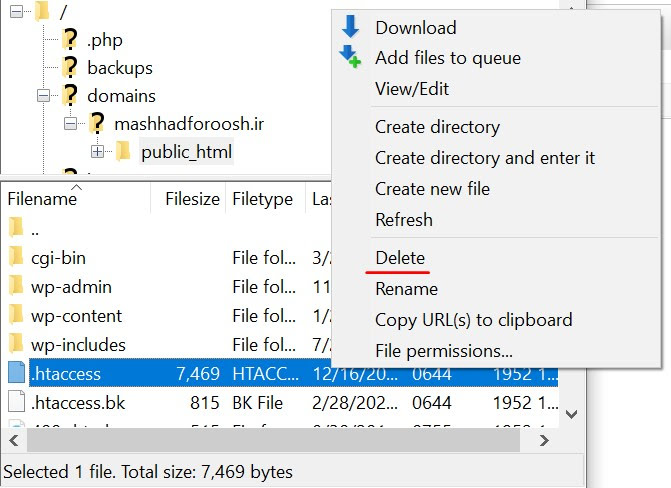
3_ حذف فایل htaccess: در بعضی موارد فایل htaccess باعث بروز خطاهای داخلی سرور و عدم ورود به پیشخوان وردپرس می شود. به پنل هاست خود وارد شوید و از فایل htaccess خود پشتیبان تهیه کرده و آن را پاک کنید. 


 اگر با پاک کردن این فایل مشکل شما حل شد، برای ایجاد یک فایل htaccess جدید به تنظیمات و سپس به پیوند های یکتا بروید و بدون هیچ تغییری بر روی ذخیره تغییرات کلیک کنید تا یک فایل htaccess جدید برای شما ایجاد شود. 


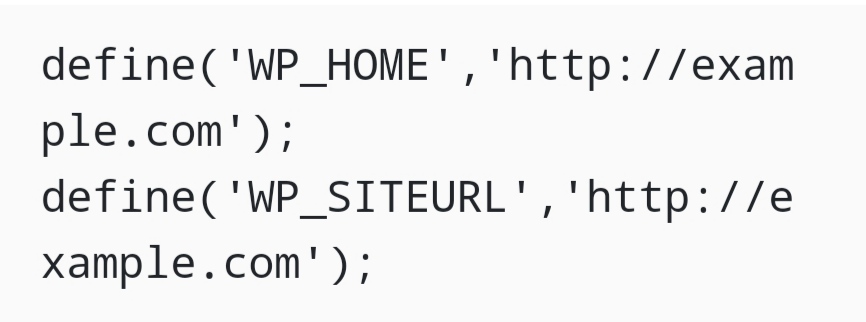
 4_ به روز رسانی لینک سایت URL: گاهی نیز مشکل عدم ورود به پیشخوان به دلیل وجود مشکل در URL سایت است. وارد پنل هاست خود شوید، فایل /wp_config.php/ را ویرایش کرده و کدهای زیر را به آن اضافه کنید.

به جای 'example .com' آدرس وب سایت خود را وارد کنید و در صورتی که سایت شما با www شروع می شود به ابتدای آن www و سپس آدرس وب سایتتان را اضافه کنید. تغییرات را ذخیره و مجددا به وب سایت خود مراجعه کنید تا ببینید مشکل ورود حل شده است یا خیر. 


5_ استفاده از قالب پیش فرض وردپرس: در بسیاری از موارد قالب های نصب شده در وردپرس باعث بروز اختلال می شوند. برای حل این مشکل شما می توانید قالب وردپرس خود را بعد از وارد شدن به بخش مدیریتی هاست خودتان غیر فعال آن را غیر فعال نمایید. 

برای غیر فعال کردن قالب باید وارد پوشه ی /wp_content/themes/ شده و نام پوسته ی خودتان را به نام دیگری تغییر دهید . با این کار قالب فعلی سایت غیر فعال شده و وردپرس یکی از قالب های پیش فرض را فعال می کند.


تاریخ : جمعه 30 تیر 1402
بازدید : 2659
نویسنده :

ما در عصر دیجیتال و ارتباطات زندگی می کنیم؛ اینترنت یکی از اصلی ترین نیاز های کاربران است. کند بودن اینترنت WiFi یکی از مشکلاتی است که می تواند برای هر کاربری پیش بیاید. به همین دلیل پیدا کردن علت کندی اینترنت وای فای و برطرف کردن مشکل آن اهمیت زیادی دارد. در ادامه این مطلب به بررسی علت کم شدن سرعت اینترنت وای فای و ارائه راهکارهای کارامد برای افزایش سرعت آن می پردازیم.

 دلایل کندی سرعت اینترنت وای فای و راه های افزایش سرعت آن


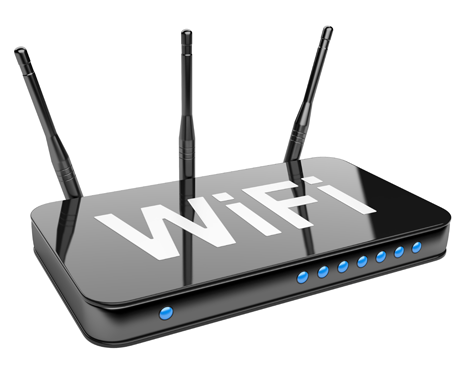
 1_مودم (روتر) خود را خاموش روشن کنید: در صورت کاهش سرعت اینترنت می توان روتر را خاموش و روشن کرد. هرچیزی که به دستگاه وای فای شما متصل است را خاموش و دوباره روشن کنید. برای این کار لازم است به صورت دستی یا اتوماتیک روتر را ریبوت کنید.


2_تماس با شرکت پشتیبانی سرویس دهنده اینترنت: احتمال دارد مشکل کندی اینترنت وای فای شما از طرف شرکت سرویس دهنده اینترنت باشد. برای رفع این شکل با پشتیبانی شرکت تماس گرفته و از آن ها بخواهید کیفیت اتصال اینترنت شمارا بررسی کنند.


3_ مودم خود را به مکان بهتری منتقل کنید: وای فای شما از طریق ارسال امواج عمل می کند و نقاط کوری مانند گوشه اتاق ها، دیوارها، سقف و یا اشیای بزرگ می تواند سیگنال های آنرا قطع کند و مانع رسیدن آن سیگنال ها شود. اگر روتر شما در چنین مکان هایی قرار دارد بهتر است جای انرا عوض کنید و به یک مکان مرکزی در دسترس انتقال دهید تا اختلالی در امواج آن ایجاد نشود.


 4_آنتن های مودم خود را تنظیم کنید: اگر مودم شما دارای آنتن است بهتر است آنتن های آنرا در جهت افقی تنظیم کنید تا سیگنال ها به سمت بالا و پایین فرستاده شوند. اگر روتر شما مانند بسیاری از روتر ها دارای آنتن داخلی هست و آنتن ها در بدنه دستگاه تعبیه شده اند شما نیازی به تنظیم آن ندارید.


 5_ تعداد دستگاه های متصل به روتر زیاد است: روترهای قدیمی به دلیل فرمت و طراحی خود برای مدیریت چندین دستگاه متصل به وای فای مناسب نیستند و وقتی تعداد این دستگاه ها از حد مشخصی فراتر رود، سرعت اینترنت نیز به طرز قابل توجهی کاهش میابد. برای جلوگیری از این اتفاق می توانید وارد بخش Qos روتر خود شوید و اولویت استفاده از ترافیک اینترنت را برای دستگاه هایتان تعیین کنید. این کار از اشغال بیهوده پهنای باند اینترنت شما جلوگیری کرده و سرعت اینترنت شمارا افزایش می دهد.


 6_ استفاده از ریپیتر یا بوستر برای افزایش سرعت اینترنت وای فای:  اگر مودم یا روتر شما سیگنال ضعیفی داشته باشد می توانید از ریپیتر با بوستر استفاده کنید. این قطعه با تقویت سیگنال روتر شما، سرعت اینترنت را افزایش میدهد.


 7_ فریم ور مودم خود را به روز کنید: در این مرحله می توانید بررسی کنید که آیا به روزرسانی خاصی برای نرم افزارها وجود دارد یا خیر. تا جایی که ممکن است به روزرسانی روتر را امن و اپدیت نگه دارید. البته خیلی از روترهای جدید قابلیت بروزرسانی خودکار دارند.


 8_ استفاده از اکسس پوینت برای افزایش سرعت: اکسس پوینت سخت افزاری وایرلس است که می تواند شبکه محلی بی سیم را ایجاد کند. این قطعه با اتصال به روتر اصلی می تواند تعداد کاربران بیشتری را به دستگاه متصل کرده و سیگنال را در بخش های بیشتری گسترش دهد. 


 9_ نرم افزار اسکنر ویروس نصب کنید: بدیهی است که هر نوع ویروس یا بدافزاری می تواند سرعت اینترنت شمارا کاهش بدهد. نرم افزار اسکنر ویروس را پس از نصب طوری تنظیم کنید که به طور منظم و خودکار، کامپوتر و یا هر دستگاه دیگری را از نظر وحود ویروس و بد افزار اسکن کند.


10_ خرید طرح اینترنت سریع تر: گاهی اوقات پایین بودن سرعت وای فای بخاطر استفاده از اینترنت کم سرعت است. در این صورت بهتر است اینترنت پرسرعت خریداری نمایید.


تاریخ : جمعه 30 تیر 1402
بازدید : 4343
نویسنده :

آموزش پرینت گرفتن در اکسل+تنظیمات پرینت


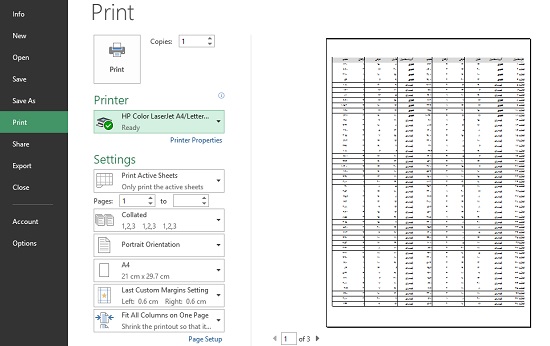
برای پرینت گرفتن در اکسل ابتدا باید صفحه پرینت و تنظیمات آن را باز کنیم. از منوی File بر روی گزینه Print کلیک کرده یا از کلید ترکیبی CTRL+P استفاده کنید.


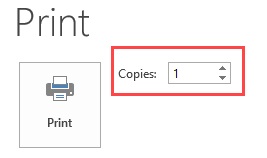
اگر بیش از یک نسخه از فایل خود پرینت می خواهید باید در قسمت Copies تعداد نسخه های مورد نظر را مشخص کرده و سپس روی گزینه Print کلیک کنید.


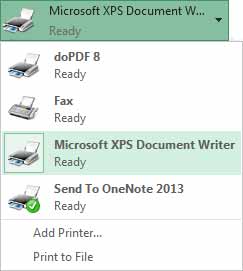
حالا نوبت به انتخاب پرینتر میرسد. در قسمت Printer مطابق تصویر زیر، باید انتخاب کنید که فایل خودرا با کدام پرینتر چاپ می کنید.


بخش بعدی در تنظیمات پرینت اکسل قسمت Setting می باشد.این قسمت شامل 7 کادر می باشد که هر کدام از کادر ها خود شامل گزینه هایی است.

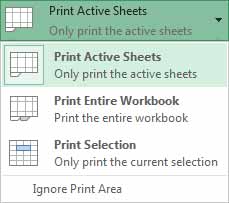
کادر اول: در این کادر با انتخاب فلش کوچک کنار آن با سه گزینه روبرو خواهیم شد.در کادر اول باید محدوده چاپ را مشخص کنیم.

Print Active Sheets: با انتخاب این گزینه تمام اطلاعات شیتی که انتخاب و فعال کرده اید چاپ خواهد شد.

Print Entire Workbook: با انتخاب این گزینه تمام شیت های یک Workbook چاپ خواهد شد.در انتخاب این گزینه دقت کنید که در صورت اشتباه ممکن است چندین برگ اشتباه چاپ شود.

Print Selection: با انتخاب این گزینه فقط قسمتی از Workbook که قبلا انتخاب نموده اید، چاپ خواهد شد.


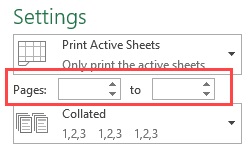
کادر دوم: در کادر دوم در صورتی که اطلاعات شما بیش از یک باشد باید مشخص کنید که قصد چاپ چه صفحاتی را دارید.


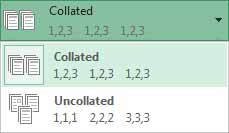
 کادر سوم: در کادر سوم در صورتی که شما قصد تهیه بیش از یک نسخه از فایل را داشته باشید، می توانید تنظیمات مربوط به ترتیب چاپ صفحه را تغییر دهید.

Collated: در صورت انتخاب این گزینه، ابتدا تمام صفحات نسخه اول چاپ می شود، سپس نسخه دوم چاپ می شود.

Uncollated: در صورت انتخاب این گزینه، ابتدا صفحه اول تمامی صفحه ها چاپ می شود، سپس چاپ صفحه دوم برای تمامی نسخه ها شروع می شود و به همین ترتیب ادامه پیدا می کند.


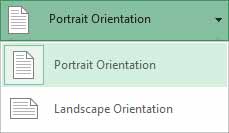
کادر چهارم: در کادر چهارم میتوان جهت چاپ کاغذ را مشخص کرد که افقی باشد یا عمودی.

 Portrait Orientation: چاپ صفحات به صورت عمودی.

Landscape Orientation: چاپ صفحات به صورت افقی.


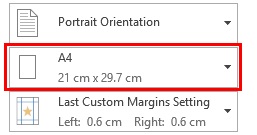
کادر پنجم: در این کادر نوبت به انتخاب سایز کاغذ می رسد.


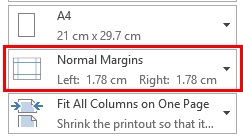
کادر ششم: در این کادر می توانید مقدار حاشیه صفحات در پرینت را مشخص کنید. در صورت اعمال حاشیه دلخواه می توانید روی گزینه Custom Magins این مقدار را وارد کنید. 


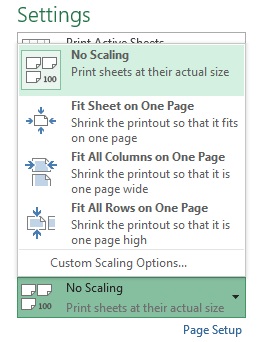
کادر هفتم: در کادر هفتم می توانید مقیاس چاپ را تعیین کنید.

No Scaling: در صورت انتخاب این گزینه، فایل اکسل با مقیاس عادی خود چاپ خواهد شد. 

Feet Sheet on One page: انتخاب این گزینه به شما این امکان را می دهد که در صورت حجیم بودن اطلاعات شیت شما، تا حد امکان اطلاعات را کوچک کند تا تمام اطلاعات هر شیت در یک صفحه پرینت شود. 

Fit All Columns on One Page: در صورت بیشتر بودن ستون های شیت شما از عرض صفحه، این گزینه اطلاعات را تا حد ممکن کوچک میکند تا تمام ستون های شیت در عرض یک برگ چاپ شود.

Fit All Rows on One Page: در صورتی که تعداد سطرهای شیت شما زیاد باشد، با انتخاب این گزینه اطلاعات تا حد ممکن کوچک می شود تا تمام سطرهای شیت در ارتفاع یک برگ چاپ شود.

Custom Scale Options: جهت تنظیمات مربوط به مقیاس چاپ با جزئیات بیشتر ازین گزینه استفاده می شود. 


تاریخ : جمعه 30 تیر 1402
بازدید : 4015
نویسنده :

راهکار های رفع مشکل وصل نشدن کامپیوتر به اینترنت 


دلایل و مشکلات متعددی وجود دارند که باعث میشوند دسترسی شما به اینترنت با مشکل روبرو شود و ارتباط شما با اینترنت قطع شود. این مشکلات امکان دارد از جانب شرکت ارائه دهنده خدمات اینترنتی باشد و یا ممکن است از جانب سیستم و تجهیزات سخت افزاری شما باشد.
 

 1_کامپیوتر را ریستارت کنید

در گام اول باید کامپیوتر خود را بررسی کنید.گاهی تنظیمات مربوط به شبکه ممکن است روی سیستم عامل با مشکل روبرو شده باشند و در حالی که مودم و چراغ های آن روشن است و با سایر دستگاه ها قادر به اتصال به اینترنت هستید ولی با کامپیوتر نه، در این حالت یک ریستارت ممکن است مشکل را برطرف کند.


2_ مودم را ریستارت کنید 

در بیشتر موارد مشکلات جزئی با این روش برطرف میشود.برای ریستارت کردن مودم دو راهکار وجود دارد.برخی از شرکت ها همچون تی پی لینک در منوی تنظیمات روتر گزینه ای برای ریستارت کردن در اختیار کاربران قرار میدهند. اگر این گزینه در مودم شما وجود ندارد، مودم را خاموش کرده و پس از یک دقیقه روشن کنید.


3_ چراغ های مودم را بررسی کنید 

بسته به نوع مودم نام چراغ ها ممکن است متفاوت باشد اما در حالت کلی چراغ ها و وضعیت آن ها به شرح زیر هستند:

_ چراغ پاور(Power): روشن بودن این چراغ نشان دهنده روشن بودن مودم به صورت صحیح می باشد.این چراغ باید به صورت ثابت روشن باشد.در صورتی که با وجود اتصال صحیح سیم ها و عدم وجود مشکل در پریز برق، این چراغ خاموش باشد یا آداپتور دستگاه دچار مشکل است و یا مودم به کل سوخته است.

_چراغ ADSL: این چراغ نشان دهنده وضعیت ارتباط مودم با مرکز مخابراتی است. روشن بودن چراغ ADSL نشان دهنده این است که اتصالات فیزیکی مودم عاری از هرگونه نقص بوده و ارتباط با مرکز مخابراتی برقرار است. خاموش و یا چشمک زن بودن این چراغ به این معناست که اتصالات در کابل ها یا پریز به درستی انجام نشده است.

_چراغ اینترنت(Internet): این چراغ نشان دهنده اتصال مودم به شبکه جهانی اینترنت می باشد و چشمک زدن این چراغ به معنی انتقال داده ها در مودم است.در صورتی که این چراغ خاموش یا قرمز باشد به این معناست که قطعی اینترنت از طرف شرکت طرف قرارداد اینترنت شما می باشد. 

_چراغ وای فای (Wireless): برای نشان دادن وضعیت روشن بودن وای فای است. چشمک زن بودن آن نشان دهنده عملکرد صحیح آن می باشد.

 

4_بررسی برنامه های امنیتی 

برخی از برنامه های امنیتی مانند آنتی ویروس ها ممکن است مانع از دسترسی ویندوز شما به اینترنت شود. برای حل این مشکل باید به طور موقت آنتی ویروس خود را غیر فعال کنید.


5_ نصب مجدد درایور کارت شبکه 

ممکن است دلیل وصل نشدن ویندوز به اینترنت ناسازگاری درایور کارت شبکه با ویندوز باشد. آخرین نسخه از درایور کارت شبکه خود را از اینترنت دانلود و نصب کنید. معمولا آخرین آپدیت ها از بروز چنین مشکلاتی جلوگیری می کند.


6_ استفاده از ابزارهای عیب یابی ویندوز 

میتوانید از ابزار عیب یابی ویندوز 7 استفاده کنید.و یا ویندوز را ریستارت کنید.همچنین اجازه دهید خود ویندوز درایور کارت شبکه را شناسایی و نصب کند.و یا میتوانید آخرین نسخه از ویندوز را نصب کنید.


7_ تغییر آدرس IP و DNS 

بعضی مواقع مشکل عدم اتصال به اینترنت در ویندوز ممکن است مربوط به IP و DNS باشد که نیاز است برای حل مشکل آن را تغییر دهید.

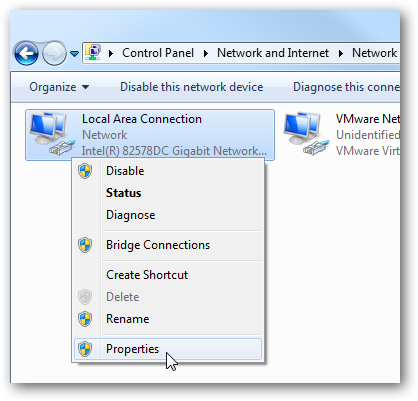
_برای این کار، کلید های ترکیبی Win+R را روی کیبورد کلیک کنید تا پنجره Run نمایش داده شود سپس عبارت ncpa.cpl را در کادر مربوط وارد کرده و Enter کنید تا پنجره مدیریت اتصالات شبکه باز شود.

_ از بین گزینه ها کارت شبکه خود را پیدا کرده و راست کلیک کنید سپس روی گزینه Properties کلیک کنید.
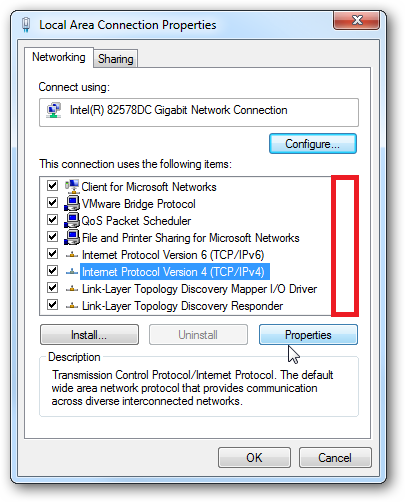
_ در پنجره ای که باز میشود گزینه Internet protocol version4 را پیدا کرده و راست کلیک کنید، سپس روی properties کلیک کنید.
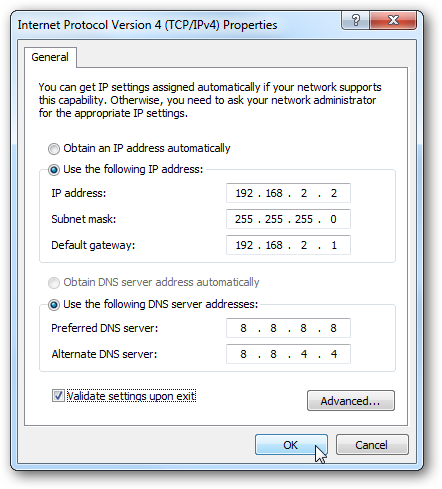
 _ به صورت پیش فرض در این قسمت گزینه Obtain an ip address automaticalli فعال می باشد، ولی در صورتی که فعال نبود، آن را فعال کنید تا مشکل برطرف شود.


تاریخ : جمعه 30 تیر 1402
بازدید : 3782
نویسنده :

مشکلات باز نشدن ایمیل یاهو 


  • چرا به طور کامل لود نمیشود؟
  • چرا فقط نوشته ها مشخص است؟
  • چرا نوشته ها سمت چپ صفحه زیر هم دیده میشود؟
  • چرا صفحه به کل باز نمی شود؟

این ها سوالات برخی کاربران در خصوص ایمیل یاهو است.در حالی که هنوز بسیاری از کاربران قدیمی از این سرویس استفاده می کنند، هر چند وقت یکبار با این مشکلات روبرو می شوند! 


برطرف کردن مشکل باز نشدن ایمیل یاهو 


1_ مودم ADSL را برای چند دقیقه خاموش کنید و مجددا روشن کنید. این کار باعث تغییر آی پی و دریافت IP جدید می شود.

2_ تغییر پروتکل اینترنتی! احتمال اینکه بسیاری از IP های ایران مسدود شده باشد وجود دارد پس شما نیاز به تغییر پروتکل اینترنتی خود دارید که یاهو نتواند موقعیت شمارا تشخیص دهد( یکی از راه های آن استفاده از ف.ش است)

3_ ممکن است مشکل از کوکی ها باشد.در صورتی که وارد می شوید ولی مشکلاتی وجود دارد، از طریق sign out خارج شوید و تمام کوکی هارا نیز پاک کنید سپس تنظیمات را در حالتی بگذارید که کوکی هارا بپذیرد و دوباره امتحان کنید.


تاریخ : جمعه 30 تیر 1402
بازدید : 3199
نویسنده :

آموزش صفر تا صد آپدیت آفلاین نود32 


ویروس کش نود۳۲(eset nod32) از گذشته تا هم اکنون یکی از کاربردی ترین ویروس کش ها برای سیستم عامل های مختلف از جمله ویندوز بوده است که دارای محیط کاربری زیبا و جذاب است. همچنین قدرت بالایی در پیدا کردن ویروس ها دارد و به همین دلیل بین کاربران مختلف از محبوبیت بیشتری برخوردار می باشد.

برای استفاده کامل ازین برنامه شما نیاز به خرید حساب کاربری نود۳۲ دارید، که از فروشگاه های معتبر جهانی می توانید اقدام به خرید کنید.اما یک روش آپدیت دیگر نیز وجود دارد که در این فرآیند فایل آپدیت به صورت اینترنتی و یا از کافی کافی نت ها تهیه می شود.اگر فایل آپدیت را تهیه کرده اید و تصمیم به آپدیت آفلاین نود۳۲ دارید، لازم به ذکر است که یک فرآیند ساده را باید طی کنید.

در ادامه با نحوه آپدیت نود۳۲ به صورت تصویری و قدم به قدم آشنا می شوید.


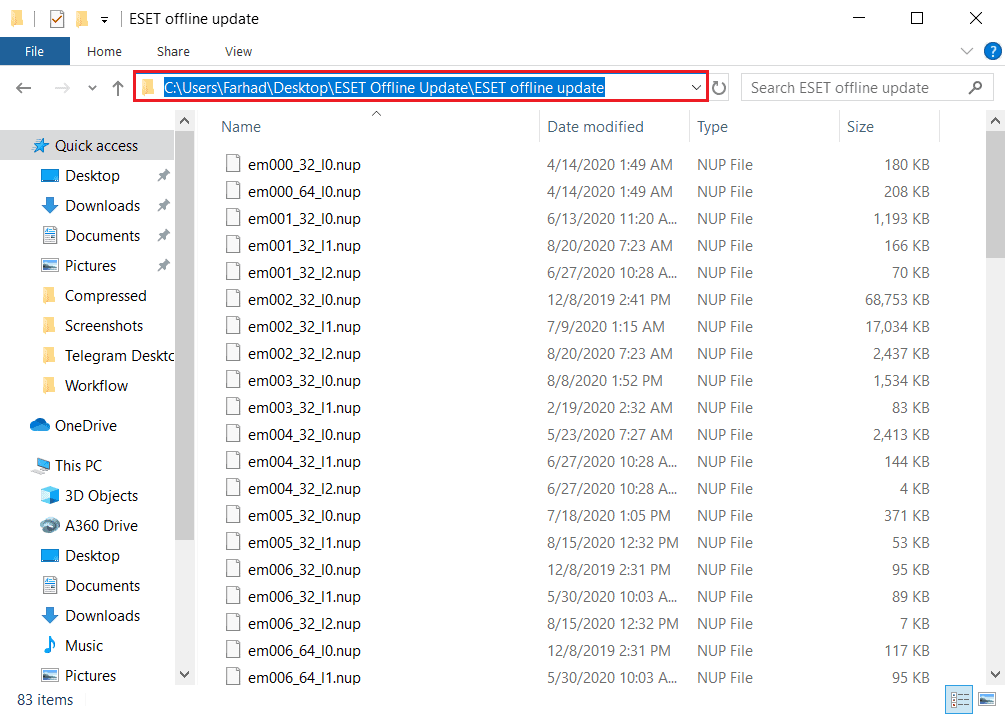
1_ اول از همه پوشه ی آپدیتی را که خریداری کرده اید را باز کنید و سپس از کادر آدرس صفحه بالا که در تصویر زیر مشخص کرده ایم، آدرس را با Ctrl+C کپی کنید تا در مراحل بعدی از آن استفاده کنید.

2_ اینک وارد برنامه نود32 شوید و از منوی بالای صفحه، گزینه Setup را انتخاب کنید. منویی برای شما باز خواهد شد که باید گزینه آخر یعنی Advanced setup را انتخاب کنید.


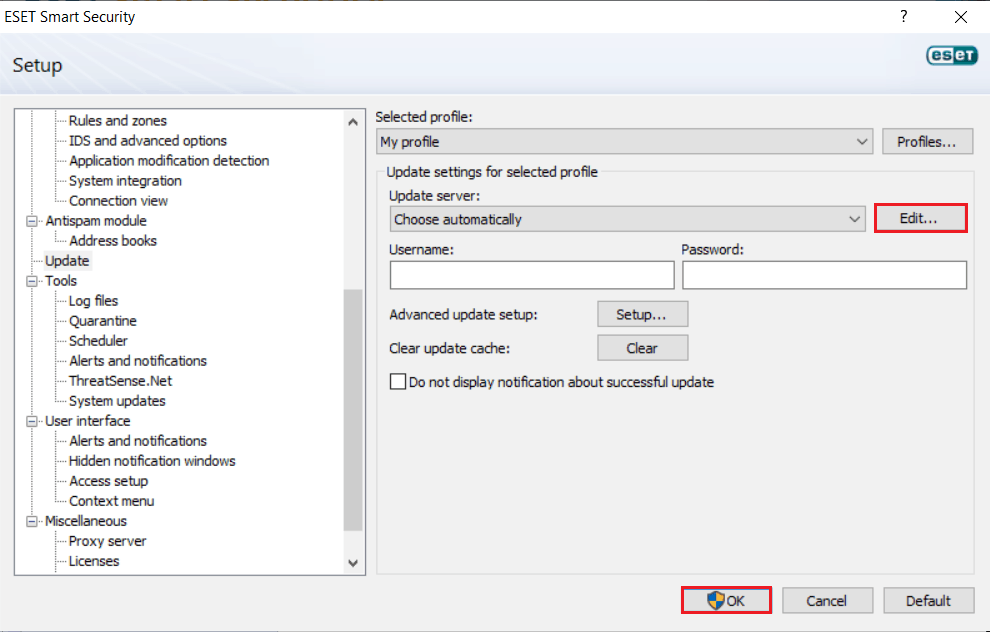
3_ پنجره ای جدید برای شما باز خواهد شد که باید از لیست سمت چپ صفحه، گزینه Update را انتخاب کنید که در تصویر زیر مشخص شده است؛


4_ با انتخاب گزینه Update، در سمت راست پنجره مشخصاتی به نمایش درخواهند آمد.از این رو ابتدا گزینه Edit مشخص شده را در تصویر انتخاب کنید.

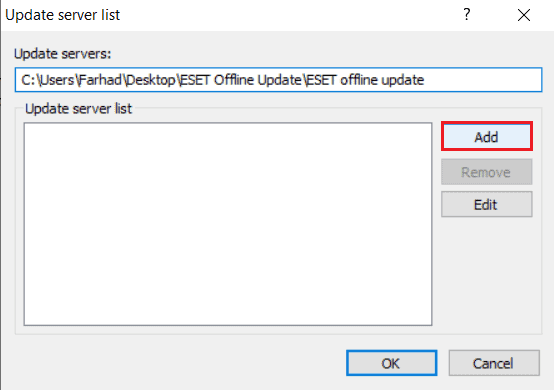
 5_ مجددا پنجره جدیدی برای شما باز خواهد شد که باید آدرس کپی شده در مرحله اول را در کادر Update servers با دو کلید Ctrl+V وارد کنید.بعد از وارد کردن آدرس، بر روی گزینه Add کنار صفحه کلیک کنید.

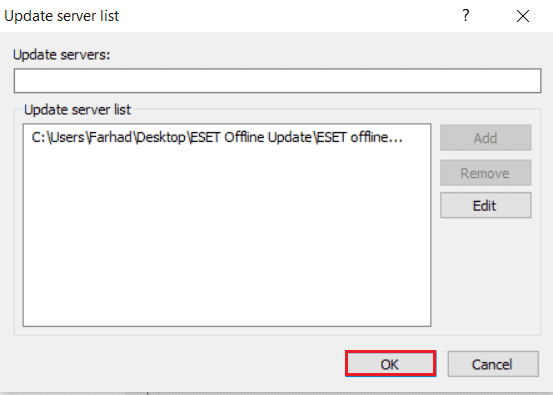
6_ هم اکنون آدرس صفحه ای که کپی کرده بودید، در این پنجره افزوده شده استو برای تایید باید بر روی گزینه Ok کلیک کنید.

7_ همان گونه که در تصویر زیر مشاهده میکنید، آدرسی که وارد کرده بودید انتخاب شده است و باید بر روی گزینه Ok پایین صفحه کلیک کنید.

8_ اینک وارد پنجره اصلی می شوید که برای اجرای آپدیت باید گزینه Update از سمت چپ را انتخاب کنید و سپس در سمت راست گزینه Update virus signature database را انتخاب نمایید.

9_ کمی صبر کنید...

10_ شما موفق شدید ویروس کش نود32 را بصورت آفلاین آپدیت کنید.


تاریخ : جمعه 30 تیر 1402
بازدید : 2616
نویسنده :

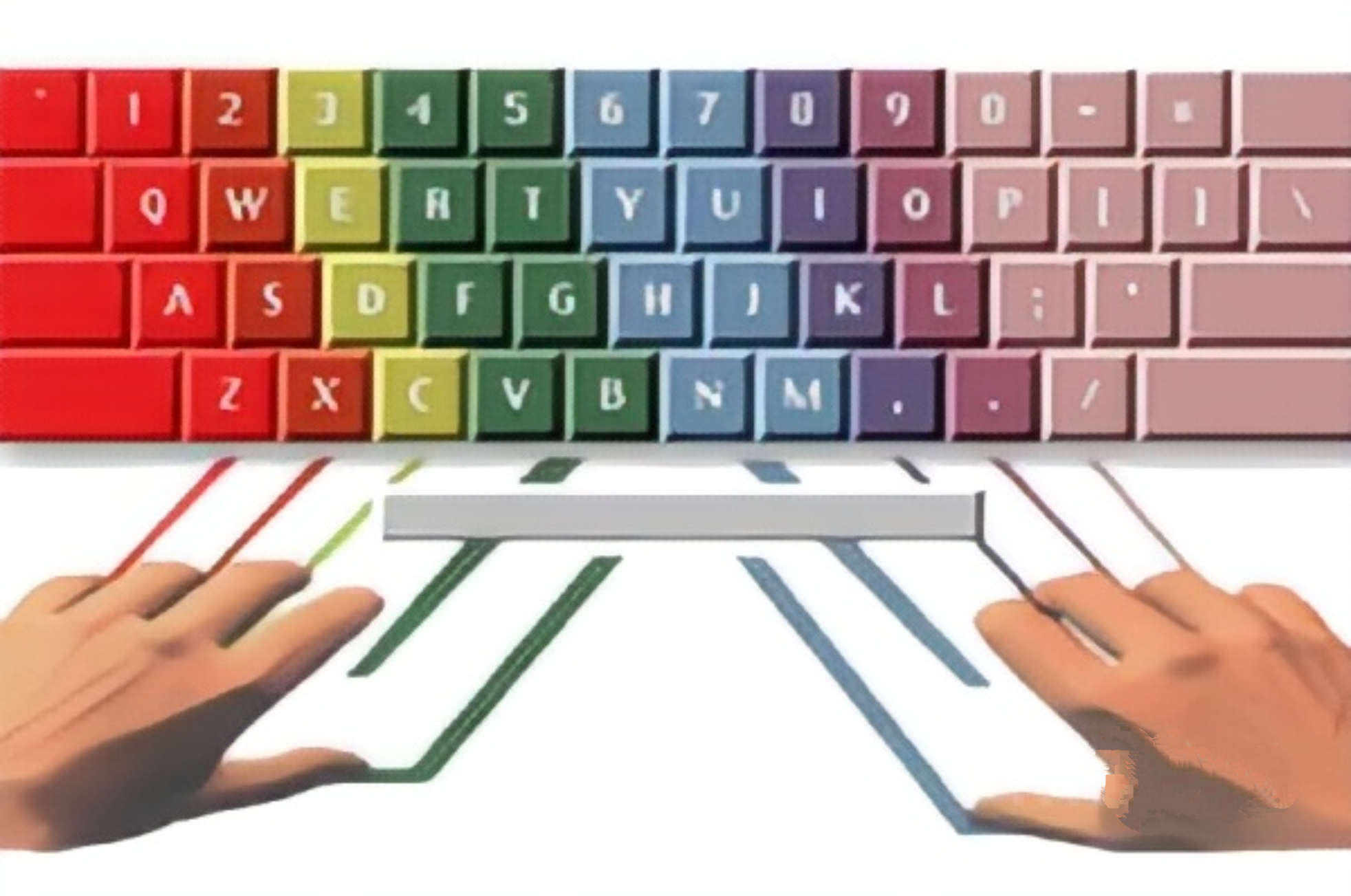
یکی از سریعترین روش های تایپ ،تایپ لمسی یا ده انگشتی است.تایپ لمسی همانطور که از نامش پیداست ،تکنیکی برای تایپ است که در آن انگشت ها به جای چشم ،با حس لامسه جای خود را روی کیبورد پیدا میکنند.در تایپ ده انگشتی انگشتان شما به صورت خودکار کارشان را انجام میدهند .تصور کنید که زمان تایپ کردن شما به نصف آنچه در حال حاضر طول میکشد کاهش یابد،بدون اینکه از کیفیت کار کم شود!رویایی است نه؟

سرعت 

بارزترین مزیت تایپ ده انگشتی افزایش سرعت تایپ است.در حالی که افراد عادی به طور متوسط در هر دقیقه ۲۰تا۳۰ کلمه تایپ میکنند ،تایپیست های حرفه ای به راحتی میتوانند ۶۰تا۷۰کلمه در دقیقه تایپ کنند.


تمرکز روی اصل کار و افزایش بهره وری 

مزیت دیگری که تایپ 10انگشتی برای شما دارد این است که تمرکزتان را بالا میبرد و در نهایت بهره وریتان افزایش میابد،دیگر نیازی نیست به طور مداوم حواستان به این نکته که هم خوب تایپ کنید و هم نکات نگارشی را رعایت کنید باشد.


یادداشت برداری سریع 

حتما برایتان پیش می آید که در یک سمینار یا کلاس آموزشی شرکت کنید و بخواهید یادداشت برداری کنید.اگر بخواهید یادداشت هارا روی کاغذ انجام دهید ،سرعت تان به اندازه کافی بالا نخواهد بود.

اما اگر به این مهارت فوق العاده مسلط باشید ،میتوانید یک لپ تاپ همراه خود داشته باشید و با آن یادداشت برداری کنید.اگر سرعت تایپ خوبی داشته باشید این کار برای شما بسیار جذاب خواهد شد.

خداحافظی با قلم و کاغذ 

اگر به تایپ ده انگشتی مسلط شوید و لذت کار کار با آن را درک کنید بعد از مدتی متوجه میشوید که میخواهید هر متنی که بنویسید با کیبورد آن را مکتوب کنید.

 پیشرفت شغلی 

یکی از مهارت هایی که قطعا به شما در پیشرفت شغلی تان کمک میکند، مهارت تایپ 10انگشتی است.مخصوصا اگر کار شما بصورت مستقیم با کامپیوتر و تایپ سروکار داشته باشد،این مهارت میتواند شمارا چندین پله در کارتان پیشرفت دهد.

اشتباهات تایپی کم تر 

وقتی که شما با دو انگشت تایپ میکنید، همیشه باید بین کیبورد و صفحه نمایش چشمتان حرکت کند.اما در تایپ 10انگشتی شما فقط باید به مانیتور نگاه کنید و این قانون این روش تایپ است.به همین دلیل اگر غلط تایپی داشته باشید همان لحظه متوجه آن خواهید شد و آن را اصلاح میکنید.

همچنین اگر به این تایپ مسلط باشید دقیقا میدانید که هر انگشتتان وظیفه ی فشردن کدام کلید روی کیبورد را دارد و این گونه میتوانید تایپ بهتر با غلط های کمتری داشته باشید.

بهبود حافظه 

وقتی از این روش برای تایپ استفاده میکنید، مغز شما باید مهارت های بسیاری را از حافظه فراخوان کند.مثلا حافظه ماهیچه ای در انگشتان و دستان شما .موقعیت کلید ها و فواصل بین آنها را به یاد می آورد.

در همین حین مغز نیاز دارد که نحوه املای کلمات و نظام نحوی جملات را به یاد آورد. بنابر این علاوه بر اینکه باید چیز هایی را به یاد بیاورد،بخش های مربوط به حافظه عضلانی و حرکتی با حافظه شما با یکدیگر در ارتباط قرار میگیرند.

فعال سازی نیمکره های مغز 

مطالعات نشان داده در تایپ ده انگشتی هر دو نیمکره به یک اندازه درگیر و مرتبط میشوند.

ما امروزه به این حقیقت آگاه هستیم که هرچقدر ارتباط میان دو نیمکره و لوب های آن بیشتر شود کارایی آن هم به تناسب بیشتر خواهد شد.

تایپ کردن بدون نگاه کردن به صفحه کلید،هردو نیمکره مغز را درگیر میکند چون فرایند تایپ 10انگشتی شامل تعامل بین زبان،مهارت های بصری،و حرکتی به طور همزمان است.


9095110511 تماس با امداد رایانه مشهد فقط از طریق تلفن ثابت امکان پذیر می باشد. امداد رایانه مشهد که در خراسان رضوی شهر مشهد از دی ماه سال 1396 آغاز به کار نموده است، یک مرکز رفع مشکلات کامپیوتری، موبایل، تبلت و لپتاپ است که شما عزیزان می توانید از طریق تماس تلفنی (فعلا فقط با تلفن ثابت) با شماره 9095110511 مشکلات کامپیوتری خود را با ما درمیان بگذارید. همکاران ما در این مرکز بصورت شبانه روزی و هفت روز هفته جهت رفع مشکلات شما در زمینه کامپیوتر، موبایل، تبلت و لپتاپ آماده شنیدن مشکل شما و رفع آن در سریع ترین زمان ممکن می باشند. عزیزانی که به تلفن ثابت با پیش شماره 051 دسترسی دارند جهت تماس با کارشناسان مرکز امداد رایانه مشهد از طریق تلفن ثابت با شماره زیر تماس بگیرید. 9095110511 هموطنان گرامی که در استانهای دیگر سکونت دارند یا هم استانی های عزیز خراسان رضوی در صورتی که به تلفن ثابت با پیش شماره 051 دسترسی ندارند می توانند با شماره های زیر درتماس باشند. 09154764539 09159707245

RSS

Powered By
loxblog.Com
💬 نظرات کاربران
💬ثبت نام کاربران
💬ورود کاربران