عضو شوید


:: فراموشی رمز عبور؟

عضویت سریع

نام کاربری :
رمز عبور :
موبایل :
ایمیل :
نام اصلی :
تاریخ : چهارشنبه 08 فروردین 1403
بازدید : 5273
نویسنده :

نحوه وارد شدن به BIOS لپ تاپ های مختلف در تمامی برند ها


لپ تاپ هایی که از ویندوز پشتیبانی می کنند، پس از فشردن کلید پاور،  راه اندازی یا به اصطلاح بوت می شوند. یعنی هارد دیسک، سیستم عامل را فرا خوانده و به این ترتیب ویندوز بالا می آید. اگر بخواهید این روند را تغییر داده و یا تنظیمات بوت را دستکاری کنید، باید این کار را از طریق ورود به تنظیمات BIOS انجام دهید. نحوه دسترسی به تنظیمات بایوس در مدل ها و برندهای مختلف لپ تاپ متفاوت است. در ادامه نحوه دسترسی به BIOS در لپ تاپ های مختلف را به شما آموزش میدهیم.


آموزش ورود به تنظیمات BIOS 


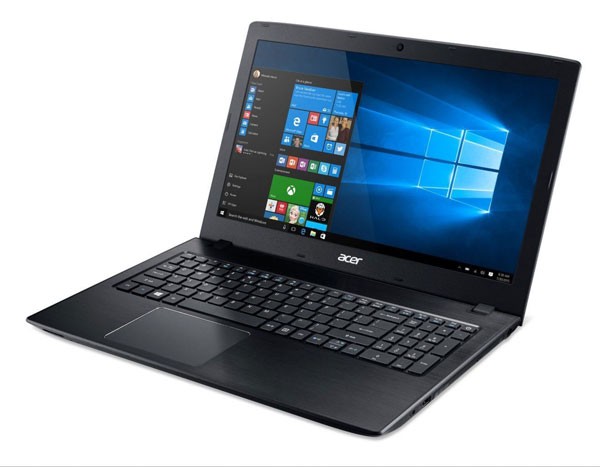
• برند ایسر ( ACER ): ایسر مدل های زیادی را روانه بازار کرده و از روش های مختلفی برای ورود به بایوس استفاده می کنند.

_ بلافاصله پس از روشن کردن دستگاه کلید Del یا F2 را فشار دهید.

_ در لپ تاپ Acer Veriton L480G از F12 استفاده کنید. 

_ در لپ تاپ Acer Altos 600 از Ctrl+Alt+Esc و F1 استفاده کنید. 


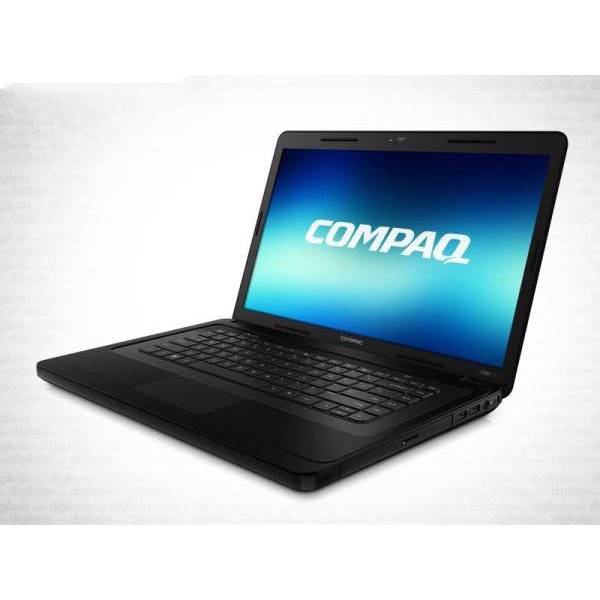
• برند کامپک (COMPAQ): برای ورود به بایوس مدل های جدید کامپک از کلید F10 استفاده کنید. 

_ در مدل های قدیمی تر از F10 ، F2 ، F1 و یا Del استفاده کنید. 

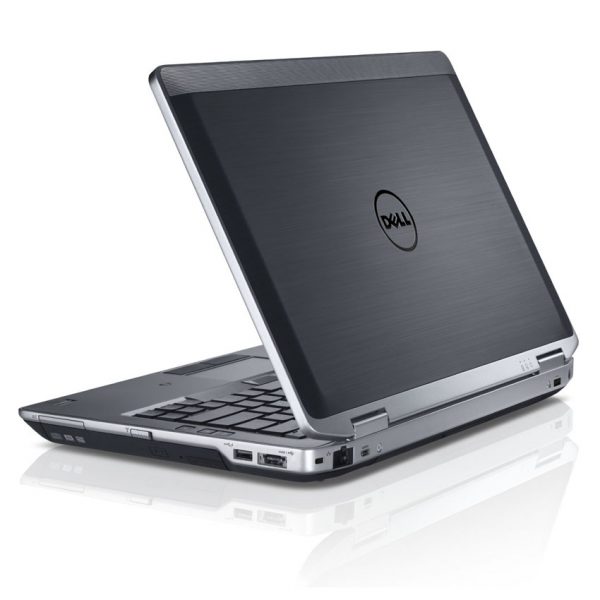
• برند دل (DELL): این برند نام آشنا نیز دارای زیر برند های بسیاری می باشد. 

_ در اکثر مدل ها پس از دیدن لوگوی Dell کلید F2 را چند بار فشار دهید تا با عبارت Entering Setup روبرو شوید. 

_ در مدل های قدیمی تر از Ctrl+Alt+Delete یا Del استفاده کنید. 

_ در معدود مدل هایی از Fn+Esc یا Fn+F1 استفاده میکنند.


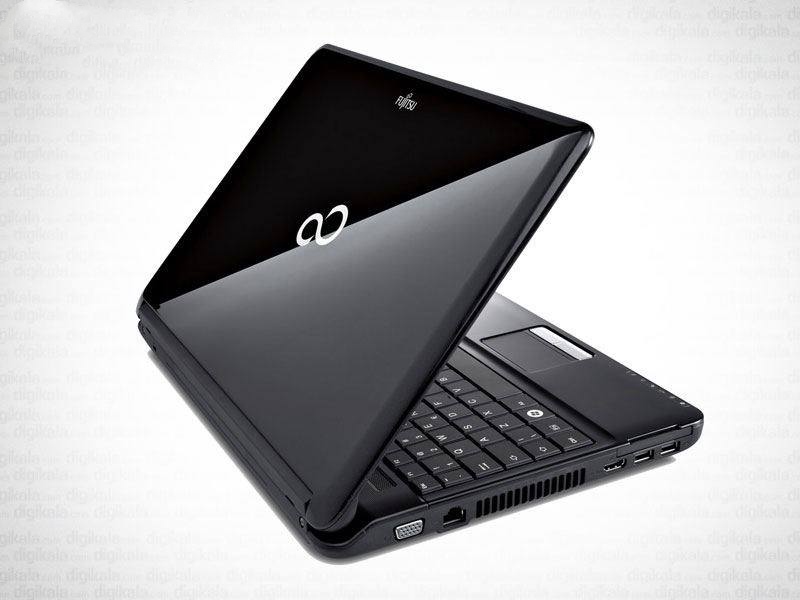
• برند فوجیتسو (FUJITSU): برند فوجیتسو یک شرکت نام آشنای ژاپنی در زمینه تولید نوت بوک می باشد. 

_ پس از ظاهر شدن لوگوی فوجیتسو، کلید F2 را فشار دهید.


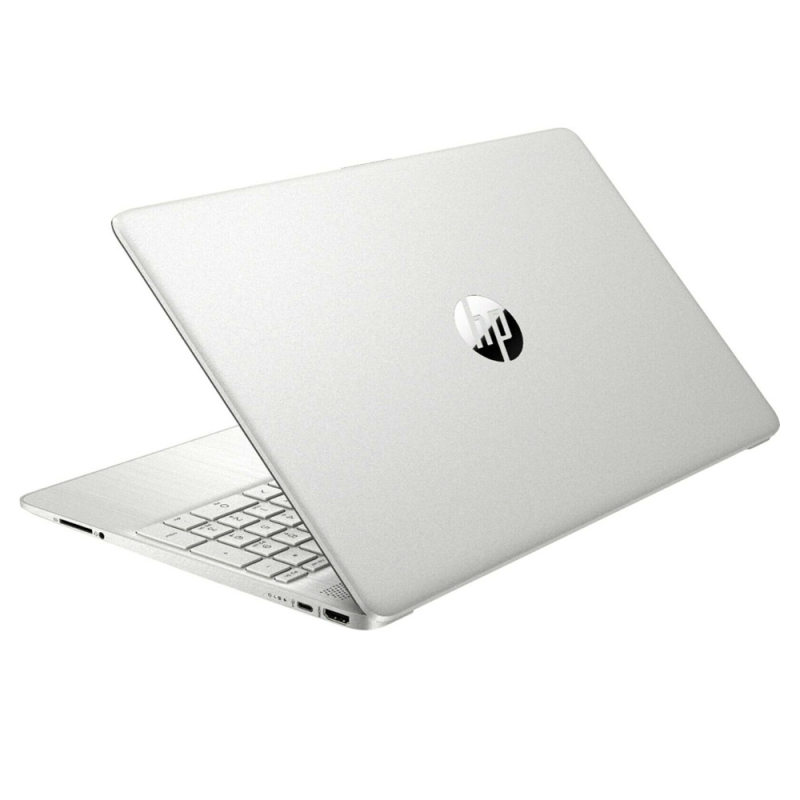
• برند اچ پی (HP): اچ پی بزرگترین تولید کننده کامپیوترهای خانگی و رومیزی است. شرکتی با چندین زیر شاخه 

_ کلید F10 ، F1 یا F11 را برای ورود به بایوس فشار دهید. 

_ کامپیوترهای تبلتی این شرکت از F10 یا F12 استفاده می کنند. 

_ بعضی از مدل ها روی F2 یا Esc  تنظیم شده اند. 


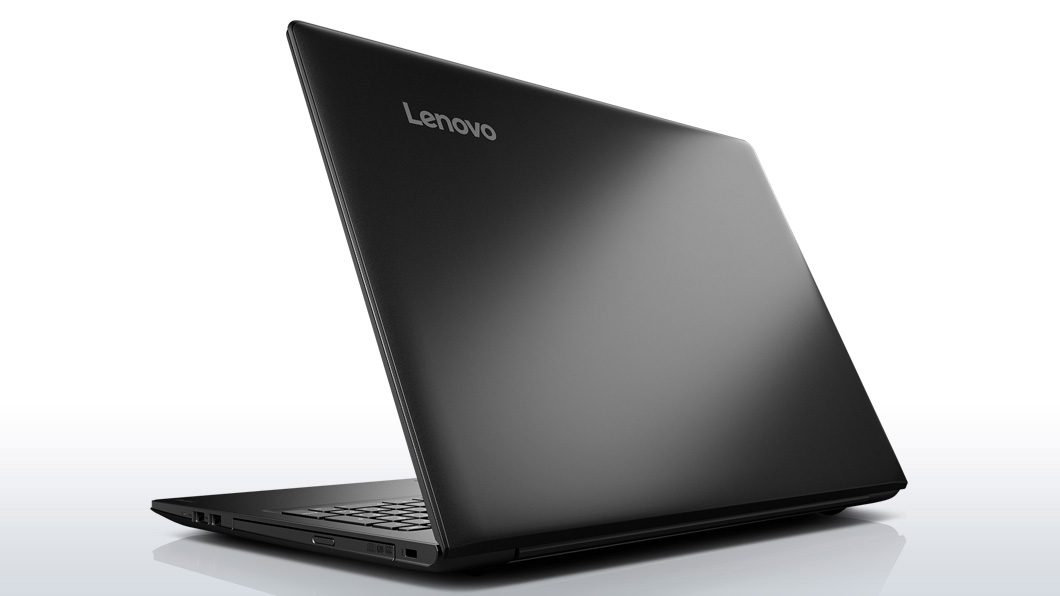
• برند لنوو ( LENOVO): لنوو نیز یکی دیگر از برندهای معروف در حوزه ی تکنولوژی می باشد.

_ برای ورود به بایوس اکثر مدل های لنوو از F1 یا F2 استفاده کنید.

_ در مدل های قدیمی تر از Ctrl+Alt+F3 یا Ctrl+Alt+Ins و یا Fn+F1 استفاده کنید.


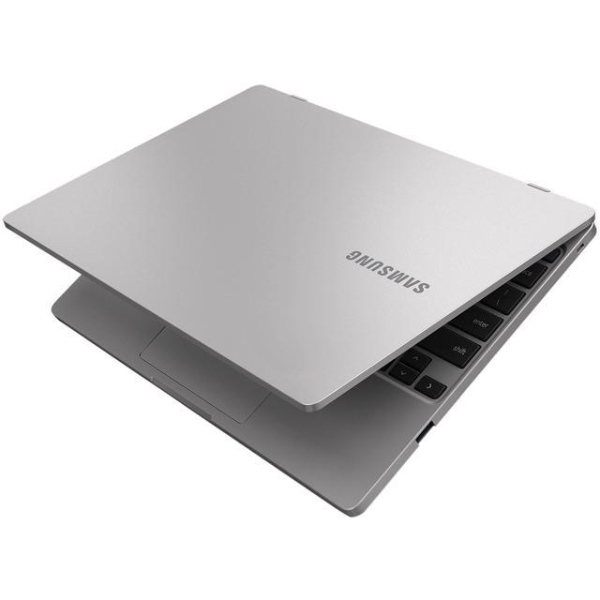
• برند سامسونگ (SAMSUNG): شرکت سامسونگ کلید F2 را برای تمامی مدل های دستگاه خود برای ورود به بایوس تعریف نموده است.


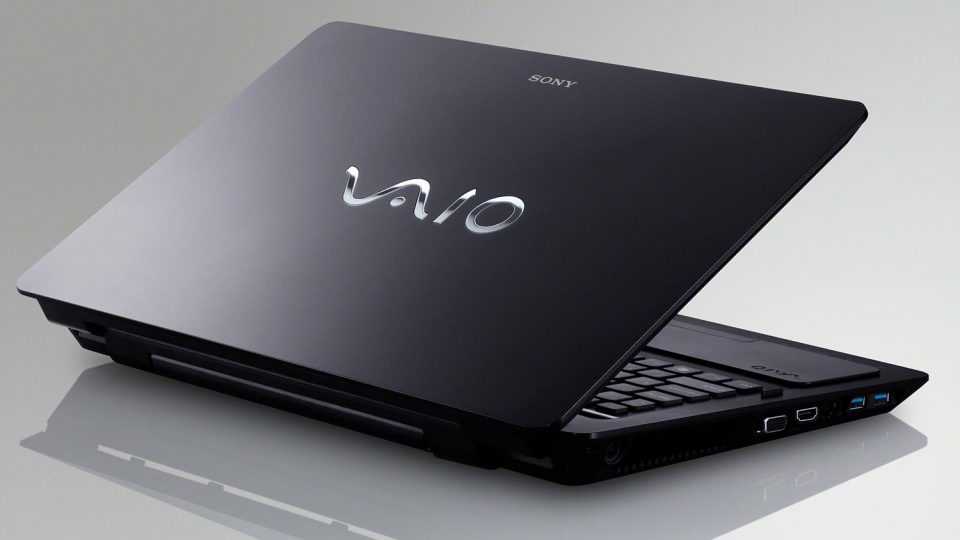
• برند سونی (SONY): یکی از قدیمی ترین شرکت های فعال در حوزه ی تکنولوژی است.

_ پس از روشن کردن دستگاه خود کلیدهای F2، F1 و یا F3 را بفشارید.


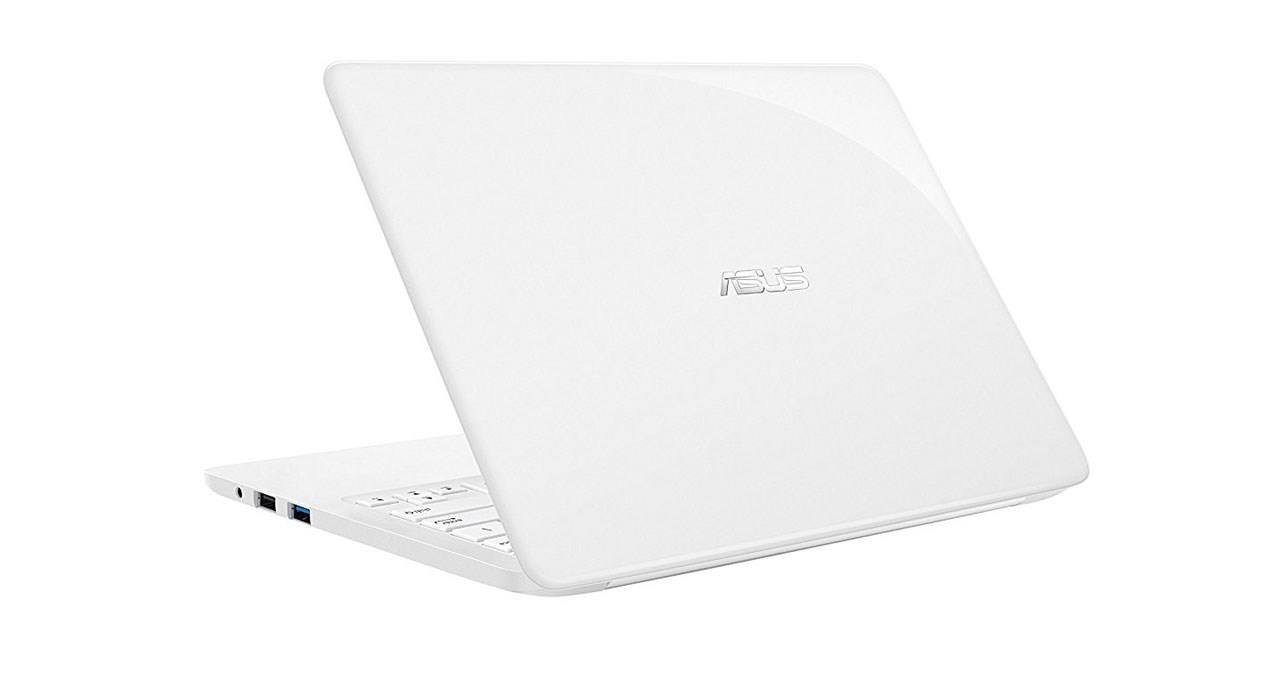
• برند ایسوس (ASUS): ایسوس برندی است که جدیدا جای خود را به خوبی در میان شرکت های حوزه تولید دستگاه های رومیزی و خانگی باز نموده است.

_ برای ورود به بایوس دستگاه های ایسوس از کلید F2 استفاده کنید.


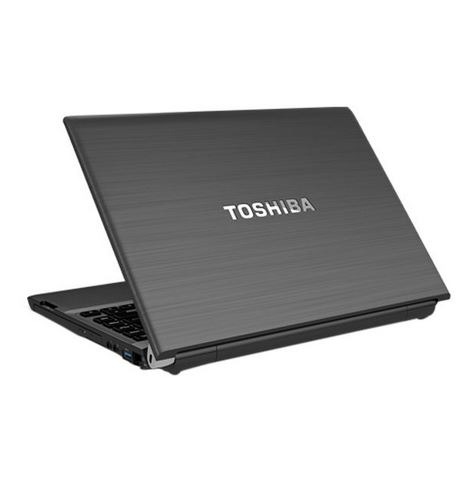
• برند توشیبا (TOSHIBA): توشیبا نیز یکی دیگر از برندهای معتبر جهانی می باشد.

_ پس از روشن کردن دستگاه کلید F1 یا Esc را فشار دهید.

_ در غیر این صورت از F12 استفاده کنید.


تاریخ : چهارشنبه 08 فروردین 1403
بازدید : 4153
نویسنده :

 BOOT چیست ؟ بوت شدن کامپیوتر به چه معناست؟


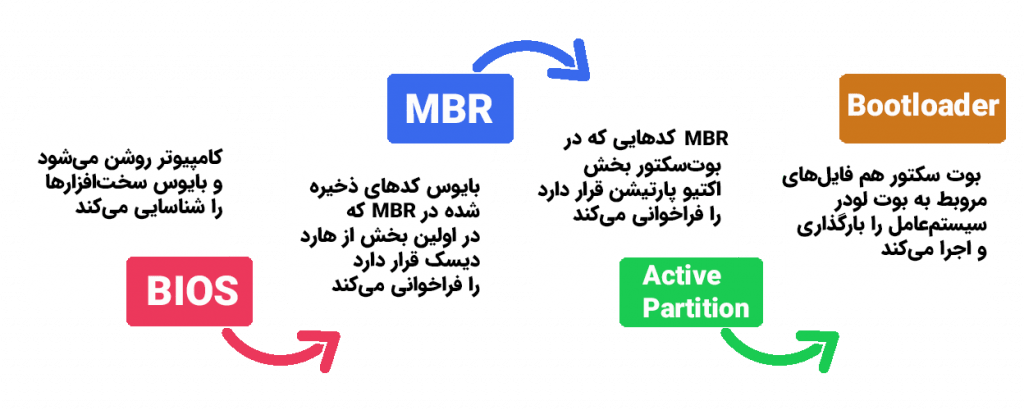
بوت شدن به معنی روشن شدن یک کامپیوتر و وارد شدن آن به محیط سیستم عامل و آماده به کار شدن است. در واقع بوت شدن به فرآیندی گفته می شود که یک کامپیوتر از زمان روشن شدن در طی چندین مرحله از تست سلامت سخت افزار ها تا اجرا شدن هسته سیستم عامل، پشت سر گذاشته تا برای ما قابل استفاده باشد.

اصطلاحات یکسانی مانند Boot up، Booting و Start up برای بوت شدن سیستم عامل از زمان فشردن کلید پاور تا بارگذاری سیستم عامل و سرویس های آن به کار گرفته می شوند.


 با BOOT شدن چه اتفاقاتی در سیستم کامپیوتر می افتد؟


• با فشردن دکمه پاور، منبع تغذیه کامپیوتر شروع به کار میکند که به دنبال آن برق سایر قطعات کامپیوتر تامین می شود.


• کامپیوتر به صورت خودکار تمام قطعات سخت افزاری اش را بررسی می کند. این کار برای تشخیص کارکرد قطعاتش است که به نام Post شناخته می شود.


• بایوس هارد، دیسک مربوط به Bootloader که در اولین بخش هارد واقع شده است را بررسی میکند.


• Bootloader به دنبال سیستم عامل موجود در هارد درایو میگردد و شروع به بارگیری سیستم عامل پیدا شده مانند لینوکس و ویندوز و... می کند.


 سپس صفحه ورود به نمایش در می اید و به کاربر اجازه وارد کردن یوزرنیم و پسورد را میدهد تا وارد شود.


• نرم افزار های اضافی پیکربندی شده با سیستم عامل، که به عنوان برنامه های راه اندازی شناخته می شوند، بارگیری می شوند.


• هنگامی که کامپیوتر در حال راه اندازی است صفحه ای ظاهر می شود که در آن اطلاعات BIOS ، نوع رایانه، CPU و حافظه را نشان می دهد. 


تاریخ : چهارشنبه 08 فروردین 1403
بازدید : 3157
نویسنده :

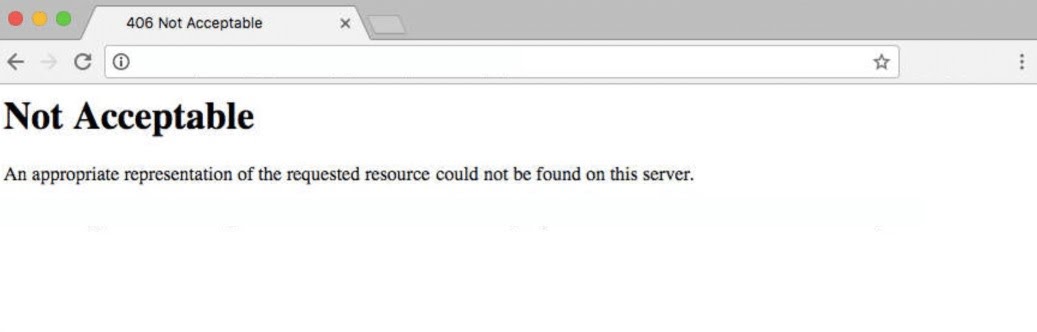
از متداول ترین ارورهایی که ممکن است برای شما پیش بیاید Error_Not Acceptable 406 می باشد. ارور406 یک کد وضعیت پاسخ http است و نشان دهنده این است که مرورگر با استفاده از هدرهای پذیرش پاسخی را درخواست کرده که سرور قادر به انجام آن نیست. ارور406 معمولا به دلیل بروز مشکلاتی از جانب سرور رخ می دهد. در این مقاله به دلایل بروز ارور 406 و راه های برطرف کردن این ارور می پردازیم.


Error Not Acceptable 406 چیست؟

مرور گر شما درخواستی را برای نمایش اطلاعات به سرور ارسال می کند و این درخواست ها به صورت Accept Header ارسال می گردند. این درخواست به سرور اعلام می کند که مرورگر با چه فرمتی می تواند اطلاعات را مشاهده کند. در صورتی که سرور نتواند این اطلاعات را با فرمت درخواست شده ارسال کند، پاسخ به صورت ارور 406 ارسال می شود.

در اکثر مواقع ارور Not Acceptable 406 توسط modsecurity ایجاد می شود که به صورت پیش فرض روی همه ی سرورها فعال است.

دلایل اصلی ارور 406


1_ بررسی Accept_Header

همان طور که گفته شد خطای 406 نشان میدهد که کاربر درخواستی را به سرور ارسال کرده اما این درخواست شامل هدرهای پذیرش Accept_Header خاصی بوده که سرور را وادار کرده پاسخ دریافتی فقط زمانی معتبر باشد که حاوی نوع خاصی از اطلاعات باشد.


2_ URL نادرست

از دیگر دلایل ارور 406، وارد کردن URL نادرست می باشد. ممکن است درخواستی که به صورت URL ارسال می شود، نادرست باشد و همین امر باعث شود که کاربر نوع خاصی از پاسخ را درخواست کند.


3_ افزونه Modsecurity

این افزونه با شناسایی فرآیندهای غیر متعارف نسبت به قطع دسترسی و نمایش یک پیام هشدار ارسال می کند. هشدار نشان داده شده توسط Madsecurity عموما در قالب ارور Not Acceptable 406 در مرورگر ظاهر می شود.


روش های رفع خطای Not Acceptable 406

1_ از صحیح بودن URL اطمینان حاصل کنید

URL را چک کنید تا مطمئن شوید که دلیل ایجاد ارور 406 از جانب کاربر است یا سرور.

• URL مورد استفاده را مورد بررسی قرار دهید.

• اگر اشتباه تایپی در آن وجود دارد آن را برطرف کنید.


2_ کامپیوتر و مودم خود را ریستارت کنید

این امکان وجود دارد که مشکل از اینترنت باشد.ا

• اینترنت خود را چک کنید.م

• مودم، سیستم بازی، کامپیوتر، دستگاه پخش و... را خاموش روشن کنید.

• کابل برق دستگاه ها را جدا و پس از چند دقیقه مجددا وصل کنید.


3_ سیستم مدیریت محتوای خود را بررسی کنید

این امکان وجود دارد که سیستم مدیریت محتوای شما سبب بروز مشکل در فایل های سایت شده باشد. در این سیستم مااند وردپرس تنظیمات از پیش تعریف شده ای برای جلوگیری از ارور وجود دارند.

• برای رفع ارور 406 آخرین بروز رسانی را بررسی کنید.

• Cms را به آخرین نسخه ارتقا دهید ارور شما برطرف خواهد شد.


4_ غیرفعال کردن افزونه ها و قالب

در حالت عادی نصب افزونه های معتبر مشکلی نخواهد داشت اما گاهی ممکن است یک افزونه یا قالب مخرب سبب بروز خطای Not Acceptable 406 در سایت شما شود. 

• به طور موقت افزونه های فعال وردپرس را غیرفعال کنید تا ارور برطرف شود.

• از طرف پیشخوان وردپرس به بخش افزونه ها بروید.

• به افزونه های نصب شده مراجعه کنید.

• تمامی افزونه هارا انتخاب کرده و روی وضعیت غیرفعال قرار دهید.


5_ لاگ سمت سرور را بررسی کنید 

اگر خطایی از سمت سیستم مدیریت محتوا یا CMS یا دستگاه کاربر نبود، باید لاگ سمت سرور را بررسی کنید.


6_ پاک کردن کش مرورگر

این احتمال نیز وجود دارد که مشکل از مرورگر شما باشد. 

• مرورگر خود را تغییر دهید.

• سایت مورد نظر را در مرورگر دیگری تست کنید.


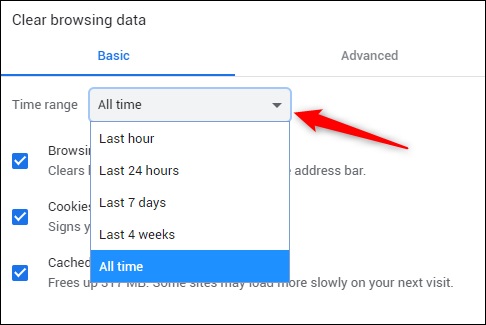
برای پاک کردن کش مرورگر :

• وارد تنظیمات شوید.

• گزینه Clear browsing cache را پیدا کنید.

• درنهایت مشخص کنید کدام کش هارا میخواهید پاک کنید و سپس تایید کنید.


تاریخ : چهارشنبه 08 فروردین 1403
بازدید : 3194
نویسنده :

از آنجایی که وبکم از پرکاربردترین ابزارهای امروز کامپیوتر است، هرگونه مشکل و اختلال در آن می تواند آزاردهنده باشد. فرض کنید شما برای جلسه ی ویدیویی خود آماده شدید اما متوجه کار نکردن وبکم می شوید. ویندوز11 به حالت خودکار می تواند دوربین ها را شناسایی و پیکربندی کند اما گاهی ممکن است دوربین با مشکل مواجه شود. کارنکردن وبکم می تواند به دلیل مشکلات سخت افزاری یا نرم افزاری باشد. در این مطلب از به روز پی سی، ما قصد داریم به روش های حل مشکل کار نکردن وبکم در ویندوز 11 بپردازیم.


 دلایل مشکل پیدا کردن وبکم در ویندوز11

از دلایل بروز مشکل در وب کم می توان به گزینه های زیر اشاره کرد:

• خرابی وبکم

• فعال بودن آنتی ویروس ها

• وجود نرم افزارهای مخرب

• گم شدن درایورها پس از به روز رسانی سیستم

• بلاک شدن وبکم توسط تنظیمات پیش فرض حریم خصوصی کامپیوتر

اگر از علت کار نکردن وبکم خود اطلاع دارید مستقیما سراغ راه حل بروید اما اگر نمی دانید چرا وبکم شما به مشکل خورده است روش های زیر را امتحان کنید.

 

آموزش روش های حل مشکل وب کم در ویندوز11

بررسی اتصال دوربین به سیستم

اولین کاری که لازم است انجام دهید این است که اتصالات را بررسی کنید.

اگر وبکم شما توسط بلوتوث به سیستم متصل شده، از اتصال وبکم از طریق بلوتوث به سیستم مطمئن شوید تا اتصال به درستی برقرار شده باشد. می توانید حالت flight mode را برای چند دقیقه خاموش و مجددا فعال کنید.

اما در خصوص وبکم های USB گاها به دلیل خرابی کابل USB این مشکل رخ می دهد. برای اطمینان از آن وبکم را به سیستم دیگری متصل کنید یا با کابل دیگری امتحان کنید.


ریستارت کردن کامپیوتر

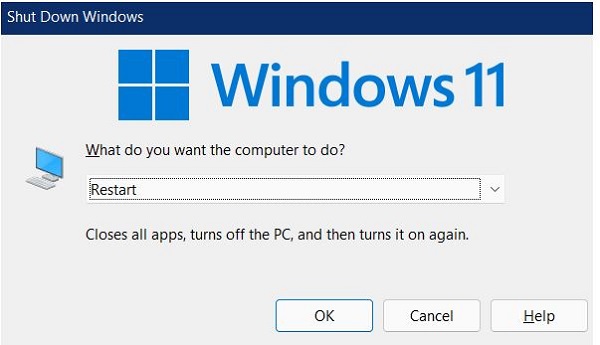
در اکثر مواقع مشکلاتی که در ویندوز با آن مواجه می شوید، با ریستارت کردن به راحتی حل می شوند. باگ های ساده با ریستارت شدن ویندوز برطرف می شود.

• برای راه اندازی مجدد سیستم کلیدهای ترکیبی Alt+F4 را فشار دهید.

• گزینه Restart را انتخاب کنید و Ok را بزنید. به احتمال زیاد مشکل شما حل می شود.


اجرای ابزار Camera Troubleshooter 

این برنامه ابزاری در خود ویندوز است. ویندوز Troubleshooterهای مختلفی را برای قسمت های متفاوت دارد یکی از آن ها برای وبکم است.این ابزار عیب یابی، سیستم را اسکن کرده و در صورت تشخیص مشکل را برطرف می کند.

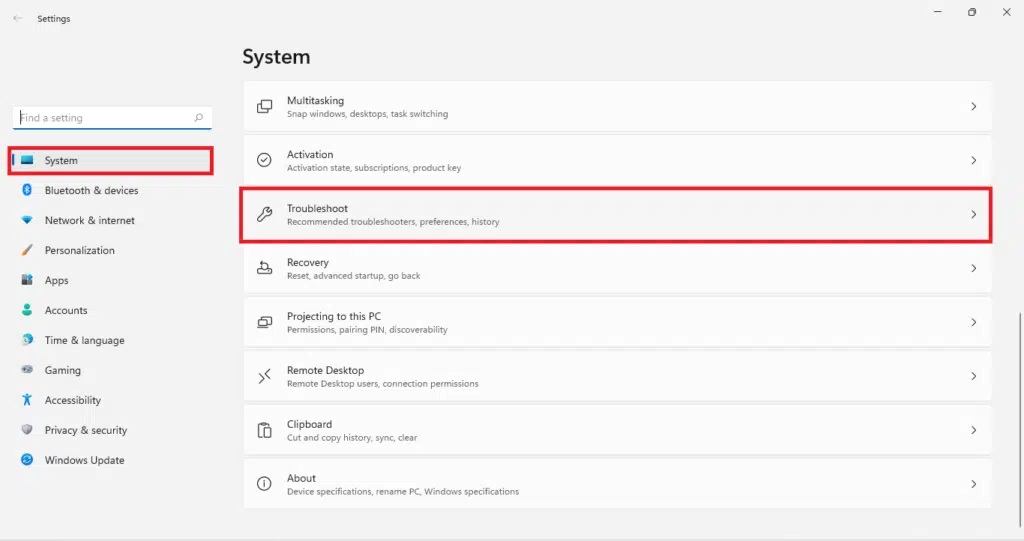
 • وارد قسمتSettings شوید.

• روی System کلیک کنید.

• در طرف مقابل روی گزینه Troubleshoot کلیک کنید.
• در مرحله بعد گزینه Other troubleshooters را بزنید.
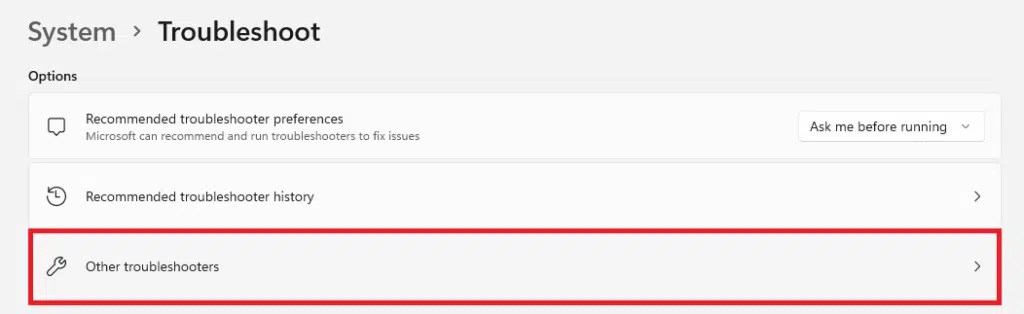
• در مقابل قسمت Camera روی دکمه RUN کلیک کنید.

کمی صبر کنید تا ابزار اسکن و عیب یابی را در سیستم شما انجام دهد.


درایور دوربین را حذف کنید

حذف درایور دوربین برای حل مشکل وبکم در ویندوز11 از روش های کارآمد است.

• کلیدهای ترکیبی Win+X را فشار دهید.

• گزینه Device Manager را انتخاب کنید.

• در صفحه باز شده روی علامت دوربین کلیک کنید.

• سپس روی Unistall کلیک کنید.

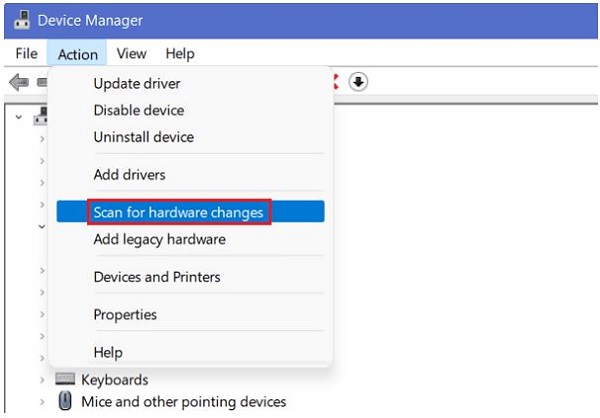
• در کادر Device manager گزینه Action را انتخاب کنید.

• روی Scan for hardware changes کلیک کنید.


فعال کردن Camera Access

امکان دارد دلیل وجود مشکل در وبکم، تنظیمات نادرست پیکر بندی شده باشد و وبکم را در تنظیمات حریم خصوصی غیرفعال کرده باشد.

• در کادر Search ویندوز، عبارت Camera Privacy را تایپ کنید.

• مطمئن شوید گزینه های Camera access و Let appsaccess your camera تیک خورده باشند.
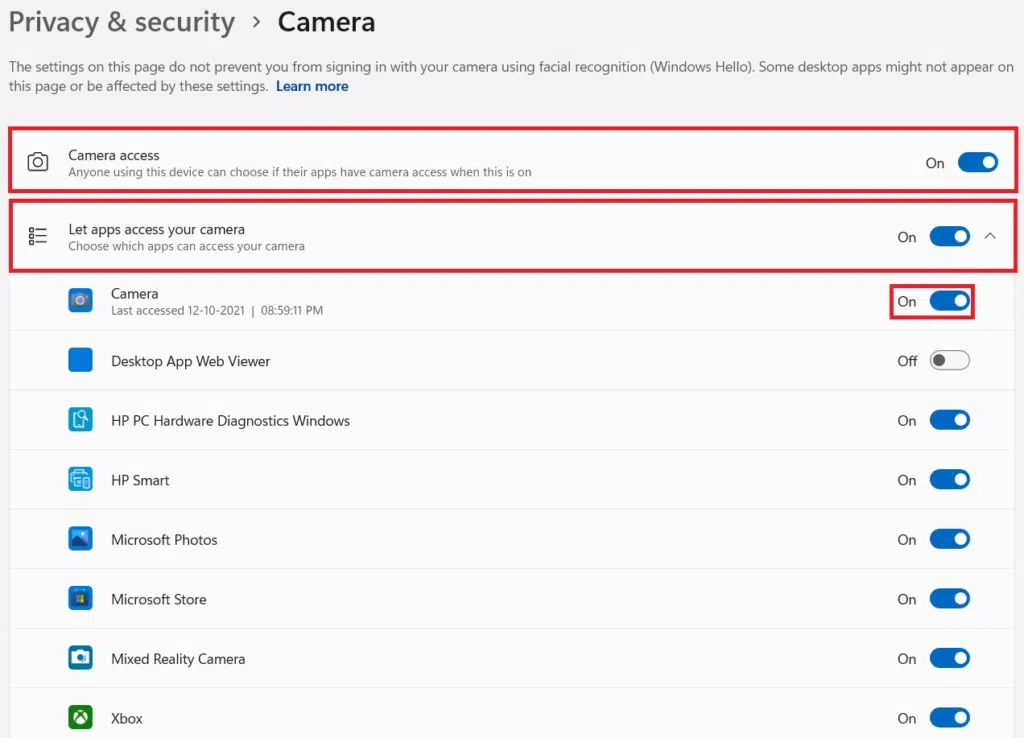
• اگر تیک نداشتند با کلیک روی آن ها تیک دارشان کنید.


فعال کردن سوئیچ

در شمار اندکی از سیستم ها کلید روشن خاموش برای وبکم تعبیه شده است که باید پس از نصب وبکم روی کامپیوتر، از روشن بودن آن مطمئن شوید.


غیرفعال کردن آنتی ویروس

بعضی از برنامه های آنتی ویروس دارای تنظیمات حریم خصوصی هستند که از دسترسی برنامه های کامپیوتر به دوربین جلوگیری می کنند. آنتی ویروس را به صورت لحظه ای غیرفعال کنید و وب کم را تست کنید. اگر مشکل از آنتی ویروس بود، باید در تنظیمات برنامه آنتی ویروس خود جست و جو کرده و اجازه دسترسی دوربین را بدهید.


آپدیت ویندوز

به روزرسانی های ویندوز عموما بروز رسانی های درایور و رفع باگ هارا به همراه دارد. می توانید برای رفع مشکل وبکم، به روزرسانی در دسترس را  روی سیستم خود نصب کنید.


غیرفعال و فعال کردن وبکم در ویندوز11

فعال کردن مجدد وبکم راه موثر دیگریست که بسیاری از مشکلات اساسی را که مانع کارکردن دوربین می شود را برطرف می کند.

• به کنسول Device Manager وارد شوید.

• در قسمت Camera وبکم خود را مشاهده خواهید کرد.

• روی درایور وبکم کلیک راست کرده و Disable Device را بزنید.
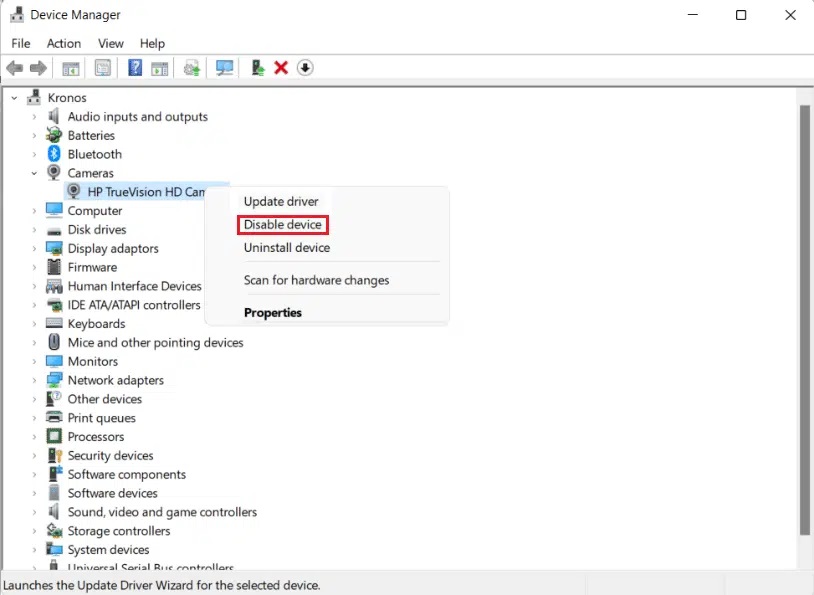
• گزینه Yes را بزنید.

• دوباره روی درایور راست کلیک کرده و گزینه Enable Device را بزنید.

و در آخر اگر همه ی روش های فوق را امتحان کردید اما مشکل وب کم شما در ویندوز11 حل نشد به احتمال زیاد ایراد از خود وبکم است ممکن است مشکلات سخت افزاری داشته باشد.


تاریخ : چهارشنبه 08 فروردین 1403
بازدید : 3144
نویسنده :


کانفیگ روتر میکروتیک چگونه انجام میشود؟

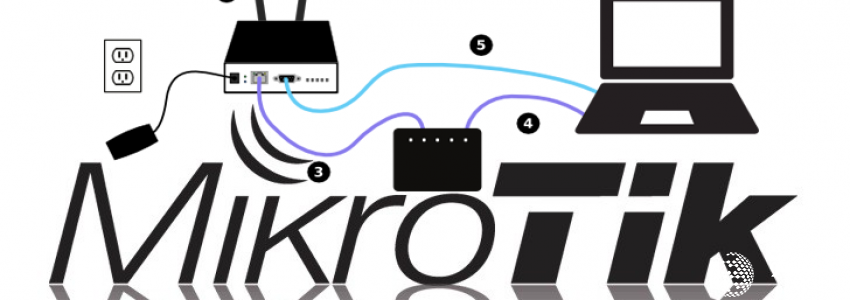
استفاده از روتر میکروتیک به عنوان یک انتخاب خوب برای ارائه دهندگان خدمات اینترنت ISP است، چرا که این روترها از شبکه های خانگی پشتیبانی می کنند. روترهای میکروتیک از پلتفرم سخت افزاری Mikrotik Router BOARD شناخته شده اند که از سیستم عامل Mikrotik Router OS تغذیه می کنند. در واقع این روتر نوعی سیستم عامل است که از هسته های لینوکس ساخته شده و قابلیت  نصب روی کامپیوترهای معمولی را نیز دارد. روتر میکروتیک دارای امکاناتی مانند هات اسپات، وی پی ان، کنترل پهنای باند و وایرلس است و این قابلیت ها سبب گستردگی استفاده در بین کاربران شده است. از دیگر مزایای سیستم عامل میکروتیک می توان به سرعت اتصال بالا، ایجاد و تغییر تنظیمات، به روزرسانی راحت و بکاپ گرفتن اشاره کرد. کانفیگ روترهای میکروتیک ممکن است برای افرادی که آشنایی زیادی با این دستگاه ندارند سختی هایی به همراه داشته باشد، ما در این مقاله فرآیند انجام پیکربندی روتر میکروتیک را مورد بررسی قرار میدهیم.


تاریخ : چهارشنبه 08 فروردین 1403
بازدید : 2875
نویسنده : برقبانی

نحوه رفع مشکل اتصال به اینترنت در گوشی ها و تبلت های اندرویدی

شاید برای شما هم اتفاق افتاده!!! که داده همراه گوشی یا تبلت رو روشن کرده باشید ولی نتونین به اینترنت وصل بشین. اینجور مواقع اگر کارتون عجله ای باشه با ضد حال خیلی بدی مواجه شدین که اصلا خوشایند نیست. مثلا برای کسی می خوایین تاکسی تلفنی بگیرین ولی اینترنت کار نکنه. یا بخواین با گوشی برا کسی پول کارت به کارت کنین یا هر کار عجله ای دیگه.

خب امروز ما می خواییم در مورد حل مشکلاتی شبیه به این براتون توضیح بدیم.

پس تو ادامه مطلب با ماباشید


تاریخ : سه‌شنبه 26 دی 1402
بازدید : 584
نویسنده : برقبانی

دوستان همراه امداد رایانه سلام

در این مطلب می خوام در مورد کار با برنامه الایت موشن مطلب بنویسم. شما عزیزان هم با نظراتی که میدین ما رو همراهی کنید .


تاریخ : جمعه 08 دی 1402
بازدید : 229
نویسنده : برقبانی


امروز می خوام در مورد سرکه سیب و خواصی که داره براتون بگم. شما هم هرچی در مورد سرکه سب میدونین برام کامنت بزارین تا یه مقاله خوب و مفید در این مورد داشته باشیم.


بعضی از افراد میگن که سرکه سیب فقط یک چاشنی پرکاربرده ، اما واقعیت اینه که خواص سرکه سیب  اونو به ترکیبی شفا بخش برای درمان بیماری‌های مختلف تبدیل کرده. چونکه حاوی املاح و ویتامین‌های بسیاری است. سرکه سیب که از تخمیر طولانی به دست میاد و انواع پروبیوتیک‌ها را فعال می‌کنه، کالری بسیار ناچیزی داره و می‌تونه بیماری های زیادی رو درمان کنه و شدت علائم  بیماری رو کاهش بده.


سرکه طبیعت سردی دارد و جهت درمان تنگی عروق قلب مفید است. همچنین خاصیت چربی سوزی داشته و ضدچاقی  می باشد.  نحوه استفاده از سرکه سیب بصورت چاشنی غذا و سالاد می باشد. در فصلی که سیر خشک در بازار  زیاد و ارزان است می توانید مقداری سیر خشک را داخل بطری ترجیحا شیشه ای یا سفالی گذاشته و آنقدر سرکه سیب به آن اضافه کنید تا سیر ها کاملا در سرکه سیب غرق شوند.  بنا به ذائقه خودتان می توانید بعد از یک ماه یا چند سال بعد از آن استفاده کنید. در محیط معتدل که نه خیلی گرم باشه و نه خیلی سرد نگهداری کنید تا خراب نشود.

همچنین بجای استفاده از سرکه سفید یا قرمز برای تهیه ترشی یه بار هم سرکه سیب رو امتحان کنید تا طعم و مزه ترشی تون از این رو به اون رو بشه.


شرکت گلچکان زمانی تولید کننده انواع عرقیات گیاهی از جمله عرق کاسنی ، عرق نعنا ، عرق آویشن ، عرق چهل گیاه ، عرق اسطوخودوس ، عرق خارشتری ، عرق خارخاسک ، گلاب سبک ، گلاب سنگین ، گلاب دو آتیشه ، آبلیمو ، آب نارنج ، سرکه سفید ، سرکه قرمز ، سرکه سیب ، آبغوره و شربت سکنجبین ، آماده همکاری با هتل ها ، رستوران ها ، طباخی ها ، کترینگ ها و همچنین شرکت ها و سازمانهای دولتی و غیر دولتی جهت تامین آبلیمو ، آب نارنج ، انواع سرکه ، آبغوره و انواع عرقیات مصرفی این مجموعه ها می باشد.

جهت خرید و یا سفارش هر کدام از محصولات گلچکان زمانی با یکی از شماره های زیر تماس بگیرید:

بُرقِبانی

09159707245

09154764539

05133869157


تاریخ : جمعه 30 تیر 1402
بازدید : 3341
نویسنده :

ممکن است برای شما نیز پیش آمده باشد که یک فایل ویدئویی را روی سیستم دیگری اجرا کرده و بدون مشکل آن را تماشا کنید اما هنگامی که میخواهید در کامپیوتر یا لپ تاپ خود آن را باز کنید، ویدئو پخش نشود و یا در صورت پخش شدن مدام گیر کند. به طور پیش فرض درصد کمی از ویدئوها در ویندوز بدون برنامه های جانبی قابل پخش هستند. ویندوز7 در این مورد مشکلات زیادی داشته اما درمورد ویندوز 10 بیشتر مشکلات مربوط به پخش نشدن ویدئوها حل شده است. در ادامه ما روش های زیر را برای حل مشکل پخش نشدن ویدئو در ویندوز را به شما معرفی و پیشنهاد می کنیم.


 1_ برنامه VLC Media player را نصب کنید

برنامه مدیا پلیر در ویندوز امکان پخش اکثر فایل های ویدئویی را با فرمت های امروزی ندارد. به خصوص در ویندوز7 و قبل تر از آن. برای حل این مشکل شما باید برنامه ای به نام VLC Player را نصب کنید تا بتوانید امکان اجرای این فایل ها را داشته باشید. این برنامه می تواند فایل ها را با فرمت های مختلف و همچنین کدک های مختلف، شناسایی و اجرا کند. به همین دلیل این برنامه را یکی از بهترین برنامه های پخش مولتی مدیا در دنیا می دانند.


2_ جدیدترین کدک های ویدئویی را نصب کنید

 برای پخش هر فایل ویدئویی موجود در اینترنت دو چیز نیاز است.

• پک مدیا پلیر

• کدک 

کدک در واقع نرم افزاری است که می داند ویدئو را چگونه به حالتی که قابل مشاهده باشد تبدیل کند. بسیاری از کدک ها می توانند برای رمزگذاری فیلم  استفاده شوند. شما به کدک که توسط آن فایل قفل شده، نیاز دارید تا مشکل پخش نشدن فیلم در کامپیوتر را برطرف کنید. برای مثال K_Lite Codec Pack شامل مجموعه ای از کدک های مورد نیاز سیستم برای پخش فایل های صوتی و تصویری می باشد که با نصب آن می توانید اکثر فرمت های ویدئویی را بدون مشکل در کامپیوتر یا لپ تاپ خود تماشا کنید.


3_اجرا در مرورگر

این روش را در مواقع ضروری تست کنید. در صورتی که نیاز فوری به اجرای فایل دارید، مرورگر کروم خود را باز کرده و در تب جدید فایل مورد نظر را drag کنید و در مرورگر بیندازید. فایل برای شما به نمایش در خواهد آمد.


4_ ویندوز خود را آپدیت کنید

گاهی ممکن است مشکل شما از آپدیت نبودن ویندوز باشد. که نیاز به آپدیت ویندوز خود خواهید داشت.


5_ تغییر فرمت ویدئوها

در بسیاری از موارد علت اصلی پخش نشدم فیلم در کامپیوتر و لپ تاپ، فرمت ویدئوهاست. نرم افزاری که از آن برای تماشای فیلم استفاده می کنید باید فرمت ویدئوهای شمارا پشتیبانی کند. شما می توانید به کمک نرم افزارهای تغییر فرمت، ویدئو خود را به MP4 یا فرمت های پر استفاده دیگر تبدیل کنید.


6_ پخش نشدن فیلم به علت مشکلات DRM

گاهی فایل های ویدئویی درون مدیاپلیر خاصی قفل شده اند. این موضوع بیشتر درباره فرمت M4V صادق است که از نسخه رمزگذاری نشده DRM فرمت MP4محسوب می شود. ویدئوها با فرمت M4V تنها توسط نرم افزار مدیا پلیر اپل پخش می شود که برای استفاده از آن باید از مدیا پلیر اپل استفاده کنید.


 7_ نصب مجدد درایور کارت گرافیک

حذف و نصب مجدد درایور کارت گرافیک از راهکارهای است که می توانید برای حل مشکل پخش نشدن فیلم در کامپیوتر از آن استفاده کنید. 

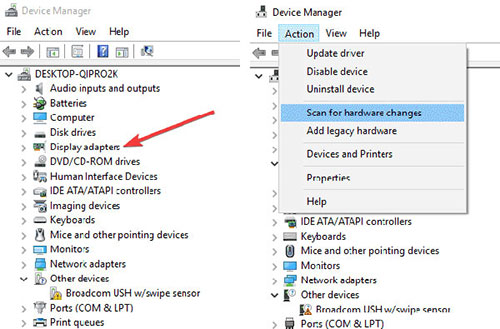
برای این کار Device Manager را در منوی استارت جست و جو کرده و آن را باز کنید.

در صفحه باز شده Display adapters را پیدا کرده و برروی فلش کنار آن کلیک کنید تا کارت گرافیک نمایش داده شود.

روی ان راست کلیک کرده و Unistall را بزنید تا درایور حذف شود.

از منوی بالای صفحه Action را انتخاب کنید و Scan for Hardware Changes را بزنید.

درایور شما مجددا نصب می شود.

در نهایت سیستم خود را ریستارت کنید به احتمال زیاد مشکل شما حل شده است.


تاریخ : جمعه 30 تیر 1402
بازدید : 3566
نویسنده :

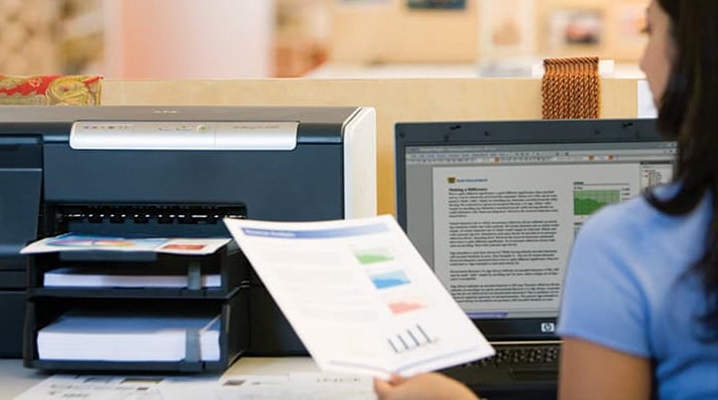
گاهی حذف حافظه پرینتر برای کارکرد بهتر پرینتر لازم است. یکی از دلایل نرم افزاری که می تواند موجب پرینت نگرفتن پرینتر شود، پر شدن حافظه پرینتر است. گاهی نیز ممکن است پرینتر با مشکلاتی مواجه شود که برای رفع آن تنها نیاز به خالی کردن حافظه پرینتر داشته باشید. پاک کردن حافظه پرینتر کمک می کند تا هیچ دستور پرینت نشده ای در سیستم باقی نماند.

به طور کلی حافظه پرینتر دارای قسمت فرار و قسمت ذخیره شده است، برای پاک کردن حافظه فرار پرینتر کافی است یک دقیقه پرینتر را خاموش و از برق جدا کنید سپس دوباره روشن کنید، چرا که راه اندازی مجدد پرینتر همه ی داده های متوقف در پرینتر را پاک می کند. برای پاک کردن قسمت ذخیره شده ی پرینتر مراحلی نیاز است که در ادامه این مقاله راهکار های ساده ای برای پاک کردن حافظه پرینتر به شما معرفی می کنیم.


نحوه کار کردن حافظه پرینتر

حافظه پرینتر محل نگهداری دستورات چاپی است که به پرینتر ارسال می شود. در اصل کامپیوتر در حافظه پرینتر، صف انتظار چاپ ایجاد می کند. به گونه ای که دستورات چاپ یکی پس از دیگری در حافظه پرینتر قرار می گیرند. 

Spooler به عنوان حافظه موقت پرینتر نقش بسزایی در کنترل حافظه پرینتر دارد. از این رو پرینتر دستورات چاپ را به طور مستقیم از Spooler دریافت می کند. پس شما برای حذف حافظه پرینتر باید اسپولر را ریستارت کنید.


مزایای حذف حافظه پرینتر

از مزایای حذف حافظه پرینتر می توان به موارد زیر اشاره کرد:

• بالا رفتن سرعت پرینتر با حذف حافظه چاپگر

• کارایی بهتر پرینتر با حذف کش پرینتر 

• رفع مشکلات چاپگر با خالی کردن حافظه پرینتر 


چرا پرینتر صفحات چاپ شده را دوباره پرینت می کند؟

علت مشکل تکرار پرینت می تواند به پر شدن حافظه پرینتر مربوط باشد. با پاک کردن حافظه پرینتر می توان مشکل تکرار پرینت را حل کرد. مشکل تکرار پرینت دلایلی همچون تنظیمات پرینتر، آپدیت نبودن، نصب نامناسب درایور و یا عیب در قطعات کارتریج نیز می تواند داشته باشد ولی مهمترین دلیل آن معمولا پر شدن حافظه پرینتر است.


چگونه حافظه پرینتر را پاک کنیم؟ 

با چند روش زیر می توان حافظه پرینتر را به راحتی پاک کرد.


1_ پاک کردن حافظه چاپگر با Control panel در ویندوز7،8،10و11

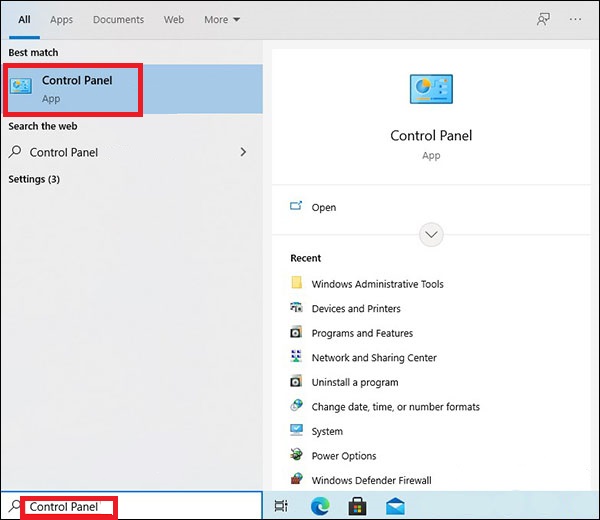
 ابتدا بر روی منوی استارت ویندوز خود کلیک کرده و عبارت Control panel را تایپ کنید و Enter را بزنید.


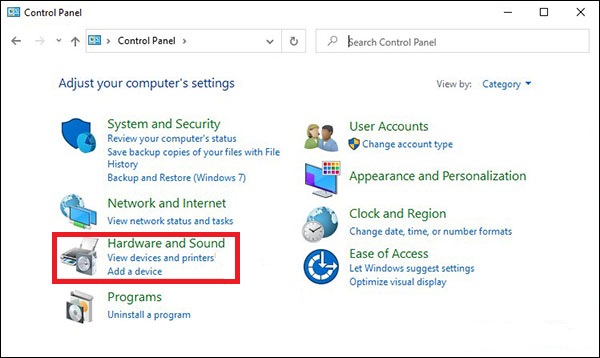
برای مدیریت چاپگر گزینه Hardware and sound را انتخاب کنید.


 در این مرحله صفحه ای برای شما باز می شود که باید روی گزینه Devices and printers کلیک کنید تا تمام پرینترهای متصل به سیستم شما نمایش داده شوند.

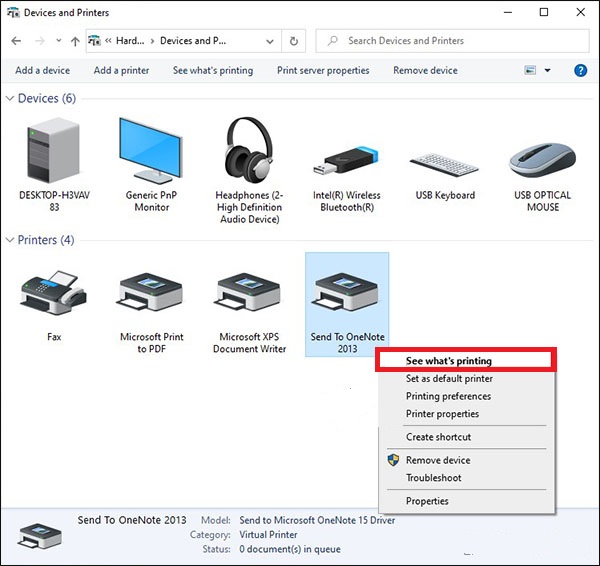
روی پرینتری که قصد پاک کردن حافظه موقت آن را دارید راست کلیک کرده و در منوی ظاهر شده روی گزینه See what's printing کیک کنید تا منوی پرینتر و صف پرینت های در انتظار باز شوند.


 اکنون لیست تمام اسنادی که باید در پرینتر چاپ شوند نمایان می شوند. روی منوی pronter کلیک کرده و گزینه Cancel all document را انتخاب کنید.

در کادر باز شده روی گزینه Yes کلیک کرده تا تمام پرینت ها کنسل و پاک شوند.

به این ترتیب با حذف دستور پرینت اغلب مشکلات پرینتر برطرف خواهد شد.


2_ پاک کردن حافظه پرینتر با Cmd در ویندوز

 ابتدا تمام پنجره ها و برنامه های اضافی بر روی کامپیوتر خود را ببندید.

در صفحه دسکتاپ ویندوز کلید های ترکیبی Windows+R را باهم فشار دهید.

صفحه ای برای شما باز می شود، در منوی RUN عبارت CMD را تایپ کرده و Enter را بزنید.

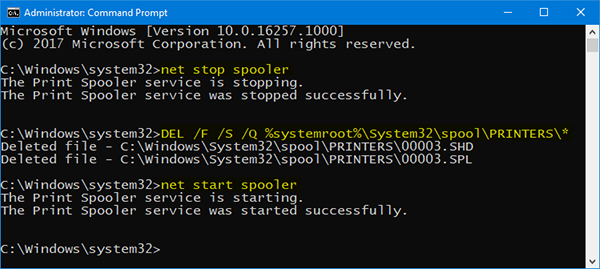
بااین کار صفحه مشکی رنگی برای شما باز خواهد شد که باید دستورات زیر را در هر مرحله درون صفحه مشکی رنگ تایپ کنید.

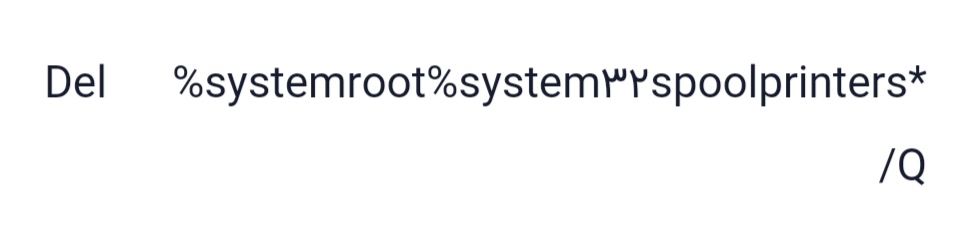
1_ ابتدا عبارت زیر را تایپ کنید.

Net stop spooler

2_ پس از آن عبارت زیر را تایپ کنید.

3_ و در نهایت متن زیر را وارد کنید.

Net start spooler

منوی Cmd را بسته و کامپیوتر و پرینتر را ریستارت کنید.


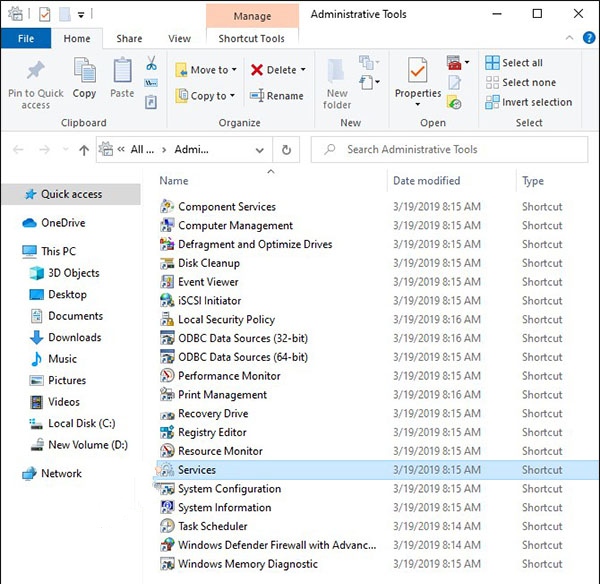
3_حذف دستور پرینتر با Administrative tools

 پس از ورود به کنترل پنل وارد قسمت Administrative tools شوید.

در پنجره باز شده گزینه Services را انتخاب کنید.

سپس با اسکرول کردن، گزینه Print spooler را پیدا کرده و روی این گرینه راست کلیک کنید.

Restart را انتخاب کنید تا پاک کردن حافظه پرینتر به پایان برسد.

تمامی اسناد موجود در صف چاپ حذف خواهند شد و مجددا باید اسناد خود را پرینت کنید.


9095110511 تماس با امداد رایانه مشهد فقط از طریق تلفن ثابت امکان پذیر می باشد. امداد رایانه مشهد که در خراسان رضوی شهر مشهد از دی ماه سال 1396 آغاز به کار نموده است، یک مرکز رفع مشکلات کامپیوتری، موبایل، تبلت و لپتاپ است که شما عزیزان می توانید از طریق تماس تلفنی (فعلا فقط با تلفن ثابت) با شماره 9095110511 مشکلات کامپیوتری خود را با ما درمیان بگذارید. همکاران ما در این مرکز بصورت شبانه روزی و هفت روز هفته جهت رفع مشکلات شما در زمینه کامپیوتر، موبایل، تبلت و لپتاپ آماده شنیدن مشکل شما و رفع آن در سریع ترین زمان ممکن می باشند. عزیزانی که به تلفن ثابت با پیش شماره 051 دسترسی دارند جهت تماس با کارشناسان مرکز امداد رایانه مشهد از طریق تلفن ثابت با شماره زیر تماس بگیرید. 9095110511 هموطنان گرامی که در استانهای دیگر سکونت دارند یا هم استانی های عزیز خراسان رضوی در صورتی که به تلفن ثابت با پیش شماره 051 دسترسی ندارند می توانند با شماره های زیر درتماس باشند. 09154764539 09159707245

RSS

Powered By
loxblog.Com
💬 نظرات کاربران
💬ثبت نام کاربران
💬ورود کاربران