عضو شوید


:: فراموشی رمز عبور؟

عضویت سریع

نام کاربری :
رمز عبور :
موبایل :
ایمیل :
نام اصلی :
تاریخ : چهارشنبه 16 تیر 1400
بازدید : 10059
نویسنده : emdadpcmashhad

تغییرات جدید آیتونز، ساخت اپل آیدی را بسیار ساده‌تر از گذشته کرده است. در ادامه راهنمای قدم به قدم ساخت آن را شرح می‌دهیم.

Apple ID همانند شناسنامه کاربران گوشی‌‌های اپل است. ساخت اپل آیدی اولین پیش‌نیاز جهت بهره بردن از استور غنی و اپلیکیشن‌های بی‌نظیر اکو سیستم آی‌او‌اس است. به همین دلیل هر شخصی که دستگاهی از محصولات اپل را تهیه می‌کند، باید در اولین فرصت آیدی مخصوص خود را بسازد. متأسفانه اپل برخلاف روند بسیار ساده سایر شرکت‌ها اعم از گوگل و مایکروسافت، از روند پیچیده‌تر و بالطبع به همراه امنیت بالاتری جهت ساخت آیدی برای کاربران گجت‌های خود استفاده کرده است. این شرکت همواره در تلاش است تا از راه‌های فرعی ساخت آیدی جلوگیری کند. در ادامه به‌طور کامل و قدم به قدم مراحل ساخت اپل آیدی را شرح خواهیم داد و برای تمامی مشکلات احتمالی بهترین راه‌حل را عنوان خواهیم کرد.

مراحل ساخت اکانت Apple ID

امکان ساخت اپل آیدی طی ماه‌های اخیر و پس از تغییرات ایجاد شده در ساختار اپل، سهولت بسیار بیشتری یافته است و نیازی به استفاده از نرم‌افزار آیتونز نیست و می‌توان با استفاده‌ از صفحه‌ی رسمی اپل آیدی به راحتی و حتی با استفاده از گوشی اقدام به ساخت اکانت اپل آیدی کرد. در نظر داشته باشید برای ساخت اپل آیدی در سایت اپل، نیازی به نرم‌افزار تغییر IP یا VPN نیست، در صورت وجود آن را غیرفعال کنید.

برای بزرگ‌نمایی تصاویر روی آن‌ها کلیک کنید

پیش از ورود به سایت اپل‌ آیدی پیشنهاد می‌شود ابتدا با فعال کردن نرم‌افزار تغییر IP یا VPN خود به سایت fakeaddressgenerator مراجعه کنید و روی گزینه‌ی Random Address کلیک کنید. سپس بدون بستن صفحه‌ی مربوطه، VPN خود را خاموش کرده و مراحل زیر را طی کنید. دلیل این موضوع را در پایان مقاله تشریح کرده‌ایم.


مرحله اول:

وارد صفحه‌ی appleid.apple.com شوید و روی گزینه‌ی Create Your Apple ID کلیک کنید.

مرحله دوم:

در مرحله‌ی بعدی باید اطلاعات خود را بدین ترتیب وارد کنید:

۱- نام و نام‌ خانوادگی، کشور (ایالات متحده باشد) و تاریخ تولد خود را وارد کنید.

۲- آدرس ایمیلی که می‌خواهید از آن به‌عنوان اپل آیدی استفاده کنید و پسورد. هر آدرس ایمیلی قابلیت استفاده به‌عنوان شناسه‌ی اپل آیدی شما را دارد. فقط در نظر داشته باشید باید به ایمیل خود دسترسی داشته باشید و از وارد کردن آدرس جعلی یا نمونه‌ای که پسورد آن را فراموش کردید خودداری کنید. آدرس ایمیل شما همان شناسه‌ی اپل‌ آیدی خواهد بود. در ادامه باید رمز عبور خود را وارد کنید. رمز عبور باید از ترکیب حداقل ۸ حرف بزرگ، کوچک و عدد تشکیل شده باشد. در نظر داشته باشید در صورت نداشتن ایمیل، باید حتما پیش از ساخت اپل اقدام به ساخت اکانت ایمیل در یکی از سرویس‌های (پیشنهاد زومیت جیمیل و اوت‌‌لوک است) کنید. 

۳- سه سؤال امنیتی را به دلخواه انتخاب کرده و برای آن‌ها پاسخ مناسبی در نظر بگیرید. حتما پاسخ‌های خود را ذخیره کنید، زیرا اپل به‌صورت تصادفی در آینده آن‌ها را خواهد پرسید و در صورت جواب اشتباه، دیگر قادر به ورود به اکانت خود نخواهید بود. همچنین اگر در آینده قصد استفاده از گیفت کارت اپل و خرید اپلیکیشن داشته باشید، اپل به‌صورت تصادفی سؤال‌ها را از شما خواهد پرسید و در صورت عدم توانایی در جواب آن‌ها آیدی شما بلاک خواهد شد.

۴- در صورت فعال بودن این گزینه‌ها، ایمیل‌های تبلیغاتی اپل به ایمیل شما ارسال خواهد شد. پیشنهاد ما غیرفعال کردن هر سه گزینه است.

۵- متن نمایش درآمده را در کادر وارد کنید و در ادامه گزینه Continue را انتخاب کنید.

مرحله‌ سوم:

در این مرحله اپل کد ۶ رقمی را برای اطمینان از دسترسی کاربر به آدرس ایمیل ارسال می‌کند که با مراجعه به آدرس وارد شده، باید کد مربوطه را در صفحه‌ی جدید وارد کنید و در ادامه روی Continue کلیک کنید.

مرحله چهارم:

در این مرحله شما اطلاعات کلی اپل آیدی خود را مشاهده می‌کنید. در این صفحه باید در بخش Payment & Shipping گزینه‌ی Edit را انتخاب کنید.

مرحله پنجم:

در این مرحله باید اطلاعات پرداخت و آدرس خود را وارد کنید.

۱- در مرحله‌ی اول دقت کنید کشور United States انتخاب شده باشد.

۲- در ادامه گزینه‌ی None را از لیست نحوه‌ی پرداخت انتخاب کنید.

۳- در قدم بعدی ابتدا نام و نام خانوادگی خود را وارد کنید. در ادامه برای وارد کردن آدرس خود، با توجه به انتخاب کردن کشور ایالات متحده در مرحله‌ی سوم، باید آدرسی در این کشور را وارد کنید. برای این کار به سایت fakeaddressgenerator مراجعه کنید تا اطلاعاتی تصادفی برای وارد کردن در اختیار شما قرار گیرد. بخش apt, suite, bldg را خالی بگذارید. همچنین می‌توانید از آدرس‌های پایین برای وارد کردن در بخش لازمه بهره ببرید.

در نظر داشته باشید برای استفاده از این سرویس باید از نرم‌افزار‌های تغییر IP استفاده کنید و پس از دریافت اطلاعات مورد نظر خود، نرم‌افزار تغییر IP یا VPN را برای ادامه‌ی روند ساخت اپل آیدی خاموش کنید. سرویس مذکور علاوه بر ارائه‌ی اطلاعاتی نادرست از نام شخص، نام خانوادگی و محل اقامت، اطلاعاتی تصادفی از شرایط جسمی، وضعیت اشتغال، حساب بانکی و اطلاعات شخصی نیز ارائه‌ می‌دهد. تنها از آدرس سکونت این سرویس استفاده کنید و به هیچ وجه اطلاعات دیگر آن مخصوصا حساب بانکی را برای ثبت‌ نام اپل آیدی به کار نبرید.


در صورت مسدود شدن یا عدم دسترسی به سرویس fakeaddressgenerator، از آدرس‌های زیر می‌‌توانید استفاده کنید. آدرس اول:

  • Street: 1 Infinite loop
  • City: CUPERTINO
  • Province: CA
  • Zipcode: 95014-2083
  • Tel: 031 1298567

آدرس دوم:

  • Street: 9592, Harding Avenue, Surfside
  • City: Miami
  • Province: FL
  • Zipcode: 33154
  • Tel: 305-8611077

۴- سپس گزینه‌ی copy billing address را انتخاب کنید تا تمام اطلاعات وارد شده در بخش بالا، در قسمت پایینی (Shipping Address) نیز تکرار شود. 

۵- اطلاعات بخش پایین را به‌صورت سطحی بررسی کنید.

۶- گزینه Save در بالای صفحه را انتخاب کنید.

همان‌طور که مشاهده می‌کنید اطلاعات به‌نمایش درآمده در بخش Payment & Shipping تغییر خواهد کرد.


اپل آیدی شما ساخته شده است و می‌توانید با وارد کردن آن در دستگاه اپلی خود، از قابلیت‌های آن بهره ببرید.

مرحله ششم:

ساخت اپل آیدی در مرحله‌ی پیشین به پایان رسید. اما قویا پیشنهاد می‌کنیم با توجه به تصویر زیر، یک آدرس ایمیل دیگر برای پشتیبانی از اکانت اپل آیدی خود در شرایط خاص وارد کنید. با وارد کردن این آدرس ایمیل در صورت بروز مشکل برای اکانت می‌توانید با درخواست از اپل، ایمیلی حاوی لینک تغییر رمز یا تغییر پاسخ سؤال‌های امنیتی را در آدرس ایمیل پشتیبان خود دریافت کنید.

برای این کار در همان صفحه‌ی اطلاعات کلی اپل آیدی و در بخش Security روی گزینه‌ی Add a Rescue Email کلیک کنید.


سپس در پنجره باز شده ایمیل پشتیبان خود را وارد کنید.

در ادامه ایمیلی حاوی کد تأیید به آدرس وارد شده ارسال خواهد شد که باید با مراجعه به آدرس ایمیل پشتیبان خود، کد را در پنجره‌ی جدید وارد کنید.

در نهایت بخش Rescue Email باید به نمونه‌ی وارد کرده‌ی جدید تغییر کند.

ساخت اپل آیدی با ایمیل پشتیبان به پایان رسیده است.

ارور عدم فعالیت پیوسته کاربرد

اگر در تمام مراحل ساخت اپل آیدی، پنجره‌ی مرورگر برای مدت زمان خاصی بدون تغییر باقی بماند، برای افزایش ایمنی روند ساخت اپل شما را به صفحه‌ی اول بازخواهد گرداند. در وهله‌ی اول آدرس اپل آیدی خود را در بخش مشخص شده وارد کنید، اگر در ادامه بخش مخصوص وارد کردن پسورد فعال شد، این بدین معنی است که اپل آیدی شما ساخته شده است و باید اطلاعات آن را تکمیل کنید (مرحله‌ی چهار به بعد). در صورتی که مرحله‌ی دوم را سپری کرده باشید، دیگر نیازی به از سرگیری مراحل ساخت نیست و اپل شما را به صفحه‌ی تأیید صحت آدرس ایمیل برای وارد کردن کد یا به صفحه‌ی اطلاعات کلی اپل آیدی (مرحله‌ی چهارم) انتقال می‌دهد.

اگر پیغام خطایی مبنی بر اشتباه بودن آدرس وارد شده نمایش داده شود، این موضوع بدین معنی است که باید از مرحله‌ی اول کار خود را از سر بگیرید.

با توجه به این موضوع پیشنهاد می‌شود پیش از اقدام به ساخت اپل آیدی، آدرس سکونت تقلبی برای وارد کردن در پروفایل اپل آیدی را از سایت مذکور دریافت کنید. همچنین با ورود به ایمیل خود (ادرس وارد شده به‌عنوان اپل آیدی) آماده‌ی دریافت ایمیل کد ۶ رقمی اپل باشید.


تاریخ : چهارشنبه 16 تیر 1400
بازدید : 7240
نویسنده : emdadpcmashhad

آموزش رفع مشکل پخش نشدن فیلم در VLC


نرم افزار VLC  تقریبا تمامی فرمت های فیلم را در تمامی سیستم عامل های ویندوز و اندروید پخش می کند.

ادامه مطلب ....


تاریخ : چهارشنبه 16 تیر 1400
بازدید : 8570
نویسنده : emdadpcmashhad


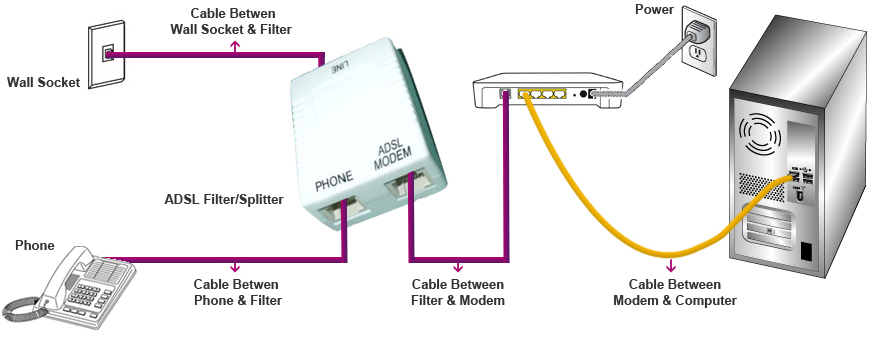
قبل از هر کاری برای تنظیم مودم ابتدا باید از نحوه اتصالات مطمئن باشیم شکل زیر به صورت ساده و کامل نحوه انجام این کار را توضیح می دهد .


بعد از بررسی نحوه صحیح اتصالات وارد تنظیمات مودم TP-Link شوید:

 1 – برای این کار داخل آدرس بار پنجره مرورگر خود IP مودم که در اکثر مودم ها 192.168.1.1 می باشد را تایپ کنید و کلید Enter را فشار دهید .

در بعضی مودم ها ممکن است با آی پی متفاوتی وارد تنظیمات شوید . مثلا 192.168.0.0 یا 192.168.1.0 یا 192.168.0.1

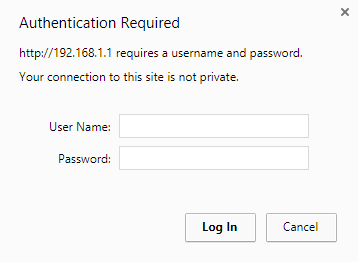
حالا پنجره ای برای شما باز می شود که از شما User name و Password را در خواست می کند.

در اینجا چون مودم شما ریست شده است یا برای اولین بار است که می خواهید وارد تنظیمات مودم خود شوید و در نتیجه User name و Password برای آن تعیین نکرده اید همان User name و Password پیش فرض را که در پشت مودم شما یا در دفترچه راهنمای آن نوشته شده است را وارد می کنید.
User name و Password اکثر مودم ها کلمه admin ( هم برای رمز عبور و هم برای نام کاربری ) است یا عدد 1234 است .

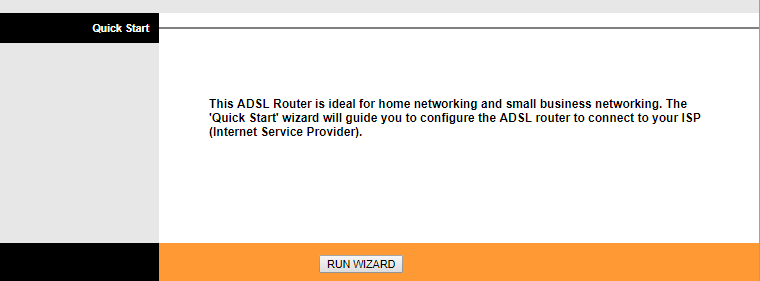
 2-  حال پس از وارد شدن به تنظیمات روی Quick Start کلیک کنید.


 3-  حالا برای شما صفحه ای مانند صفحه زیر باز می شود بر روی RUN WIZARD کلیک کنید و از آن رد شوید.


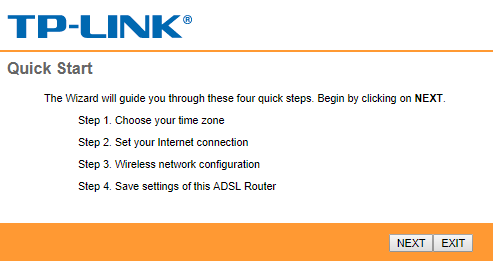
 4- در اینجا هم بر روی کلید NEXT کلیک کنید و آن را رد کنید .


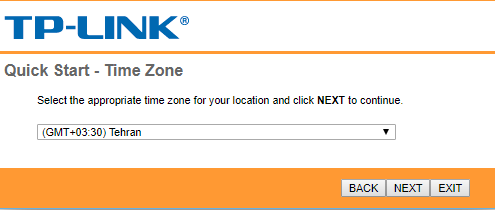
5- حالا در اینجا منطقه زمانی تهران انتخاب کنید و سپس بر روی کلید NEXT کلیک کنید.


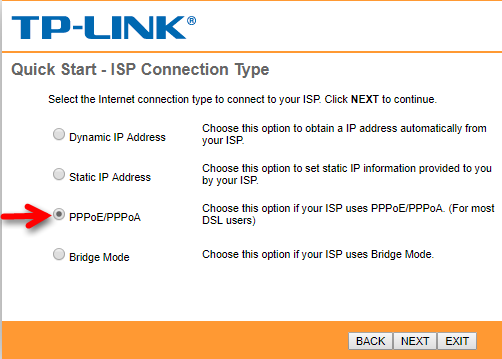
 6- در اینجا گزینه PPPoE/PPPoA را انتخاب کنید و سپس بر روی NEXT کلیک کنید.


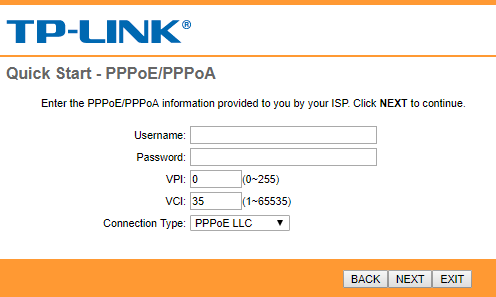
7- در این پنجره شما باید Username و Password سرویس اینترنتی را که خریداری نموده اید را وارد نمایید .

بعد از وارد کردن Username و Password سرویس اینترنتی نوبت به VPI و VCI می رسد . این مقادیر ممکن است برای هر سرویس دهنده مختلف باشد ولی مقادیر اکثر سرویس دهنده ها در ایران 0 و 35 است در غیر اینصورت می توانید از سرویس دهنده اینترنت خود سوال کنید .

گزینه Connection Type هم روی PPPoE LLC قرار دهید .


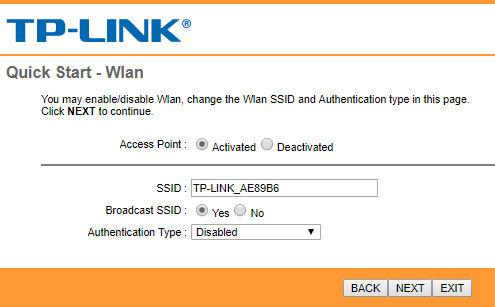
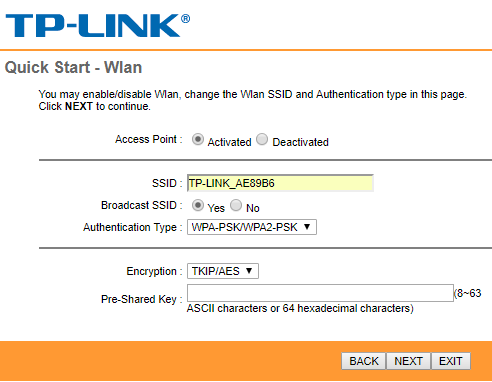
در اینجا اگر می خواهید وایرلس شما فعال باشد در قسمت Access Point گزینه Activated را انتخاب می کنید.

در گزینه بعد یعنی در مقابل SSID شما یک نام برای وایرلس خود انتخاب می کنید .

در گزینه بعدی شما می توانید انتخاب کنید که نام وایرلس شما مخفی باشد یا نه که ما در اینجا فعلا گزینه Yes را انتخاب می کنیم. (بعدا می توانید آن را تغییر دهید.)

گزینه بعدی نوع سیستم رمزگذاری را تعیین می کنیم که می توانید آن را روی WEP یا WPA/WPA2 و یا WPA-PSK/WPA2-PSK قرار دهید.

در نهایت بر روی کلید NEXT کلیک کنید.


با زدن کلید NEXT قسمتی در پایین صفحه ظاهر می شود که شما باید در آنجا رمز دلخواه خود را بین 8 تا 63 کاراکتر وارد کنید تا از متصل شدن افراد دیگر به مودم خود جلوگیری کنید . ( به این نکته توجه داشته باشید که ایمن ترین راه برای جلوگیری از هکر ها همان روش رمز گذاری است هرچه شما رمز سخت تر و بی نظم تری انتخاب کنید همان قدر کار هکر ها را سخت تر می کنید برای این کار از کاراکتر های & و * و… استفاده کنید . )


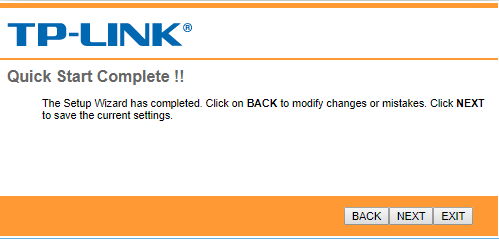
در اینجا کار  تنظیم مودم شما به پایان می رسد .


گزینه Next را انتخاب کنید تا کارهایی که انجام دادید ذخیره شود .


با زدن دکمه CLOSE  از تنظیم مودم خارج می شویم .

پس از چند لحظه چراغ اینترنت مودم شما روشن خواهد شد در غیر اینصورت مودم خود را خاموش کنید و پس از سه الی چهار دقیقه دوباره روشن کنید .


 در صورتیکه در هنگام تنظیم مودم به مشکلی برخوردید با شماره 9095110511 تماس بگیرید


تاریخ : چهارشنبه 16 تیر 1400
بازدید : 11302
نویسنده : emdadpcmashhad

اگر کامپیوتر یا لپتاپ شما بصورت پی در پی ریست ( ری استارت ) می شود

ممکن است دچار یک اختلال در یکی از بخشهای سخت افزاری شده باشد.

یا درمواردی ممکن است یک اختلال در سیستم نرم افزاری باعث ایجاد

چنین مشکلی شده باشد.

در نسخه های پیشین ویندوز صفحه آبی یا همان Blue Page  ظاهر می شد.

اما در نسخه های جدید ویندوز بجای توقف عملیات و نمایش صفحه آبی خود

سیستم اقدام به خاموش کردن کامپیوتر یا لپتاپ و سپس روشن نمودن

آن می کند. اگر مشکل رفع شد که عملیات ری استارت متوقف می شود ولی

اگر مشکل رفع نشود در بعضی موارد ری استارت های پی در پی رخ می دهد

که باعث سردرگمی کاربر می شود.

در اینجا به مواردی اشاره می کنیم تا در صورت مواجهه با این مشکل بتوانید

مشکل را رفع کنید.


1-غیرفعال کردن ویژگی ری استارت خودکار در ویندوز


کلیک راست روی مای کامپیوتر

انتخاب گزینه آخر ( Properties )

در پنجره باز شده روی  Advanced system settings کلیک کنید.

در پنجره system properties تب Advanced  را باز کنید.

در پایین صفحه گزینه Settings از  Startup and Recovery را باز کرده

تیک Automatically Restart را بردارید.

با انجام موارد بالا در صورت وقوع هر مشکلی سیستم فقط صفحه آبی (Blue Page )

را نمایش می دهد و موضوع ریست پی در پی اتفاق نمی افتد.


 2- روشن کردن سیستم در حالت Safe Mode


سیستم خود را ری استارت کنید و هنگام روشن شدن کلید F8 را فشار دهید.

گزینه Safe Mode with Networking  را انتخاب کرده اینتر بزنید.

در حالت Safe Mode  شما می توانید درایور قطعات سخت افزاری مشکل دار

را حذف و سپس نصب کنید یا از اینترنت درایور جدید را دانلود کرده و نصب نمایید.

اگر مشکل ری استارت شدن پی در پی حل نشد به احتمال زیاد مشکل از سخت

افزار است.


3- رم و هارد دیسک کامپیوتر خود را اسکن کنید


نرم افزار های کمکی وجود دارند که می توانند هارد دیسک و رم کامپیوتر

شما را برای تشخیص مشکلات احتمالی اسکن کنند. اگر رم کامپیوتر شما

خراب شده باشد می تواند نا پایداری های زیادی برای کامپیوتر ایجاد کند.

و اگر هارد دیسک کامپیوتر شما خراب باشد یا در آن بد سکتور ایجاد شده

باشد و سیستم عامل بخواهد اطلاعات این بد سکتور ها را بخواند مشکل

خود را نشان خواهد داد.


برای رم در ویندوز نرم افزار خاصی وجود ندارد که بتواند همه مشکلات آنرا

تشخیص دهد و باید از یک نرم افزار دیگر کمک بگیرید. یکی از نرم افزار

های قوی در این زمینه Memtest است، که می توانید آنرا از اینترنت

دانلود کنید.سپس باید آنرا روی یک CD رایت کنید. آنگاه می توانید کامپیوتر

خود را ری استارت کنید.


تا اسکن آغاز شود اگر اسکن آغاز نشد باید در تنظیمات بایاس مادربرد

خود الویت بوت Boot Priority را به CD ROM اختصاص دهید. یا به عبارت

دیگر  CD ROM را اولین گزینه برای بوت انتخاب کنید. اگر از ویندوز ویستا

استفاده می کنید می توانید از نرم افزار کمکی Ram Scanner  در

Administrative Tools در کنترل پانل استفاده کنید. و بدین وسیله از

سلامت رم خود اطمینان حاصل نمایید.


برای هارد دیسک وارد My Computer  و روی درایو C کلیک سمت راست

کنید. Properties را انتخاب کنید. آنگاه در قسمت Tools بدنبال Error

Checkingبگردید در زیر مجموعه آن روی Check Now کلیک کنید. دفعه

بعد که کامپیوتر بوت می شود (بالا می آید) یک اسکن کامل انجام میدهد.


آخرین عملیات نرم افزاری که می توانید انجام دهید. به اصطلاح فلش

کردن بایاس کردن  است در مواردی خاص بعضی مشکلات سخت افزاری

با فلش کردن بایاس رفع می گردد ولی برای اینکار باید به یک نمایندگی

یا تعمیرکار مجاز و معتبر که دانش آنرا داشته باشد مراجعه کنید. وگرنه

احتمال صدمه دیدن آن زیاد است.اگر هنوز کامپیوتر شما ری استارت

می شود باید منبع تغذیه ( پاور کیس ) را تعویض نمایید.


اگر مشکل حل نشد آنگاه به سراغ مادربورد بروید. منبع تغذیه یکی

از ارزان ترین قسمت های کامپیوتر است و علت بسیاری از ری استارت های

نا خواسته است. در تعویض منبع تغذیه حتماً به قدرت و توان آن که بر حسب وات

است توجه نمایید. توان منبع تغذیه جدیدی که نصب می کنید باید بزرگتر

مساوی منبع تغذیه قبلی باشد. مثلاً اگر منبع تغذیه قبلی شما ۳۵۰ وات

بوده است می توانید یک منبع تغذیه 350 وات یا 400 وات یا حتی بزرگتر انتخاب کنید.


تاریخ : چهارشنبه 16 تیر 1400
بازدید : 5316
نویسنده : emdadpcmashhad

گاهی نیاز دارید تا فایلی را بین همه افراد حاضر در شبکه به اشتراک بگذارید. آموزش نحوه‌ی به اشتراک گذاری یک پوشه در شبکه (یا بین دو کامپیوتر) را ببینید


در بسیاری از موارد نیاز است که یک فایل، داکیومنت، تصویر و ... در اختیار همه‌ی افراد حاضر در شبکه قرار بگیرد. اگر بخواهید این کار انتقال فایل را به صورت تک تک و با حافظه‌های جانبی انجام دهید، بسیار وقت گیر خواهد بود. به اشتراک گذاری این فایل در شبکه، یک راه حل بسیار مفید در این گونه مواقع است. در ادامه نحوه‌ی به اشتراک گذاری یک پوشه در شبکه آموزش داده می‌شود.

چگونه پوشه را به اشتراک بگذاریم؟

برای این آموزش، این سناریو را در نظر بگیرید. در این سناریو سیستم شماره 2 با آی پی آدرس 192.168.1.2، یک پوشه با نام share folder را با سیستم شماره 1 با آدرس آی پی 192.168.1.1 به اشتراک می‌گذارد. مراحل زیر در سیستم شماره دو انجام می شود.


نکته:

  • سیستم‌ها باید در یک شبکه قرار گرفته باشند. یعنی باید دارای آدرس شبکه‌ی یکسان باشند.
  • یک فایل را نمی‌توان به اشتراک گذاشت و حتماً باید آن را درون یک پوشه قرار داد.


ابتدا روی پوشه‌ای که قرار است به اشتراک گذاشته شود، راست کلیک کرده و گزینه‌ی properties را انتخاب کنید.

اشتراک گذاری پوشه


در پنجره‌ی باز شده به تبsharing رفته و روی دکمه‌ی advanced sharing کلیک کنید.

اشتراک گذاری پوشه


گزینه‌ی share this folder را تیک بزنید و روی دکمه ی permission کلیک کنید.

اشتراک گذاری پوشه


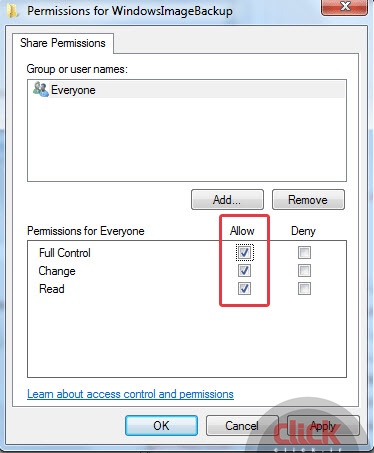
در پنجره باز شده برای everyone، مجوزهای مورد نظر را انتخاب کنید و نهایتأ روی دکمه‌ی ok کلیک کنید.

اشتراک گذاری پوشه


حالا به تب security بروید و روی دکمه‌ی edit کیلک کنید.

اشتراک گذاری پوشه


در پنجره ی باز شده گزینه ی add را انتخاب کنید و پس از انتخاب everyone، روی دکمه ی ok کلیک کنید.

اشتراک گذاری پوشه


اشتراک گذاری پوشه


حالا برای everyone همان مجوزهای قبلی که در تب sharing اعمال کرده بودید را دوباره انتخاب کنید و سپس روی دکمه‌های apply و ok کلیک کنید.

اشتراک گذاری پوشه


در حال حاضر پوشه شما به اشتراک گذاشته شده است.

حالا برای دسترسی سیستم‌ شماره 1 به این پوشه، در سیستم شماره 1، ابتدا با فشردن دکمه‌ی پنجره و R، برنامه RUN را اجرا کنید. بعد از تایپ "\\" ( دو تا بک اسلش )، آی پی سیستمی که پوشه را به اشتراک گذاشته است (در اینجا سیستم شماره 2 ) را وارد کنید.


حالا به پوشه دسترسی دارید.


تاریخ : چهارشنبه 16 تیر 1400
بازدید : 5480
نویسنده : emdadpcmashhad

چگونه  فایل ها را به اشتراک بگذاریم؟


در این مرحله نحوه ی به اشتراک گذاری فایل ها در شبکه را می آموزید:
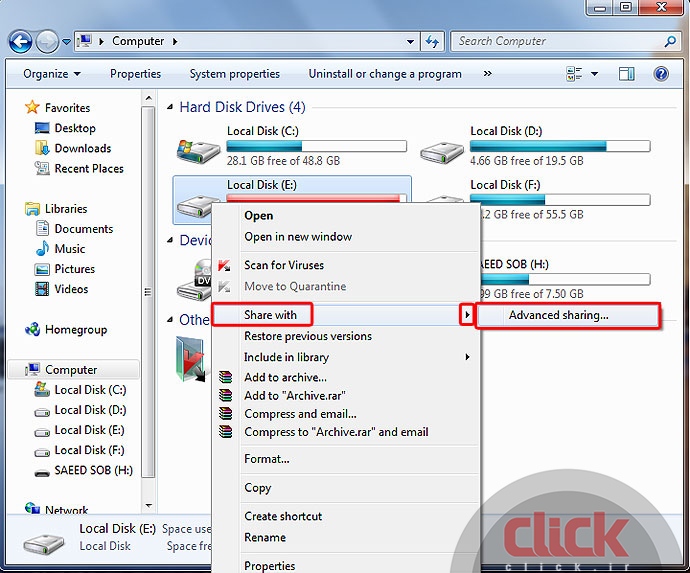
۱-روی درایو مورد نظر کلیک کرده گزینه Share With و از نوار باز شده گزینه Advanced sharing  را بزنید .

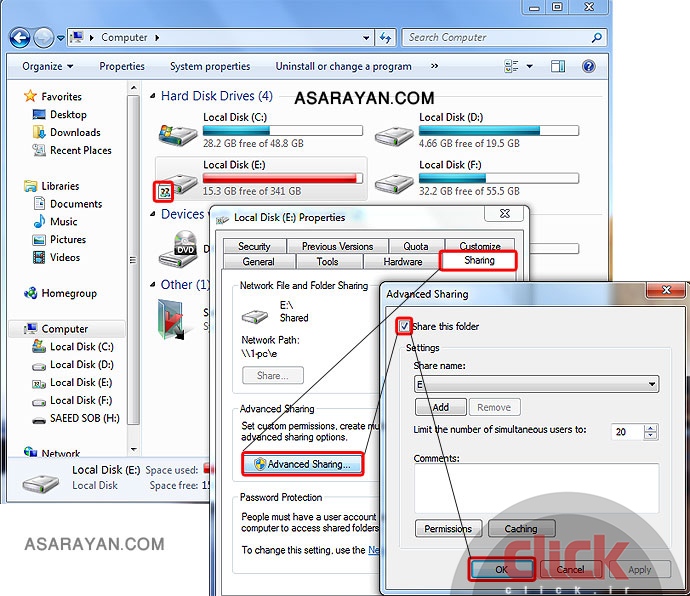
۲- در تب Sharing گزینه Advanced sharing را زده و در صفحه ای که باز می شود تیک گزینه Share this folder را بزنید سپس روی OK کلیک کنید. محتویات داخل درایو E به اشتراک گذاشته می شود .(برای فولدرها و فایل های مورد نظر هم به همین ترتیب می باشد)

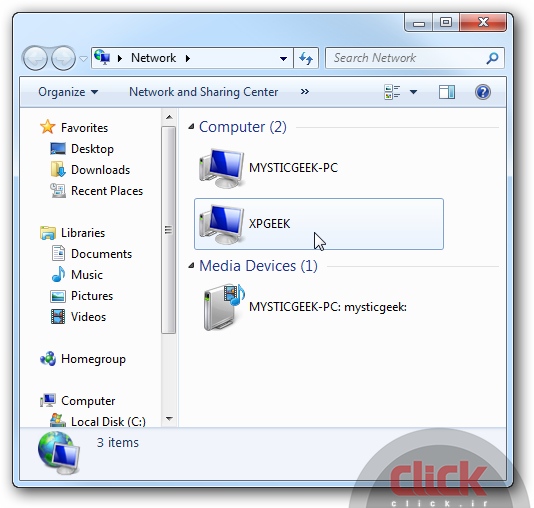
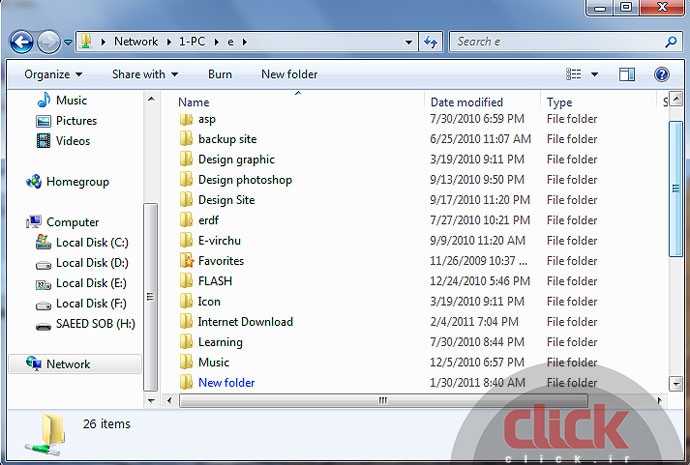
۳- حال بر روی Network بر روی دسکتاپ کلیک کرده ، صفحه ای باز می شود که کامپیوتر مورد نظر را همانند تصویر زیر نشان می دهد.

X How two computers in Windows 7

۴- کافیست بر روی اسم کامپیوتر مورد نظر کلیک کرده تا فایل ها و فولدرهای به اشتراک گذاشته شده در آن نمایش داده شود .

حال هر فایلی که می خواهید می توانید بر روی آن راست کلیک کرده و گزینه Copy را بزنید و در یکی از درایوهای خود آن را Paste کنید.

نکته مهم :حتما مطلع هستید که برای شبکه کردن بیش از دو کامپیوتر احتیاج به سخت افزارهای دیگری مثل سیستم ارتباط مرکزی یا  HUB می باشد. نحوه چیده شدن رشته های کابل شبکه برای اتصال به HUB و شبکه کردن بیش از دو کامپیوتر متفاوت می باشد.
پس از خرید این وسایل حالا باید شما کارتهای شبکه را روی سیستم ها نصب کنید. این کارت ها معمولأ با استفاده از درایورهای خودشان به راحتی نصب می شوند.

اگر با ارور  Premession روبرو می شوند به قسمت دقت کنید :
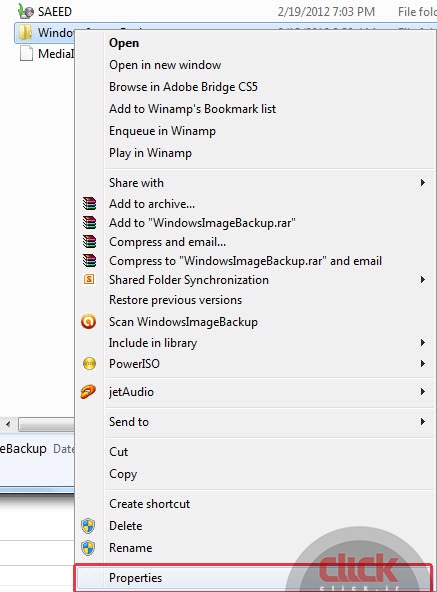
۱-روی پوشه ای که می خواهید کامپیوتر طرف مقابل ببیند و اطلاعات را جابجا کند کلیک راست کنید و گزینه Properties را انتخاب کنید

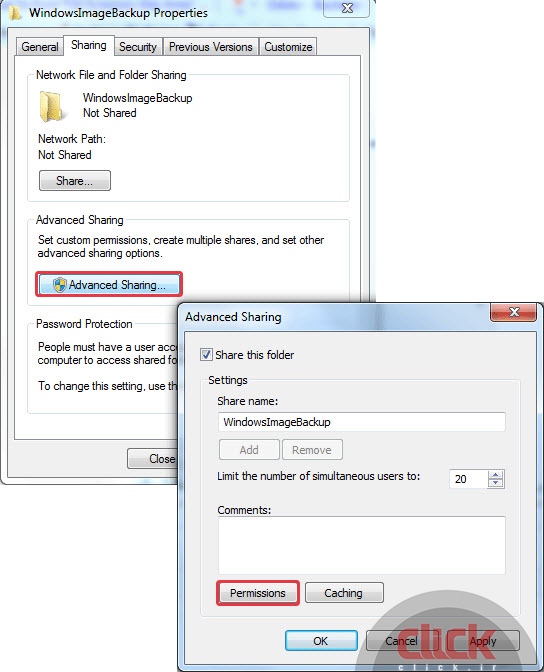
۲-یک صفحه باز می شود . وارد تب Sharing بشوید و روی گزینه Advanced Sharing کلیک کنید .
۳- در صفحه بعد روی گزینه Permission کلیک کنید

۴-در صفحه بعدی بعضی از پوشه ها دسترسی ادمین دارند شما باید یک دسترسی Guest یا یک دسترسی Everyone حتما به فولدر بدهید که پیشنهاد ما دسترسی Everyone می باشد روش فعال کردن هم به این شکل می باشد که در تصاویر زیر مشاهده می کنید .

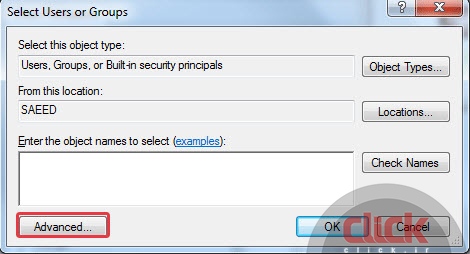
۵- روی کلید Add کلیک کنید.

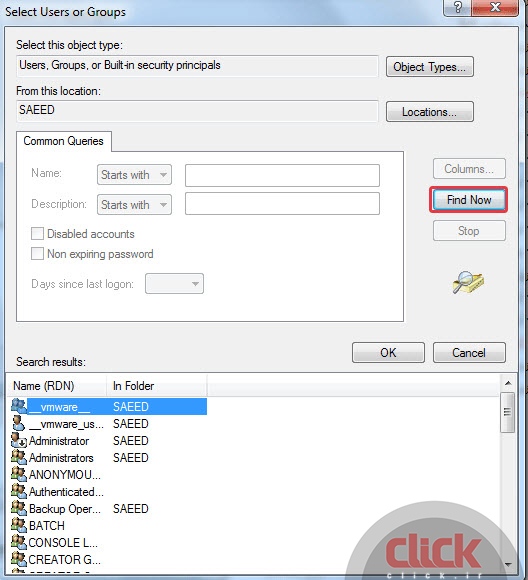
۶- در صفحه بعدی روی گزینه Advanced کلیک کنید.

۷- در صفحه بعدی روی گزینه  Find Now کلیک کنید.

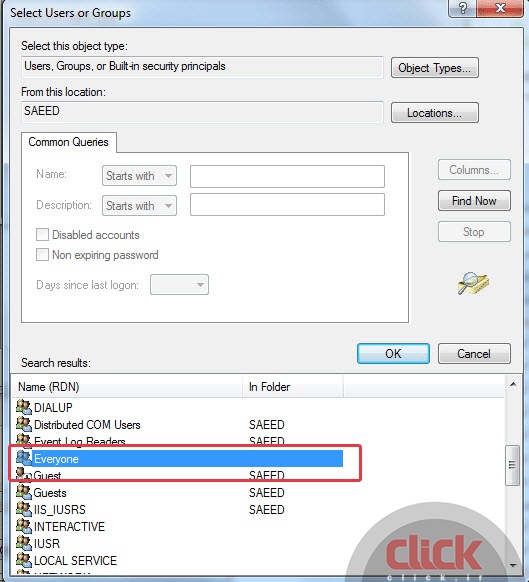
۸- حال از لیست Search Results گزینه Everone را انتخاب کرده و روی Ok کلیک کنید

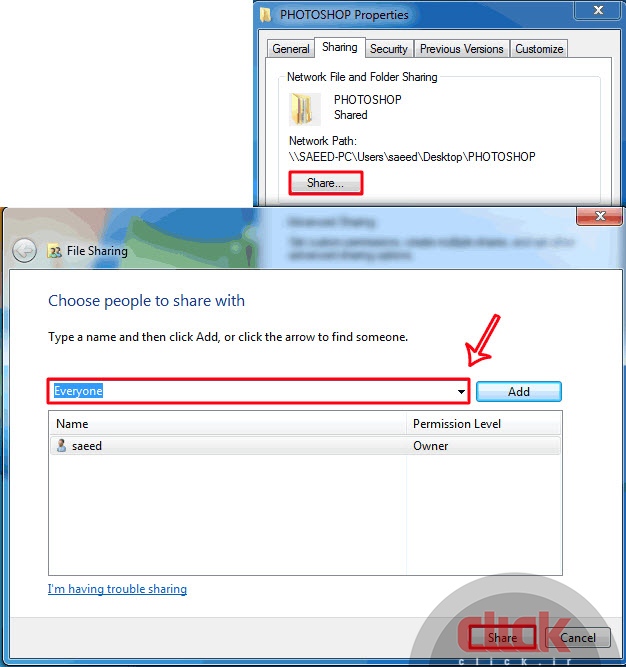
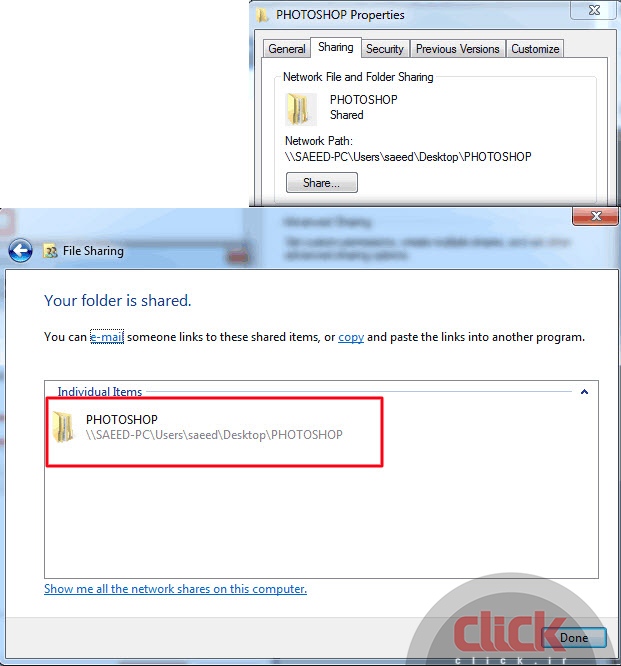
۹-بعد از OK کردن در قسمت Sharing اینبار بر روی کلید Share کلیک کرده و از لیست باز شده گزینه Everyone را انتخاب کنید . همانطور که در تصویر زیر مشاهده می کنید فایل انتخاب شده به اشتراک گذاشته شده است

۱۰-در پایان بر روی کلید Done کلیک کنید و تمام صفحات را با تائید ببندید .

اکنون می توانید اطلاعات خود را از طریق این شبکه به راحتی انتقال دهید.

بر گرفته از سایت منصور محمدی


تاریخ : چهارشنبه 16 تیر 1400
بازدید : 20231
نویسنده : emdadpcmashhad

چگونه گوگل کروم راست چین یا چپ چین کنیم؟


?How to Change Text Direction to Right-to-Left in Google Chrome


شما می توانید زبان گوگل کروم را به هر زبان دلخواهی تغییر دهید و از زبان مورد نظر

خود برای مطالعه صفحات وب استفاده کنید. با تغییر زبان، تمام محتوای سایت به زبان

مورد نظر شما ترجمه می شود. اما مشکل اینکه نحوه چینش مطالب، بطور خودکار

تغییر نمی کند. می توانید با استفاده از دو روشی که معرفی می شود، این مشکل


را رفع کنید.


تغییر جهت محتوا در گوگل کروم با افزونه Switch Direction

برای تغییر جهت نمایش محتوا در گوگل، ابتدا افزونه Switch Direction را نصب کنید.


امداد رایانه مشهد 9095110511


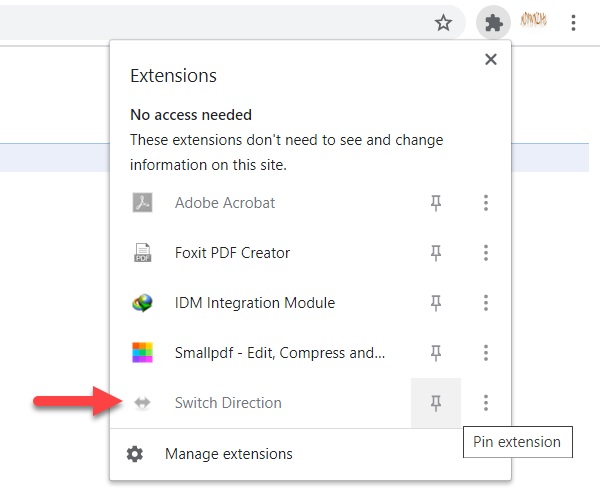
سپس از Extensions در بالا و سمت راست برنامه گوگل کروم، می توانید برای راحتی افزونه


Switch Direction را در نوار بالا، پین کنید.


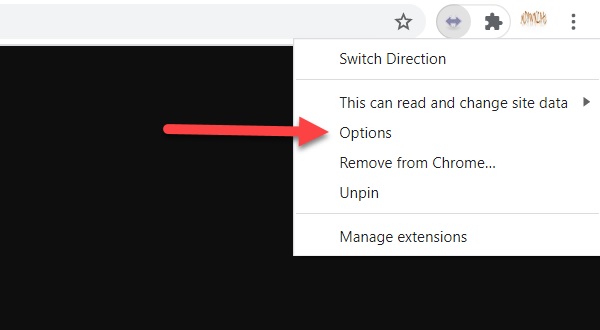
سپس به بخش Options افزونه بروید.


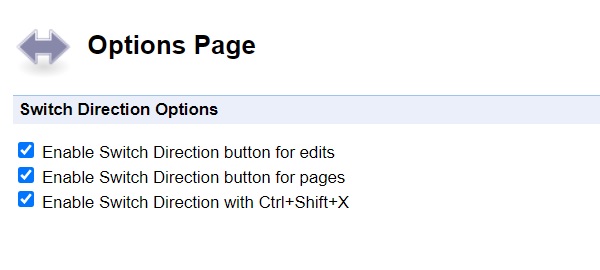
در ادامه،صفحه Options Page برای شما، مانند تصویر زیر برای شما باز خواهد شد.


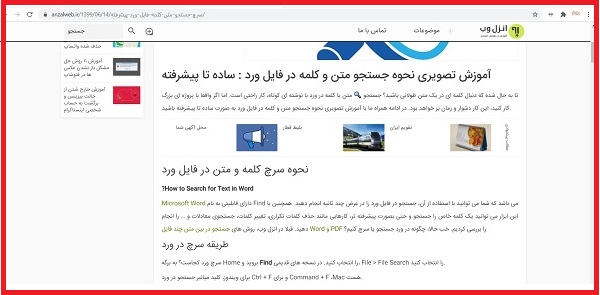
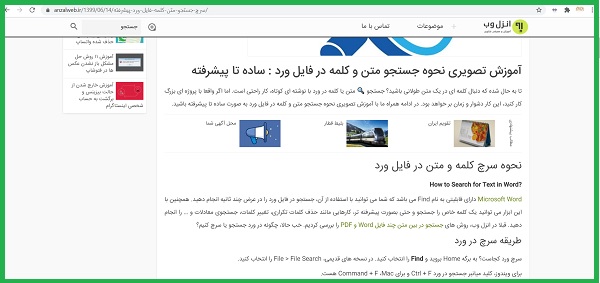
بهتر است  تیک هر سه قسمت را فعال کنید. حالا دیگر نگران برخورد با صفحه ای مشابه زیر نیستید.


برای راست چین چپ چین کروم، می توانید از دو روش استفاده کنید:


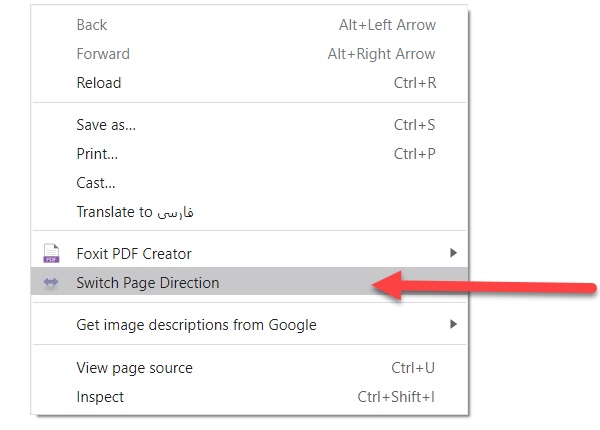
در صفحه مورد نظر راست کلیک کرده و بعد Switch Text Direction را بزنید.


یا اینکه از کلید میانبر Ctrl+Shift+X استفاده کنید.


امیدوارم این مطلب براتون مفید باشه.


تاریخ : چهارشنبه 16 تیر 1400
بازدید : 5191
نویسنده : emdadpcmashhad


تقسیم صفحه دسکتاپ


تاریخ : چهارشنبه 16 تیر 1400
بازدید : 5157
نویسنده : emdadpcmashhad

Windows cannot be installed to this disk. The selected disk is of the GPT partition style


windows cannot be installed to this disk the selected disk has an mbr partition table on efi system


  1. قبل از هر اقدامی از محتویات سیستم خود بک آپ بگیرید!
  2. اگر ویندوز بالا میاد به حالت معمولی سیستم روروشن کنید.
  3. در منوی استارت تایپ کنید : CMD سی ام دی
  4. برنامه CMD را باز کنید.
  5. دستور Diskpart را وارد کنید و اینتر بزنید.

  6. List disk
  7. select disk
  8. قبل از هر اقدامی از محتویات سیستم خود بک آپ بگیرید!

چون با وارد کردن دستور کیلین Clean  تمام اطلاعات هارد شما حذف خواهد شد و ریکاوری اطلاعات به سختی امکان پذیر خواهد بود و حتی در بعضی موارد غیرممکن خواهد بود.

حال اگر اطمینان دارید که اطلاعات هارد را درجایی ذخیره کرده اید می توانید دستور کیلین را وارد کنید.

  1. clean
  2. convert gpt
  3. exit


حال همین مراحل را تا مرحله ده (10 ) برای زمانی که به شما ارور (GPT)جی پی تی داده انجام دهید.

و بجای

Convert gpt

باید

Convert mbr

را وارد کنید.

ارور

 Windows cannot be installed to this disk

اخطاری است که معمولا هنگام تعویض یا نصب ویندوز مشاهده می کنید. این ارور یکی از مشکلات کاربران در هنگام نصب ویندوز بوده و ما در این مقاله می خواهیم برای شما روش حل ارور Windows cannot be installed to this disk را آموزش دهیم.


رفع ارور

 Windows cannot be installed to this disk

اگر این خطا را دیدید نگران نباشید این هشدار یک مسئله معمول در میان سیستم های مختلف است و فقط گاهی اوقات روند نصب ویندوز را در سیستم را متوقف می کند که شما می توانید با انجام چند کار ساده آن را حل کنید. روش های حل ارور

Windows cannot be installed to this disk

تحت عناوین مختلف را در ادامه مورد بحث و بررسی قرار خواهیم داد.


اخطار: قبل از انجام هر کدام از مراحل زیر از محتویات هارد دیسک خود بک آپ بگیرید. در اکثر مراحل این راه حل ها، فرمت کردن هارد، یک مرحله اجباری می باشد!

1- حل مشکل نصب نشدن ویندوز روی پارتیشن های gpt و mbr

ممکن است با خطایی تحت عنوان

 Windows cannot be installed to this disk. The selected disk is of the GPT partition style

مواجه شوید. این پیام معمولا هنگام پارتیشن بندی اولیه نصب ویندوز نمایش داده می شود و شاید برای شما سوال پیش آمده باشد که چرا ویندوز روی دیسک GPT نصب نمی شود؟ عموما علت این پیغام از مادربرد می باشد. اما چه راه حل هایی برای رفع آن وجود دارد و چه اقداماتی باید انجام داد؟

راه حل 1: تغییر تنظیمات بایوس

برای رفع ارور

 The selected disk is of the GPT 

کافیست در مرحله اول از Legacy بودن حالت بوت ویندوز مطمئن باشید برای اینکار مراحل زیر را دنبال نمایید:

  1. سیستم خود را ریستارت کنید و با فشردن کلید delete صفحه کلید، به تنظیمات بایوس بروید.
  2. از منوهای بالا به منوی Boot بروید.
  3. به دنبال گزینه UEFI/BIOS Boot Mode بگردید.
  4. این بخش را روی Legacy تنظیم کنید.

راه حل 2: تغییر تنظیمات دیسک و تبدیل آن به MBR

روش تبدیل فرمت درایو شما به فرمت Mbr می تواند راه حل دیگری برای حل این مشکل باشد برای انجام تبدیلات باید مراحل زیر را به ترتیب پشت سر بگذارید:

  1. قبل از هر اقدامی از محتویات سیستم خود بک آپ بگیرید!
  2. برنامه CMD را باز کنید.
  3. دستور Diskpart را وارد کنید و اینتر بزنید.
  4. اکنون  لیستی برای شما ظاهر می شود که نشان می دهد دیسک شما GPT می باشد یا نه.
  5. دیسک مورد نظر برای نصب ویندوز را با دستور# select disk انتخاب کنید. (به جای # عبارت مورد نظر را بگذارید.)
  6. سپس بعد از انتخاب دیسک دستور Clean را بزنید.
  7. در مرحله آخر برای تبدیل دیسک به حالت Mbr دستور convert mbr را بزنید.

اکنون مراحل نصب ویندوز را مجددا از سر بگیرید. با روش های گفته شده ارور Windows cannot be installed to this disk The selected disk is of the GPT partition style در مراحل نصب ویندوز نمایش داده نمی شود.

2- مشکل پارتیشن بندی هنگام نصب ویندوز

یکی دیگر از مشکلاتی که ممکن است حین نصب ویندوز و پارتیشن بندی رخ دهد مواجه شدن با ارور Windows cannot be installed to this disk. The selected disk has an MBR partition table. On EFI systems, Windows can only be installed to GPT disks است. در این ارور اعلام می شود که شما فقط می توانید ویندوز خود را روی دیسک های GPT نصب کنید پس به یک روند تبدیل دیسک نیاز دارید.


برای رفع مشکل دو راه حل دارید:

راه حل 1: پارتیشن بندی gpt

  1. در این روش هم باید مانند روش قبلی به تنظیمات بایوس بروید.
  2. به منوی Boot مراجعه کرده و سپس گزینه EFI Boot Source را روی حالت Disable قرار دهید.
  3. سپس به قسمت Boot mode بروید و آن را روی Legacy بگذارید.
  4. سپس تنظیمات خود را ذخیره کنید و خروج را بزنید.

راه حل 2: تبدیل فرمت به GPT

برای اینکار مانند روش بالا مراحل تغییر تنظیمات دیسک و تبدیل آن به MBRرا دنبال کنید اما در مرحله آخر دستور convert Gpt را بزنید تا تبدیل فرمت به GPT صورت گیرد.

3- مشکل در حذف پارتیشن های داینامیک هنگام نصب ویندوز

گاهی اوقات هنگام نصب ویندوز با اروری تحت عنوان ارور Windows cannot be installed to this hard disk space. The partition contains one or more dynamic volumes that are not supported for installation مواجه می شویم در واقع این ارور به پارتیشن های پویا اشاره دارد. دیده می شود و زمانی این اتفاق می افتد که شما بخواهید ویندوز را روی یک درایو داینامیک یا پویا نصب کنید. خب حالا چه راه حلی برای رفع این اعلان داریم؟


روش حل: تبدیل هارد داینامیک به بیسیک هنگام نصب ویندوز

  1. از تمامی محتویات درایو مورد نظر که به صورت داینامیک در آمده بک آپ بگیرید.
  2. برنامه Disk Management را باز کنید. (روی استارت منو کلیک راست کنید سپس گزینه disk management را انتخاب نمایید.)
  3. روی دیسک کلیک راست کنید و گزینه Convert to Basic Disk را بزنید.

اکنون با این تکنیک از حالت داینامیگ به بیسیک سوئیچ خواهد شد پس می توانید مراحل نصب ویندوز را مجددا انجام دهید.

4- تغییر فرمت درایو به NTFS هنگام نصب ویندوز

ارور Windows must be installed to a partition formatted as NTFS یکی از مشکلات رایجی است که هنگام نصب ویندوز رخ می دهد و موجب سردرگمی کاربر خواهد شد. به دلیل ناسازگاری بعضی سیستم عامل ها با نسخه FAT32 بهتر است که پارتیشن ای که می خواهید روی آن ویندوز نصب کنید را به NTFS تبدیل کنید.

راه حل: تبدیل پارتیشن به فرمت NTFS

  1. برنامه CMD یا همان Command prompt را باز کنید.
  2. دستور convert X:/fs:ntfs را در محیط cms وارد نمایید.
  3. سپس اینتر را بزنید. ( به جای حرف X از نام پارتیشن مورد نظر استفاده کنید.)
  4. بعد از چند دقیقه پارتیشن مورد نظر به NTFS تبدیل شده و می توانید ویندوز را نصب کنید.

دقت داشته باشید قبل از انجام مراحل فوق یک نسخه از اطلاعات مهم موجود روی درایو تهیه کرده و در محل دیگری کپی کنید.

5-  تنظیم Disk Controller ویندوز

ارور Windows cannot be installed to this disk. This computer’s hardware may not support booting to this disk Ensure the disk’s controller is enabled in the computer’s BIOS menu به کنترلر دیسک شما ارشاره دارد اما نگران نباشید بع سادگی می توان آن را در حالت فعال قرار دهید:

این ارور به شکل های دیگری مثل موارد زیر هم ممکن است نمایان شود.

  • Windows is unable to install to the selected location. Error:” 0x80300001
  • Windows cannot find a system volume that meets requirements for installation


برای حل این مشکل کافیست تنظیمات بایوس خود را ریست کنید و به حالت اولیه در بیاورید.

راه حل: ریست تنظیمات بایوس

  1. برای اینکه این قابلیت فعال شود سیستم رh ریستارت کنید به صفحه تنظیمات بایوس برید.
  2. حالت بوت شما احتمالا RAID یا SATA است که باید به AHCI تغییر پیدا کند.

6- رفع مشکلات سلامت درایوها

ارور Windows cannot be installed to this disk. The disk may fail soon. If other hard disks are available, install Windows in another location به معنی این است که درایو شما دارای مشکل می باشد و ارور زیر را نشان می دهد برای رفع آن باید سلامت درایو خود را چک کنید. برای اینکار می توانید از برنامه CHKDSK کمک بگیرید.


راه حل برای رفع مشکل درایو

  1. به قسمت My Pc بروید.
  2. روی درایو مورد نظر کلیک کنید.
  3. گزینه Properties را بزنید.
  4. از تب Tools گزینه Check now را بزنید.
  5. گزینه های Automatically fix file system errors و Scan for attempt recovery of bad sectors را در حالت فعال قرار دهید.
  6. سپس روی گزینه Start کلیک کنید.

با این کار سکتور های مشکل دار شما مورد ارزیابی قرار می گیرند اصولا بعد از انجام مراحل بالا مشکل رفع و امکان نصب ویندوز فراهم خواهد شد.

7- ارور Windows is unable to install to the selected location

یکی دیگر از ارورهایی که هنگام نصب ویندوز ممکن است رخ دهد اعلانی مبنی بر عدم توانایی نصب ویندوز در درایو تعیین شده است. ارور Windows is unable to install to the selected location. Error: 0x80300001 دلیل واضحی ندارد اما به کمک راهکارهای زیر می توان آن را رفع کرد.


راه حل 1: اتصال دوباره دیسک نصب ویندوز

  1. با دیسک یا فلشی که می خواهید ویندوز را نصب کنید سیستم را بوت کنید و به مراحل نصب ویندوز ادامه دهید.
  2. زمانی که به مرحله انتخاب پارتیشن برای نصب ویندوز رسیدید پارتیشن را انتخاب و زمانی که ارور را دیدید به آن توجهی نکنید.
  3. دیسک یا فلشی که برای نصب ویندوز متصل کرده اید را در بیاورید و دوباره وصل کنید و روی گزینه Refresh link و سپس روی گزینه Advanced Drive Options بزنید.
  4. سپس یک پارتیشن جدید بسازید.
  5. اگر ویندوز به شما اجازه عملیات جدید را داد Ok کنید.
  6. در قسمت پارتیشن ها یک پارتیشن اصلی و یک پارتیشن فرعی می بینید.

راه حل 2: تعویض تنظیمات بوت ویندوز

ممکن است این ارور به دلیل تنظیمات RAID بودن دیسک باشد برای حل این مشکل باید:

  1. سیستم را ریست کنید و به تنظیمات بایوس خود بروید.
  2. از گزینه های بالا روی قسمت Boot بروید.
  3. هارد را در قسمت بوت اصلی بگذارید سپس بقیه درایو ها مانند USB,floppy,hard drive و … را به ترتیب برای بوت های بعدی قرار دهید.

بسیاری از مراحل بالا را به سادگی می توان به کمک برنامه های کمکی پیاده سازی نمود مثلا برای تبدیل درایو به MBR و GBT و بسیاری از عملیات دیگر می توانید از برنامه های زیر کمک بگیرید:

  • Disk genius
  • ease us partition manager
  • AOMEI Partition Assistant

  امیدواریم این مقاله برای شما مفید واقع شده باشد


تاریخ : چهارشنبه 16 تیر 1400
بازدید : 4864
نویسنده : emdadpcmashhad


برای حل مشکل صدای اعلان پیامک اندروید میزان صدای Notification را چک کنید.


اصولا کنترل میزان صدای زنگ با اعلان در گوشی‌ها متفاوت است. بنابراین، ممکن


است صدای Ringtone بالا باشد اما صدای Notification پایین یا حتی روی صفر باشد.


برای بالا بردن صدای اعلان، یکی از دکمه‌های صدا را فشار دهید. سپس روی فلش


کوچکی را که روی پنل صدا قرار دارد، بزنید. چند نوار صدا برایتان به نمایش در می‌آید.


میزان صدای Notification را بالا ببرید.


روش دیگر این است که وارد Settings و سپس Sound شوید. حال گزینه Volume را


انتخاب کنید و نوار صدا را بالا ببرید.


رفع مشکل اعلان پیامک سامسونگ، هوآوی، نوکیا و… با چک کردن هدفون بلوتوثی


اگر همچنان مشکل وجود دارد و با خود می‌پرسید چرا صدای اس ام اس نمیاد، اتصال


گوشی به هدفون بلوتوثی را چک کنید. اگر هدفون بلوتوثی دارید، ممکن است فراموش


کرده باشید که گوشی به آن وصل است. وقتی هدفون وصل باشد، صدای اعلانات به آن


می‌رسد و بلند پخش نمی‌شود. بنابراین، اگر هدفون به  گوشی وصل است، اتصال آن را قطع کنید.


وجود مشکل صدای اس ام اس سامسونگ به علت Muted Contacts


ممکن است علت قطع شدن صدای اس ام اس سامسونگ و… بی‌صدا یا میوت کردن


(Mute) مخاطبان باشد. اگر مخاطبی را میوت کنید، هنگام دریافت پیام یا تماس از


او صدایی از گوشی پخش نخواهد شد. برای Unmute کردن این مخاطبان، باید روی


نام آن‌ها چند ثانیه نگه دارید. سپس روی Unmute یا آیکون زنگوله‌ای بزنید.


در برخی از گوشی‌های اندروید باید وارد چت یا بخش پیامک مخاطب بروید. سپس


روی منوی سه نقطه‌ای بزنید. در نهایت، Unmute را بزنید. این گونه اگر برایتان


پیامک ارسال کنند، صدای آن پخش خواهد شد.


تنظیمات اعلان اس ام اس گوشی و فعال کردن آن


ممکن است این مشکل به علت تنظیمات اس ام اس گوشی سامسونگ،


ال جی و… باشد. وارد Settings و سپس Apps شوید. برنامه پیامک گوشی


خود را پیدا کنید و روی آن بزنید. سپس Notifications را باز و فعال کنید.


روش دیگر برای گوشی‌های اندروید ۷٫۱ Nougat و بالاتر مناسب است.


روی برنامه پیامکی در  Home screen یا منوی برنامه‌ها قرار دارد، چند


ثانیه نگه دارید. سپس روی App info با آیکون i بزنید. سپس


Notifications را بزنید.


علاوه بر این، می‌توانید وارد بخش پیامک شوید. سپس منوی سه


نقطه‌ای را بزنید. Settings و سپس Notifications را انتخاب کنید.


در همه این موارد علامت Show notifications باید روشن باشد.


سایر اعلان‌ها را هم فعال کنید. به عنوان مثال، علامت اعلان


General، Incoming messages و… هم فعال کنید. برای این کار


روی هر کدام از این موارد بزنید و Show notifications هر کدام


را فعال کنید. گزینه Alert را انتخاب کنید و علامت


Show pop up on screen را روشن کنید.


گاهی صدای زنگی که برای اعلان اس ام اس اندروید انتخاب کرده‌اید،


مناسب نیست. برای تغییر آن، در تمامی موارد بالای گزینه Sound را


هم انتخاب کنید. منویی از آهنگ‌های مختلف نمایان خواهد شد. با


انتخاب هر کدام صدا پخش می‌شود. هر کدام را که بلندتر و رساتر


است، انتخاب کنید.


9095110511 تماس با امداد رایانه مشهد فقط از طریق تلفن ثابت امکان پذیر می باشد. امداد رایانه مشهد که در خراسان رضوی شهر مشهد از دی ماه سال 1396 آغاز به کار نموده است، یک مرکز رفع مشکلات کامپیوتری، موبایل، تبلت و لپتاپ است که شما عزیزان می توانید از طریق تماس تلفنی (فعلا فقط با تلفن ثابت) با شماره 9095110511 مشکلات کامپیوتری خود را با ما درمیان بگذارید. همکاران ما در این مرکز بصورت شبانه روزی و هفت روز هفته جهت رفع مشکلات شما در زمینه کامپیوتر، موبایل، تبلت و لپتاپ آماده شنیدن مشکل شما و رفع آن در سریع ترین زمان ممکن می باشند. عزیزانی که به تلفن ثابت با پیش شماره 051 دسترسی دارند جهت تماس با کارشناسان مرکز امداد رایانه مشهد از طریق تلفن ثابت با شماره زیر تماس بگیرید. 9095110511 هموطنان گرامی که در استانهای دیگر سکونت دارند یا هم استانی های عزیز خراسان رضوی در صورتی که به تلفن ثابت با پیش شماره 051 دسترسی ندارند می توانند با شماره های زیر درتماس باشند. 09154764539 09159707245

RSS

Powered By
loxblog.Com

ورود کاربران

خوش آمدید! لطفا وارد حساب خود شوید

رمز عبور را فراموش کرده‌اید؟
حساب کاربری ندارید؟

فراموشی رمز عبور

نام کاربری یا ایمیل خود را وارد کنید

یا

ثبت نام کاربران

در چند ثانیه حساب کاربری خود را بسازید

قبلا ثبت نام کرده‌اید؟

نظرات کاربران

دیدگاه خود را با ما در میان بگذارید