عضو شوید


:: فراموشی رمز عبور؟

عضویت سریع

نام کاربری :
رمز عبور :
موبایل :
ایمیل :
نام اصلی :
تاریخ : چهارشنبه 16 تیر 1400
بازدید : 5260
نویسنده : emdadpcmashhad

جستجوی حرفه ای در گوگل : لیست ترفند و عملگر های

جستجو گوگل

جستجوگر گوگل (Google) از بهترین جستجوگر ها در فضای


اینترنت می باشد و تقریبا تمام کاربران فضای مجازی از آن استفاده


کرده اند. اگر شما می خواهید به صورت حرفه ای در گوگل جستجو


کنید تا به طور دقیق تر و سریع تر به نتایج مورد نظر خود برسید،


با ما همراه باشید. امروز در انزل وب لیست کامل ترفند ها و


عملگر های جستجو گوگل را به شما معرفی می کنیم.


بهترین ترفندهای جستجوی گوگل


The Complete List of Google Search Operators


جستجو و استفاده از گوگل ساده است. اما گاهی نیاز داریم


تا به صورت حرفه ای تری در گوگل سرچ کنیم. زیرا دنیای


اینترنت بسیار گسترده است و برای رسیدن دقیق تر و


سریع تر به نتایج مورد نظر، باید از ترفند هایی استفاده


کرد که گوگل آن ها را در اختیار کاربران خود قرار داده است.


ترفند جستجو در گوگل، جستجو دقیق با عملگر “”


جستجوی دقیق، گوگل را مجبور می کند تا نتایج جستجوی شما دقیقا مطابق موضوع جستجو شده باشد و از نمایش نتایج با کلمات مترادف و.. جلوگیری می کند. برای این کار موضوع مورد نظر را داخل “” تایپ کنید.

مثال: “steve jobs”

همینطور برای آشنایی با افزونه های گوگل، پیشنهاد می کنیم مطلب ۵ افزونه و سرویس جالب و کاربردی برای جستجو بهتر در گوگل را هم مطالعه نمایید.

عملگرهای جستجو در گوگل، عملگر OR

گاهی مواقع نیاز داریم که دو مورد را جستجو کرده که یکی از آن ها را نیاز داریم. برای این کار می توانید از کلمه OR بین موضوع ها استفاده کنید. نتایج جستجو X or Y به X یا Y یا هر دو باز می گردد. قابل ذکر است که می توانید از علامت | هم استفاده کنید که نتایج مشابهی را دارد.

مثال: jobs OR gates و یا jobs | gates

ترفند جستجوی گوگل، عملگر AND

استفاده از دستور AND بین دو کلمه، نتایج جستجویی که نشان می دهد که دقیقا هر دو کلمه را داشته باشند. نتایج جستجو برای X and Y به هر دوی X و Y باز می گردد.

مثال: jobs AND gates

ترفند های جستجو در گوگل، حذف سورس های خاص با عملگر –

با استفاده از دستور – می توانید برخی از نتایج را حذف کنید که نمی خواهید آنها را ببنید.

مثال: jobs ‑apple

ترفند های جستجو در اینترنت، عملگر *

نتایجی که با هر کلمه یا کاراکتر موضوع جستجو شده مطابقت داشته باشند، نمایش داده می شود.

مثال:steve * apple

جستجوی حرفه ای در گوگل، عملگر ( )

از ( ) برای گروه بندی کردن موضوع جهت جستجوی بهتر استفاده می شود.

مثال: (ipad OR iphone) apple

جستجوی پیشرفته چیست؟، استفاده از عملگر $

اگر قصد جستجو قیمت را دارید، از علامت $ استفاده کنید. همچنین برای مشاهده قیمت به یورو از € استفاده کنید.

مثال: ipad $329

عملگرهای منطقی برای جستجو، عملگر define:

گوگل از فرهنگ لغت خاص خود استفاده می کند. برای تعریف کردن یک کلمه می توانید از ویژگی define: استفاده کنید.

مثال: define:entrepreneur

ترفند جستجوی عکس در گوگل، عملگر cache:

ویژگی cache: جدیدترین نسخه ذخیره شده یک صفحه وب را نمایش می دهد.

مثال: cache:anzalweb.ir

ترفند جستجوی آهنگ در گوگل، عملگر filetype:

ویژگی filetype: نتایج را برای مواردی از نوع مشخص محدود می کند. به عنوان مثال می توان فرمت های فایل مانند PDF, DOCX, TXT, PPT را مشخص کرد. البته شما می توانید از ویژگی ext: نیز استفاده کنید که نتایج مشابهی دارد.

مثال: apple filetype:pdf یا apple ext:pdf

عملگر های گوگل به چه معناست؟ عملگر site:

با ویژگی site: می توانید نتایج را به یک سایت خاص محدود کنید. با این کار نتایج موضوع شما که در سایت ذکر شده وجود دارند، نمایش داده می شود.

مثال: site:anzalweb.ir

جستجو در سایت با گوگل، عملگر related:

با ویژگی related: سایت های مربوط به یک دامنه مشخص را پیدا کنید.

مثال: related:apple.com

ترفند جستجو در یک سایت، عملگر intitle:

با ویژگی intitle: صفحاتی را با یک کلمه یا کلمات خاص در عنوان پیدا کنید.

مثال: intitle:apple

جستجوی حرفه ای در گوگل، عملگر allintitle:

ویژگی allintitle: نیز عملکردی مشابه intitle دارد اما فقط نتایج حاوی همه کلمات مشخص شده در عنوان می باشند.

مثال: allintitle:apple iphone

جستجوی حرفه ای در گوگل، عملگر inurl:

ویژگی inurl: صفحات را با یک کلمه خاص در URL پیدا می کند. یعنی کلمه جستجو شده داخل آدرس URL وجود داشته باشد.

مثال: inurl:apple

جستجوی حرفه ای در گوگل، عملگر allinurl:

ویژگی allinurl: مشابه inurl می باشد با این تفاوت که باید نتایج شامل تمامی کلمات موضوع داخل URL هستند.

مثال: allinurl:apple iphone

همینطور برای جستجو عکس، مطالعه مطلب معرفی بهترین ترفندهای جستجو عکس در گوگل، مانند یک حرفه ای کار کنید! نیز برای شما کاربردی و مفید خواهد بود.

جستجوی حرفه ای در گوگل، عملگر intext:

ویژگی intext: صفحات حاوی یک کلمه خاص در حتوا را پیدا می کند.

مثال: intext:apple

جستجوی حرفه ای در گوگل، عملگر allintext:

ویژگی allintext: نیز مشابه intext می باشد با این تفاوت که نتایج باید حاوی کلیه کلمات مشخص شده در صفحه خود باشند.

مثال: allintext:apple iphone

جستجوی حرفه ای در گوگل، عملگر AROUND(X)

ویژگی AROUND(X) محتوایی را جستجو می کنید که کلمات مورد نظر شما تا تعداد کلمات خاصی باهم فاصله داشته باشند. به طور مثال می خواهید محتوا هایی را مشاهده کنید که کلمات apple و iphone در آن وجود داشته باشند اما بیش از ۴ کلمه با هم فاصله نداشته باشند. برای این کار به شکل زیر از این دستور استفاده کنید.

مثال: apple AROUND(4) iphone

جستجوی حرفه ای در گوگل، عملگر weather:

ویژگی weather: هوا مکان خاص را نمایش می دهد. علاوه بر آن نتایج دیگر وبسایت های هوا شناسی را هم نمایش می دهد.

مثال: weather:Bijar

جستجوی حرفه ای در گوگل، عملگر stocks:

ویژگی stocks: اطلاعات مربوط به سهام (قیمت و..) را برای یک تیکت خاص نمایش می دهد.

مثال: stocks:aapl

جستجوی حرفه ای در گوگل، عملگر map:

ویژگی map: گوگل را مجبور می کند تا نقشه محل جستجو شده را نشان دهد.

مثال: map:Bijar, taze abad

جستجوی حرفه ای در گوگل، عملگر movie:

ویژگی movie: اطلاعات مربوط به یک فیلم را پیدا می کند. همچنین اگر فیلم جستجو شده در حال اکران باشد، سینما های نزدیک شما که فیلم را نمایش می دهند هم به شما معرفی می شود.

مثال: movie:steve jobs

جستجوی حرفه ای در گوگل، عملگر in

ویژگی in تبدیل یک یک واحد به واحد دیگر را انجام می دهد. (تبدیل ارز، وزن، دما و..)

مثال: $۳۲۹ in GBP

جستجوی حرفه ای در گوگل، عملگر source:

ویژگی source: نتایج اخبار را از یک منبع خاص در Google News را پیدا می کند.

مثال: apple source:the_verge

جستجوی حرفه ای در گوگل، عملگر _

ویژگی _ دقیقا یک اپراتور جستجو نیست اما تمامی کارکتر ها را برای Google Autocomplete جستجو می کند.

مثال: apple CEO _ jobs

تاریخ در جستجو گوگل، عملگر ..

ویژگی .. به شما این امکان را می دهد که طیف وسیعی از شماره ها را دنبال کنید. به طور مثال جستجو های مربوط به فیلم های WWDC را برای سال های ۲۰۱۰ تا ۲۰۱۴ را می توانید با مثال زیر جستجو کنید.

مثال: wwdc video 2010..2014

جستجوی حرفه ای در گوگل، عملگر inanchor:

ویژگی inanchor: صفحاتی را پیدا می کند که با متن خاص لینک دارند.

مثال: inanchor:apple iphone

جستجوی حرفه ای در گوگل، عملگر allinanchor:

ویژگی allinanchor: همانند inanchor می باشد که فقط نتایجی که حاوی تمامی کلمات مشخص شده باشد را نمایش می دهد.

مثال: allinanchor:apple iphone

جستجوی حرفه ای در گوگل، عملگر blogurl:

با ویژگی blogurl: می توانید URL بلاگ های موجود در یک دامنه خاص را پیدا کنید.

مثال: blogurl:microsoft.com

ترفند جستجو گوگل، عملگر loc:

با کمک loc: می توانید نتایج را از یک منطقه خاص دریافت کنید.

مثال: loc:”san francisco” apple Sidenote

چگونه در گوگل سرچ کنیم؟ عملگر location:

ویژگی location: اخبار مربوط به یک مکان خاص را در Google News را پیدا می کند.

مثال: loc:”san francisco” apple Sidenote


تاریخ : چهارشنبه 16 تیر 1400
بازدید : 4625
نویسنده : emdadpcmashhad

۲ روش رفع مشکل پیغام شماره سریال تقلبی اینترنت دانلود مینجر

امروزه کمتر کاربری وجود دارد که با اینترنت دانلود منیجر (IDM) ، نرم افزار


مدیریت دانلود آشنایی نداشته باشد.اگر شما نیز از کاربران این برنامه هستید


به احتمال زیاد با پیغام آزاردهنده سریال تقلبی یا IDM has been registered with


the Fake serial number رو به رو شده اید. این پیغام هربار با بازکردن نرم افزار


نمایش داده میشود و حتما برای استفاده از دانلود منیجر لازم است پنجره را


ببندید یا این که کد رجیستری صحیح نرم افزار را وارد کنید. برای خلاص شدن


از شر این پیغام مزاحم در ادامه با ۲ ترفند ساده جهت رفع مشکل پیغام سریال


تقلبی آشنا میشوید.


حل مشکل شماره سریال نامبر جعلی ( Fake Serial Number ) در نرم افزار IDM


دانلود منیجر برنامه ای کاربردی برای دانلود هر نوع فایل می باشد. حتی در این برنامه


دانلود سریع فایل های تونت به واسطه دانلود منیجر نیز امکان پذیر شده است و


بنابراین اگر خطاهایی نظیر سریال تقلبی و فیک ، آپدیت نرم افزار و.. در دانلود منیجر


نباشد می توان این نرم افزار را بهترین گزینه برای دانلود مستقیم و بی دردسر فایل ها


در کامپیوتر دانست. دو ترفند کاربردی برای رفع مشکل سریال جعلی دانلود منیجر عبارتند از:


رفع مشکل پیغام  Fake serial number با استفاده از فایل های برنامه IDM


ابتدا از طریق ویندوز اکسپلورر (window explorer) فولدر مربوط به Internet Download


Manager را که معمولا در program files قرار گرفته است را باز کنید. فولدر دانلود منیجر


را باز کنید تا فایل های داخل آن را مشاهده کنید.در میان فایل ها به دنبال فایل


IDMGrHlp.exe بگردید و آن را حذف نمایید. در همین فولدر به دنبال فایل دیگری


به نام idmBroker.exe بگردید و آن را در همان جا مجددا پیست کنید.


کپی فایل idmBroker.exe را که پیست کرده بودید به ‘IDMGrHlp.exe’  مطابق با


شکل زیر تغییر نام دهید:


آخرین گام ری استارت کردن سیستم و مشاهده نتیجه نهایی است. مشاهده


خواهید کرد که پیغام سریال فیک دانلود منیجر از این پس نمایش داده نمیشود.


همچنین اگر در استفاده از دانلود منیجر با مرورگرها مشکل دارید؛ مطالعه رفع


مشکل غیرفعال بودن و اضافه کردن افزونه IDM به مرورگرها انزل وب را به شما پیشنهاد می کنیم.


رفع ارور سریال تقلبی دانلود منیجر با فایل Hosts


برای رفع مشکل خطای سریال فیک دانلود منیجر مسیر


‘C:\Windows\System32\drivers\etc\’


را در ویندوز اکسپلورر تایپ نمایید. این فولدر حاوی ۵ فایل است


که یکی از آن ها ‘hosts’ می باشد.


روی آن فایل راست کلیک کنید و آن را با برنامه Notepad یا برنامه های


ویرایشگر مشابه مطابق با شکل زیر باز کنید:


کدهای زیر را در ادامه آخرین خط موجود در فایل ‘hosts’ پیست کنید:


۱۲۷٫۰٫۰٫۱                                                        tonec.com
۱۲۷٫۰٫۰٫۱                                               www.tonec.com
۱۲۷٫۰٫۰٫۱                                               registeridm.com
۱۲۷٫۰٫۰٫۱                                      www.registeridm.com
۱۲۷٫۰٫۰٫۱                                   secure.registeridm.com
۱۲۷٫۰٫۰٫۱                      internetdownloadmanager.com
۱۲۷٫۰٫۰٫۱             www.internetdownloadmanager.com
۱۲۷٫۰٫۰٫۱          secure.internetdownloadmanager.com
۱۲۷٫۰٫۰٫۱           mirror.internetdownloadmanager.com
۱۲۷٫۰٫۰٫۱         mirror2.internetdownloadmanager.com
۱۲۷٫۰٫۰٫۱         mirror3.internetdownloadmanager.com


تغیرات با دکمه ترکیبی Ctrl+S ذخیره کنید و در مرحله آخر سیستم را یک بار


ری استارات کنید. مشاهده خواهید کرد که با استفاده از این دو ترفند به


سادگی می توانید از دانلود منیجر بدون نمایش خطای سریال تقلبی و رجیستر


کردن آن استفاده نمایید.

در صورتی که پیغام سریال تقلبی دانلود منیجر idm همچنان نمایش داده میشود


برانمه را مجددا کرک کنید و یا اینکه نرم افزار را دوباره نصب و کرک نمایید و با استفاده


از روش انتقال لیست دانلود IDM به کامپیوتر یا ویندوز خود از سیستم دیگر لیست


دانلود برنامه را به IDM تازه نصب شده منتقل کنید.


تاریخ : چهارشنبه 16 تیر 1400
بازدید : 4163
نویسنده : emdadpcmashhad

۴روش رفع مشکل روشن شدن خودکار کامپیوتر بعد از خاموش کردن در ویندوز ۱۰ ، ۸ و ۷

شاید شما هم با مشکل آزاردهنده روشن شدن خودکار کامپیوتر در حالت Sleep، Shutdown و.. مواجه شده باشید. در این حالت شما بعد از خاموش کردن ویندوز خود شاهد روشن شدن مجدد سیستم خود خواهید بود. در برخی مواقع شما باید چند ثانیه دکمه Power را نگه دارید تا سیستم تان خاموش شود اما راه حل های دیگری نیز برای مشکل روشن شدن خودکار کامپیوتر بعد از خاموش کردن در ویندوز ۱۰ ، ۸ و ۷ وجود دارد که امروز در این مقاله در مورد آنها صحبت خواهیم کرد.

حل مشکل روشن شدن خودکار لپ تاپ و کامپیوتر در نسخه های مختلف ویندوز

How To Fix Windows 10 Restarts After Selecting Shutdown

آیا روی Shut down یا Sleep کامپیوتر خود کلیک می کنید با این حال فن ها در حال کار هستند و چراغ های فن روشن است و دوباره بعد از ۵ تا ۱۰ ثانیه کامپیوتر دوباره شروع به کار می کند؟ ممکن است تنظیمات پاور خود را به ۱ دقیقه تنظیم کرده باشید تا حالت خواب یا Sleep اجرا شود و کامپیوتر شما به حالت خواب برود این در حالی است که فن و چراغ های آن روشن است و بعد از ۲ دقیقه کامپیوتر از حالت خواب خارج می شود. در این حالت تنها با نگه داشتن دکمه پاور برای ۳ ثانیه می توانید کامپیوتر خود را خاموش کنید. با ادامه یافتن این مشکل احتمالا  سیستم شما با صفحه آبی مرگ ویندوز (Blue page) مواجه خواهد شد.

قبلا نحوه تنظیم بستن در لپ تاپ بدون خاموش شدن ویندوز را به شما آموزش دادیم اما مشکل عجیبی که برخی از کاربران با آن مواجه هستند بعد از زدن دکمه  پاور ویندوز همچنان لپ تاپ و کامپیوتر روشن می ماند، برخی از کاربران گزارش داده اند که غیرفعال کردن قابلیت Fast Startup به آنها کمک کرده است تا مشکل روشن شدن خودکار سیستم آنها حل شود. بنابراین اگر شما با مشکل روشن شدن خودکار لپ تاپ بعد از خاموش کردن در ویندوز ۱۰ ، ۸ و ۷ مواجه هستید بهتر است این راه حل را امتحان کنید. کلید ویندوز و I را با هم فشار دهید تا پنجره تنظیمات برای شما باز شود بعد System را کلیک کنید.


به مسیر Power & sleep > Additional power settings بروید.

Choose what the power button does را کلیک کنید.


Change settings that are currently unavailable را انتخاب کنید.


گزینه Turn on fast startup را از حالت انتخاب خارج کنید و بعد دکمه Save changes را کلیک کنید.


حالا سعی کنید کامپیوتر خود را خاموش کنید و ببینید آیا خودکار روشن می شود یا نه.

آموزش غیرفعال کردن روشن شدن خودکار کامپیوتر در ویندوز ۱۰، ۸ و ۷

برای غیرفعال کردن روشن شدن خودکار در ویندوز، عبارت Device Manager را در کادر جستجوی منوی Start وارد کنید و ابزار Device Manager را انتخاب کنید. Network Adapters را انتخاب کنید.

روی آداپتور شبکه خود کلیک راست کنید و properties را انتخاب کنید. در پنجره باز شده به سربرگ power management بروید و گزینه Allow the computer to turn off this device to save power را از حالت انتخاب خارج کنید.

بعد به سربرگ Advanced بروید و Wake up capabilities را none  کنید. در نهایت روی دکمه OK کلیک کنید.

اگر این روش برای شما کار نکرد کامپیوتر را ریستارت کنید و دکمه F2 را فشار دهید تا وارد بایوس سیستم خود شود. به سربرگ Main بروید Network boot را Disable کنید و تغییرات را ذخیره کنید.


رفع مشکل روشن شدن خودکار کامپیوتر و لپ تاپ بعد از قطع برق

اگر می خواهید مشکل روشن شدن خودکار کامپیوتر بعد از قطع برق را حل کنید، کلید ویندوز و R را با هم فشار دهید تا پنجره Run برای شما باز شود. حالا عبارت sysdm.cpl را در این پنجره تایپ کنید و اینتر کنید.

در پنجره باز شده به سربرگ Advanced بروید بعد دکمه Settings که زیر بخش Startup and Recovery است را کلیک کنید.

در پنجره جدیدی که برایتان باز می شود گزینه Automatically restart را از حالت انتخاب خارج کنید و OK کنید.

حل مشکل روشن شدن کامپیوتر بعد از Shutdown

اگر متوجه شدید که کامپیوتر شما بعد از Shutdown کردن مجدد روشن می شود بهتر است از ابزار Power Troubleshooter استفاده کنید. این ابزار به شما کمک می کند تا مشکلات شناسایی و حل شوند. اگر شما کاربر ویندوز ۷ و ۸ هستید می توانید ابزار Power Troubleshooter را از سایت مایکروسافت دانلود کنید اما اگر از ویندوز ۸٫۱ و ۱۰ استفاده می کنید این ابزار را از مسیر Settings > Update & Security > Troubleshoot > Power پیدا کنید.


علت روشن شدن خودکار کامپیوتر در ویندوز ۷، ۸ و ۱۰

قبلا علت های طولانی بودن زمان خاموش شدن ویندوز ۱۰ ، ۸ و ۷ را بررسی کردیم، ممکن است برخی درایورها یا برنامه ها باعث ایجاد مشکل روشن شدن مجدد ویندوز شده باشد. وقتی کامپیوتر به مد Sleep وارد می شود ویندوز به تمام دستگاه ها یک سیگنال ارسال می کند تا وارد مد Sleep شوند. اما اگر درایورها خراب شده باشند ممکن اسن به این سیگنال پاسخ داده نشود و مانع از خاموش شدن سیستم شود و یا از حالت خواب خارج شود و در نتیجه ویندوز راه اندازی مجدد شود.

شما باید از یک ابزار Clean Boot استفاده کنید و سعی کنید برنامه ها یا درایورهای خراب را شناسایی کنید. شما همچنین باید از آپدیت بودن ویندوز و درایورهای خود اطمینان حاصل کنید. اگر هنگام آپدیت ویندوز با خطای Don’t turn off your computer مواجه می شوید قبلا در این مقاله نحوه حل این مشکل را توضیح داده ایم.


اگر هیچکدام از این روشها به شما کمک نمی کند به احتمال زیاد شما باید بایوس خود را آپدیت کنید.


تاریخ : چهارشنبه 16 تیر 1400
بازدید : 4148
نویسنده : emdadpcmashhad


آموزش اتصال دستگاه DVR دوربین مداربسته به لپ تاپ

اگر مانیتور دوربین مداربسته شما خراب شده باشد، می‌توانید از لپ تاپ


تاریخ : چهارشنبه 16 تیر 1400
بازدید : 3953
نویسنده : emdadpcmashhad

در حال حاضر با وجود اینکه ویندوز 8 – 8.1  و 10 در بین کاربران ایرانی جا افتاده اند اما باز هم بسیاری از کاربران داشتن ویندوز 7 را به سیستم عامل های دیگر ترجیح می دهند. در مقایسه با ویندوز ایکس پی (XP) و ویندوز ویستا، می توان گفت که ویندوز 7 قابلیتهایی دارد که بیشتر کاربران چه در ایران و چه در بقیه کشورهای دنیا حاضر نیستند از این سیستم عامل دوست داشتنی دست بردارند. علاوه بر آن آمار کاربرانی که پس از استفاده از این ویندوز از آن اعلام رضایت کرده اند بالا بوده است. اما در این میان عده‏ای از کاربران که عقیده خاصی را دنبال می‏کنند و معتقدند که ویندوز 7، در اصل همان ویندوز ویستا است که توسط مایکروسافت کمی کاربر پسند‏تر شده است. و در نتیجه همچنان خود را درگیر ویستا و  XP کرده اند. ما در این مقاله قصد داریم قابلیتهای جدیدی که در ویندوز 7 اضافه شده ولی در ویستا نبوده اند را مورد بررسی قرار دهیم. با مطالعه این مقاله خواهید دید که این قابلیتها چیزی فراتر از یک تغییرات کوچک است. در این مقاله قصد داریم به معرفی قابلیتهای جالبی بپردازیم که در ویندوز ایکس پی(XP)   و  ویستا هیچ خبری از آن‏ها نبود. قابلیت‏هایی که هر یک به خودی خود یک تغییر کاربردی  محسوب می‏شود.


1- لرزاندن پنجره‏ها با هدف Minimize کردن بقیه پنجره ها
فرض کنید پنجره های مختلفی را به طور همزمان در محیط ویندوز باز کرده‏اید. در نسخه‏های قبلی ویندوز برای اینکه این پنجره‏ها را ببندید، ناچار بودید تک تک پنجره‏ها را  Close یا Minimize کنید. اما با استفاده از این قابلیت جدید در ویندوز 7 که Aero Shake نام دارد، کافی است تا پنجره‏ای را که قصد دارید آن را باز نگه دارید گرفته و با استفاده از ماوس کمی آن را بلرزانید. خواهید دید که سایر پنجره‏ها Minimize خواهند شد. با انجام مجدد این کار پنجره‏های کوچک شده مجدداً بازیابی خواهند شد. این قابلیت باعث سرعت عمل کاربر خواهد شد. 

2- لیست پرش
یکی از قابلیت‏های فوق‏العاده‏ای که در ویندوز 7 اضافه شده است و باعث صرفه جویی زیادی در وقت می‏شود «لیست پرش» یا Jumplist است. شما توسط برنامه‏های نصب شده بر روی ویندوز فایل‏های مختلفی را فراخوانی می‏کنید. به عنوان مثال توسط نرم افزارهای Player، فایل‏های موزیک را اجرا می‏کنید. یا توسط نرم افزار Notepad فایل‏های متنی را باز می‏کنید. اکنون با استفاده از «لیست پرش» میتوانید به آخرین فایلهای باز شده توسط نرم افزارهای مختلف دسترسی داشته باشید بدون اینکه نیاز به اجرای اولیه برنامه مربوطه باشد. برای دسترسی به «لیست پرش» کافی است بر روی آیکن برنامه در Taskbar راست کلیک کنید تا آخرین فایلهای فراخوانده شده توسط این نرم افزار برایتان لیست شود. همچنین میتوانید در منوی Start، با کلیک بر روی فلش موجود در کنار هر برنامه به «لیست پرش» مربوط به آن برنامه دسترسی پیدا کنید.


3-  توسعه پیش نمایش پنجره‏ها
در ویندوز ویستا، با عبور ماوس از روی پنجره‏های Minimize شده در Taskbar، پیش نمایشی از پنجره‏ها در یک سایز کوچک نمایش داده می‏شد. اکنون در ویندوز 7 این قابلیت توسعه داده شده است. به طوری که با قرار دادن ماوس بر روی پیش نمایش    امکان بستن آن نیز وجود دارد. همچنین پنجره‏های چندگانه دارای چندین پیش نمایش هستند و علاوه بر آن با استفاده از کلید ترکیبی Win+T امکان گردش میان پیش نمایش‏ها وجود دارد.


4-  مرتب‏سازی پنجره‏ها در صفحه به روشی جدید
یکی از قابلیت‏های جالبی که در ویندوز 7 شاهد هستیم امکان منظم کردن و تغییر اندازه پنجره‏ها در محیط ویندوز به شکلی جالب و ساده است. کافی است یک پنجره را با استفاده از ماوس بگیرید، سپس آن را به بالای صفحه مانیتور بکشید، پس از پدیدار شدن یک هاله، با رها کردن ماوس، پنجره کل صفحه را اشغال می‏کند. همچنین اگر پنجره را به منتهی الیه سمت راست یا چپ مانیتور بکشید و آن را رها کنید، پنجره نیمی از صفحه را اشغال می‏کند.


5-  ویندوز XP در ویندوز 7
یکی از مشکلاتی که کاربران در ویندوز ویستا زیاد با آن سر و کار داشتند عدم اجرای برخی برنامه‏های سازگار با ویندوز XP در محیط ویندوز ویستا بود. مایکروسافت در ویندوز 7 چاره‏ای برای این مشکل پیدا کرده است. با استفاده از XP Mode شما می‏توانید به طور مجازی ویندوز XP را در دل ویندوز 7 داشته باشید و با استفاده از آن هر برنامه سازگار با XP را همانند گذشته اجرا کنید. برای استفاده از XP Mode شما ابتدا بایستی نرم افزاری به نام Windows Virtual PC را دانلود و نصب کنید. سپس XP Mode را در درون آن اجرا نمایید. برای دانلود این دو می‏توانید از http://www.microsoft.com/windows/virtual-pc/download.aspx اقدام نمایید.


6-  یک راه ساده و سریع برای تنظیم صفحات نمایش چندگانه
آیا تاکنون پیش آمده که کامپیوتر خود را به بیش از یک مانیتور یا پروژکتور متصل نمایید؟ در ویندوز 7 تنظیم این صفحان نمایش چندگانه در یک ثانیه امکان پذیر است! کافی است کلیدهای ترکیبی Win+P را فشار دهید و تنظیمات صفحه نمایش را اعمال نمایید.


 رابط کاربری بهتر در خصوص دستگاه‏های جانبی متصل به کامپیوتر
در ویندوز 7، پس از کلیک    بر روی منوی Start بخش جدیدی به نام Devices and Printers به چشم می‏خورد. در این بخش دستگاه‏های متصل به کامپیوتر اعم از پرینتر و حافظه‏های قابل حمل با تصویر مرتبط به هر کدام وجود دارد. با راست کلیک بر روی هر یک از دستگاه‏ها امکانات منحصر به فردی نظیر آپدیت و تنظیمات قابل دسترسی است.


تاریخ : چهارشنبه 16 تیر 1400
بازدید : 4603
نویسنده : emdadpcmashhad

دربخش قبلی ترفندهای ویندوز به تعدادی از ترفندهای ساده وکاربردی در ویندوز 7 اشاره شد. در این بخش نیز چند ترفند ساده را بررسی می کنیم.

1-  ویرایش محدوده اطلاع رسانی
در ویندوز XP و ویندوز ویستا در سمت راست محیط Taskbar محدوده‏ای به نام اطلاع رسانی یا Notification Area وجود داشت. این محدوده در ویندوز 7 هم وجود دارد اما با انعطافی بسیار بیشتر که می‏توان این محدوده را ویرایش و یا حتی حذف کرد. بر روی فضای خالی از این محدوده راست کلیک کنید و Customize notification icons را انتخاب نمایید. در این پنجره می‏توانید نمایش یا عدم نمایش آیکن‏های مربوط به هر نرم افزار را تعیین کنید. علاوه بر آن با کلیک بر روی Turn system icons on or off می‏توانید نمایش یا عدم نمایش آیکن‏های مربوط به خود ویندوز نظیر ساعت ویندوز را تنظیم نمایید.


2-  ضبط کننده قدم به قدم مشکلات
یکی دیگر از قابلیت‏های کاربردی جدید در ویندوز 7 «ضبط کننده قدم به قدم مشکلات» یا Problem Steps Recorder است. با استفاده از PSR شما می‏توانید مشکلات موجود در ویندوز خود را به صورت قدم به قدم با استفاده از تصویر ذخیره نمایید و آن را جهت دریافت کمک در اختیار دیگران قرار دهید. این قابلیت در این   راه حل به تفصیل بررسی شده است.


3-  ذره‏بین جدید
Magnifier یا ذره‏بین در ویندوز XP و ویستا نیز وجود داشت، اما در ویندوز 7 با یک ذره‏بین حرفه‏ای طرف هستیم. برای دسترسی به ذره‏بین در منوی Start عبارت Magnifier را وارد نموده و Enter بزنید. در Magnifier جدید شما می‏توانید درصد بزرگ‏نمایی را تعیین کنید. علاوه بر آن 3 حالت بزرگ‏نمایی خواهید داشت. Full Screen که حالت تمام صفحه است و کل صفحه بزرگ خواهد شد که با حرکت ماوس کل صفحه درگیر خواهد بود. نوع دیگر حالت Lens است که یک صفحه کوچک با ماوس همراه خواهد شد که تمام بزرگ‏نمایی در این صفحه رخ می‏دهد و عملکردی دقیقاً مشابه یک ذره‏بین خواهد داشت. آخرین حالت Docked است که یک صفحه ذره‏بینی در بالا یا هر قسمت دیگری از صفحه به صورت ثابت قرار خواهد داد و تصاویر بزرگ شده در آن پدیدار خواهند شد. از Magnifier جهت کاربردهای آموزشی استفاده می‏گردد.


4- یک راه جدید برای مشاهده فایل‏های صوتی و تصویری
Windows Media Player در ویندوز 7 بسیار توسعه پیدا کرده است. عمده‏ترین پیشرفت آن باز شدن یک پخش کننده کوچک به هنگام پخش فایل‏های صوتی و تصویری است. پیشنهاد می‏شود پیش از این که Player جدیدی را برای استفاده بر روی ویندوز نصب کنید، این ظاهر کاربر پسند Windows Media Player در ویندوز 7 را امتحان کنید.

5-  عملیات به اشتراک گذاری در شبکه‏های خانگی
در ویندوز ویستا و سایر نسخه‏های ویندوز، ساخت شبکه‏های خانگی و به اشتراک‏گذاری منابع کاری دشوار بود. اما با استفاده از Wizard جدید موجود در ویندوز 7 به نام Homegroup شما می‏توانید فولدرهایی که قصد به اشتراک‏گذاری آن‏ها را دارید را انتخاب کنید. سپس رمز عبوری که دریافت می‏کنید را در کامپیوتر دیگر وارد نمایید تا به همین سادگی عملیات به اشتراک‏گذاری صورت بگیرد. اما نکته‏ای که وجود دارد این است که تنها کامپیوترهای دارای ویندوز 7 می‏توانند چنین کاری را صورت دهند. جهت دسترسی به این قابلیت عبارت Homegroup را در منوی Start وارد کنید و Enter بزنید.


6-  اجرای مستقیم فایل صوتی و تصویری از یک کامپیوتر دیگر
با استفاده از قابلیت جدیدی    که در ویندوز 7 وجود دارد، در کامپیوترهای تحت شبکه Homegroup، نرم افزار Windows Media Player این امکان را به شما می‏دهد که فایل صوتی و تصویری مستقیماً از یک کامپیوتر اجرا شده و توسط اسپیکر کامپیوتر دیگر متصل به شبکه پخش شود! به عنوان مثال اگر یک لپتاپ و یک PC را شبکه کرده‏اید، از این پس می‏توانید فایل‏های موزیک موجود در لپتاپ را به وسیله اسپیکرهای کامپیوتر رومیزی با صدای بلند گوش کنید!


7-  یک مرکز امنیتی جدید
Action Center نام محیط امنیتی جدیدی است که در ویندوز 7 گنجانده شده است. در محیط Action Center اطلاع رسانی‏هایی نظیر آپدیت ویندوز، آپدیت آنتی ویروس، یادآوری پشتیبان‏گیری و نظایر آن درج می‏گردد. برای دسترسی به آن در منوی Start عبارت Action Center را وارد نموده و Enter بزنید.


8-  سنجاق کردن برنامه‏ها به Taskbar
در ویندوز 7، میتوانید جهت دسترسی سریع‏تر به برنامه‏ها آن‏ها را در Taskbar سنجاق کنید. به طوریکه همواره در محیط Taskbar حضور داشته باشند و حتی با بستن برنامه نیز از Taskbar خارج نشوند. برای این کار کافی است بر روی آیکن برنامه در Taskbar راست کلیک کنید و Pin this program to taskbar را انتخاب کنید.


9-  توسعه استفاده از قابلیت‏های لمسی
این قابلیت به طور خاص مختص به صفحه نمایش‏های لمسی است. در صورتی که از یک صفحه نمایش لمسی استفاده می‏کنید با نصب ویندوز 7 یک تجربه شیرین از کار با دست و ویندوز 7 خواهید داشت! Taskbar بزرگ‏تر و آیکن‏های مربع شکل باعث راحتی کار با دست خواهند شد. علاوه بر آن اگر از Macbookها که از قابلیت Multi Touch نیز پشتیبانی می‏کنند استفاده کنید همه چیز فوق العاده‏تر خواهد شد! چرا که می‏توانید پنجره‏ها را با دو انگشت بگیرید و اندازه آن‏ها را کوچک و بزرگ کنید. درست همانند آی‏فون!


10-                   رایت فایل‏های ISO
همان طور که احتمالاً می‏دانید فایل‏های Image مربوط به DVDها که در اصل فایل‏های فشرده آماده رایت بر روی DVD‏ها هستند با فرمت ISO وجود دارند. نرم افزارهایی نظیر Nero کار رایت آن‏ها را بر روی DVD صورت می‏دهند. اما از این پس با استفاده از ویندوز 7 نیازمند هیچ برنامه جانبی نخواهید بود. کافی است بر روی فایل ISO خود دوبار کلیک کنید تا پنجره‏ای به نام Windows Disk Image Burner باز شود و از طریق آن فایل Image خود را بر روی DVD به سادگی رایت کنید.


11-                   سنجش رنگ صفحه نمایش
در ویندوز 7 قابلیتی به نام Display Color Calibration اضافه شده است که کار اصلی آن سنجش میزان درستی رنگ‏های نمایش داده شده بر روی صفحه است. به عنوان مثال یک HDTV را به کامپیوتر خود وصل کرده‏اید و قصد دارید تا به بیشترین کیفیت ممکن دست پیدا کنید. برای دسترسی به این قابلیت در منوی Start عبارت Display Color Calibration را وارد نموده و Enter بزنید.


تاریخ : چهارشنبه 16 تیر 1400
بازدید : 4266
نویسنده : emdadpcmashhad

. استارت منوی مخفی

اگر از طرفداران استارت منوی قدیمی و بدون عنوان ویندوز هستید هنوز هم می‌توانید آن را داشته باشید. اگر در گوشه‌ی پایین و سمت چپ ویندوز روی آیکون ویندوز کلیک راست کنید منویی باز می‌شود که شامل قسمت‌های پرکاربرد ویندوز است (Apps, Features, Search, Run). توسط واسط کاربری استاندارد ویندوز نیز می‌توانید به این گزینه‌ها دسترسی داشته باشید اما دسترسی به آن‌ها توسط این منو بسیار سریع‌تر انجام می‌شود.


2. نمایش دکمه‌ی دسکتاپ

دکمه‌ي دسکتاپ از زمان ویندوز 7 به وجود آمد اما در هر صورت کارکرد خود را حفظ کرده است. در قسمت پایین و سمت راست ویندوز یک دکمه‌ی مخفی وجود دارد. پیدایش نکردید؟ پایین و سمت راست، سمت راست تاریخ و ساعت. آنجا یک دکمه‌ی مخفی پیدا خواهید کرد. روی آن کلیک کنید تا تمام پنجره‌های باز مینیمایز شوند.

همچنین می‌توانید تنظیماتی انجام دهید تا با رفتن روی دکمه و بدون کلیک کردن روی آن تمام پنجره‌های باز مینیمایز شوند. برای این کار به Settings > Personalization > Taskbar رفته و Use peek to preview the desktop را فعال کنید.


3. تکان دادن

این قابلیت برای اولین بار در ویندوز 7 ایجاد شد اما بسیاری از کاربران از آن اطلاعی ندارند. اگر صفحه‌تان پر از پنجره‌های مختلف است می‌توانید قسمت بالایی پنجره‌ی مورد نیازتان را با ماوس نگه دارید و سپس آن را روی پنجره‌های دیگر تکان دهید. ناگهان تمام پنجره‌ها مینیمایز می‌شوند. دوباره این کار را انجام دهید و تمام پنجره‌ها به حالت معمولی بر می‌گردند.


4. صفحه‌تان را بچرخانید

این نکته برای بسیاری از کاربران مفید نخواهد بود اما می‌توانید با فشار دادن دکمه‌های Ctrl + Alt + D و یکی از فلش‌ها صفحه‌تان را بچرخانید. فلش پایین باعث برعکس شدن صفحه می‌شود، فلش‌های چپ یا راست باعث چرخیدن 90 درجه‌ای صفحه شده و فلش بالا نیز صفحه را به حالت معمولی بر می‌گرداند. اگر از چند نمایشگر استفاده می‌کنید چنین امکانی به شما اجازه می‌دهد که صفحه‌تان را به همان شکلی که دوست دارید تنظیم کنید.

همچنین می‌توانید با کلیک راست روی صفحه‌ی دسکتاپ و انتخاب Graphics Options > Rotation صفحه‌تان را به هر شکلی که می‌خواهید بچرخانید. این امکان در ویندوز 7 و ویندوز 10 قابل استفاده است.


5. اسلاید کردن برای خاموش کردن را فعال کنید

تا آنجایی که می‌دانیم این حقه فقط در ویندوز 10 جواب می‌دهد. کار پیچیده‌ای است و احتمالاً ارزشش را نداشته باشد اما روش انجام آن این است: روی دسکتاپ راست کلیک کرده و New > Shortcut را انتخاب کنید. در پنجره‌ای که باز می‌شود عبارت زیر را وارد کنید:

%windir%\System32\SlideToShutDown.exe

با این کار یک آیکن روی دسکتاپ‌تان ایجاد می‌کنید که قابلیت کلیک شدن دارد و می‌توانید نامش را تغییر دهید. برای اینکه با استفاده از این قابلیت ویندوز خود را خاموش کنید روی فایلی که ایجاد کرده‌اید کلیک کنید، با کلیک روی این فایل سایه‌ای قسمتی از صفحه را می‌پوشاند و با پایین کشیدن آن می‌توانید ویندوز خود را خاموش کنید.


6. فعال کردن God Mode

آیا یکی از آن کاربرانی هستید که می‌خواهید به تمام قسمت‌های ویندوز دسترسی داشته باشید؟ در اینصورت God Mode مختص شما ایجاد شده است. روی دسکتاپ راست کلیک کرده و New > Folder را انتخاب کنید، نام پوشه را به عبارت زیر تغییر دهید:

GodMode.{ED7BA470-8E54-465E-825C-99712043E01C}

برای اینکه وارد حالت God Mode شوید روی این پوشه کلیک کرده و از قدرت جدیدتان لذت ببرید.


7. روی موزاییک‌ها (تایل‌ها) راست کلیک کنید

دوست دارید که بتوانید به سرعت موزاییک‌هایتان را شخصی‌سازی کنید؟ روی موزاییک‌ها راست کلیک کنید تا منویی برایتان باز شود. این منو امکانات مختلفی در اختیارتان می‌گذارد، برای مثال می‌توانید موزاییک‌های مورد نظرتان را حذف کنید، اندازه‌شان را تغییر دهید یا حالت زنده را برای آن‌ها غیرفعال کنید.


8. روی تسک‌بار کلیک راست کنید

با راست کلیک کردن روی تسک‌بار می‌توانید به سرعت به امکانات زیادی دسترسی داشته باشید. این منو گزینه‌های زیادی در اختیارتان قرار می‌دهد و با این روش برای دسترسی به این گزینه‌ها فقط به یک کلیک راست نیاز دارید.


9. برای چسباندن پنجره‌ها آن‌ها را بکشید

این امکان از زمان ویندوز 7 وجود دارد اما در ویندوز 10 کمی پیشرفت کرده است.

پنجره‌ی مورد نظرتان را بکشید و به یک سمت دسکتاپ بچسبانید، در این حالت پنجره‌ی مورد نظر نصف صفحه نمایش را در بر می‌گیرد. در ویندوز 10 می‌توانید پنجره را به یکی از گوشه‌ها بچسبانید تا یک چهارم صفحه را در بر بگیرد. اگر از چند صفحه نمایش استفاده می‌کنید پنجره را به گوشه‌ای ببرید و منتظر بمانید تا پیامی دریافت کنید که می‌گوید پنجره در آن گوشه باز خواهد شد.

می‌توانید با استفاده از دکمه‌ی ویندوز و هر کدام از فلش‌ها نیز چنین کاری را انجام دهید.


10. بازی‌های مخفی کورتانا

در واقع نمی‌توان به آن‌ها بازی گفت اما می‌توانید از آن‌ها برای وقت‌کشی استفاده کنید. می‌توانید بنویسید (یا بگویید) «Rock Paper Scissors»، «Roll the Die» یا «Flip the Coin» تا یکی از این بازی‌ها را اجرا کنید.


11. به سرعت بین دسکتاپ‌های مجازی جابه‌جا شوید

آیا دوست دارید چندین کار را در آن واحد انجام دهید؟ منظورم این است که واقعاً چندین کار را در آن واحد انجام دهید. خب با ویندوز 10 کارتان آسان شده است چون دیگر واقعاً می‌توانید بدون نصب نرم‌افزارهای اضافی به دسکتاپ‌های مجازی ویندوز دسترسی داشته باشید.

برای دسترسی به این دسکتاپ‌های مجازی روی Task View کلیک کنید (آیکن سمت راست منوی ویندوز). با این کار تمام پنجره‌های باز و اپ‌هایتان تبدیل به آیکن می‌شوند. سپس می‌توانید هر کدام از آن‌ها را به دسکتاپ جدیدتان با عنوان «New desktop» منتقل کنید که باعث ایجاد یک دسکتاپ مجازی جدید می‌شود. با چنین کاری می‌توانید برنامه‌های کاری، شخصی و شبکه‌ی اجتماعی‌تان را جدا کرده و در دسکتاپ‌های مختلف قرار دهید.

با کلیک روی Task View می‌توانید با Windows button+Ctrl+right/left بین این دسکتاپ‌های مجازی جابه‌جا شوید. چنین چیزی به شما اجازه می‌دهد که به طور خودکار بین پنجره‌های باز دسکتاپ‌های مختلف‌تان جابه‌جا شوید و آیکن‌های موجود در دسکتاپ‌تان نیز دست‌نخورده باقی بماند.

برای حذف کردن این دسکتاپ‌های مجازی به Task View بروید و دسکتاپ مجازی مورد نظرتان را حذف کنید، با چنین کاری برنامه‌های باز درون آن دسکتاپ حذف نمی‌شوند بلکه آن‌ها را به دسکتاپ بعدی منتقل می‌کنید.


12. پنجره‌ی Command Prompt را شفاف کنید

به نظر می‌رسد که این امکان مختص ویندوز 10 است (یا حداقل در ویندوز 7 وجود ندارد). احتمالاً این امکان فقط برای درصد کمی از کاربران مفید خواهد بود اما اگر از آن دسته کاربرانی هستید که دوست دارند با Command Prompt دستورات خودشان را در محیط ویندوز اجرا کنند با استفاده از این حقه می‌توانید در حین انجام این کار، دید خود از صفحه‌ی دسکتاپ را نیز حفظ کنید.

برای دسترسی به Command Prompt در ویندوز 10 روی منوی ویندوز کلیک کرده و Command Prompt را تایپ کنید تا برنامه‌ی آن به شما نمایش داده شود. روی آن کلیک کرده و برنامه را باز کنید. برای شفاف کردن پنجره روی قسمت بالایی پنجره راست کلیک کنید تا منویی برایتان باز شود و سپس «Properties» را انتخاب کنید. روی تب Colors کلیک کنید تا گزینه‌های شخصی‌سازی برایتان نمایش داده شود و در این قسمت اسلایدر Opacity را می‌بینید که با تنظیم آن می‌توانید پنجره‌ی Command Prompt را شفاف کنید.

با استفاده از این امکان می‌توانید در حین انجام دستورات‌تان صفحه‌ی دسکتاپ را نیز مشاهده کنید. اگر از آن دسته کاربرانی هستید که از چنین امکاناتی شگفت‌زده می‌شوند حتماً این قابلیت را امتحان کنید.


تاریخ : چهارشنبه 16 تیر 1400
بازدید : 7013
نویسنده : emdadpcmashhad


روشهای شناسایی و تشخیص انواع رم(RAM) کامپیوتر


به طور کلی 4 نوع رم برای کامپیوتر و لپتاپ  داریم که عبارتند از :

 DDR1 ,  DDR2 ,  DDR3 , DDR4

معمولا در بیشتر موارد کاهش سرعت کامپیوتر با تعویض رم درست می شود. مگر اینکه مربوط به سی پی یو (CPU) یا قسمتهای دیگر باشد.

اگر کامپیوتر شما دارای 2 عدد رم 2 گیگ بر روی مادربرد باشه و کسی از شما بپرسه که رم تون چنده باید بگین 4 (یعنی رم شما 4 گیگ هست (2گیگ +2گیگ)).

حالا اگه بخواهیم کامپیوتر یا لپ تاپ مون رو ارتقا بدیم باید بتونیم مقدار و نوع رم کامپیوتر یا لپتاپ مون رو تشخیص بدیم.

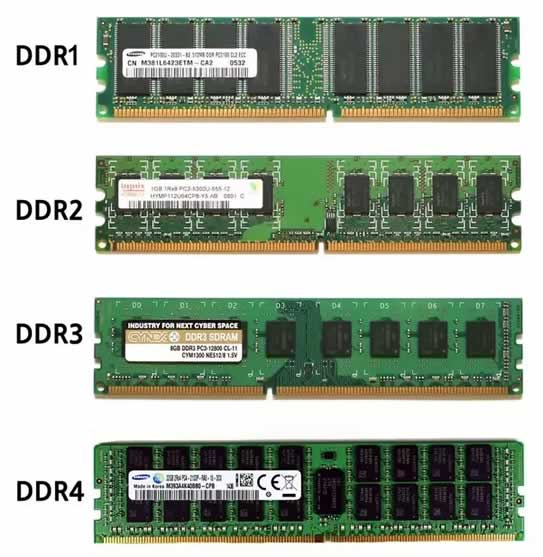
برای اینکار باید بتونیم از لحاظ ظاهری تفاوت مدل رم DDR1 ,  DDR2 ,  DDR3 , DDR4

 را پیدا کنیم.

در این مقاله در مورد روشهای شناسایی رم از جمله مدل ، باس و فرکانس آن مطالبی نوشته ام که امیدوارم برای شما مفید باشد.

ابتدا تفاوت بین (RAM)رم و (ROM)رام  را توضیح می دهیم تا مطلب بهتر جا بیوفته.


دو واژه RAM و ROM را بسیار شنیده ایم، اما برای بسیاری از ما این ابهام وجود دارد که هر یک از حافظه ها چه هستند؟ یا تفاوت RAM و ROM چیست؟ به طور کلی می تواند گفت RAM که مخفف رياRandom Access Memory یک حافظه خواندنی و نوشتنی است که به طور همزمان می تواند اطلاعات را ذخیره و فراخوانی کند. در مقابل ROM یا Read Only Memory یک حافظه فقط خواندنی است که اطلاعات مورد نیاز برای راه اندازی سیستم روی آن ذخیره می شود.


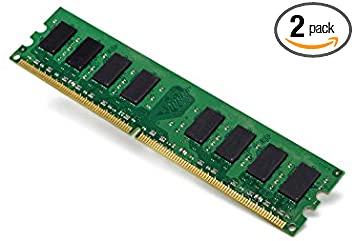
یک نمونه از RAM


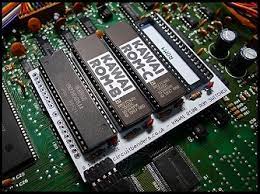
یک نمونه از ROM


مسلما ظرفیت یا گنجایش تنها یکی از مشخصات رم است که در هنگام خرید باید به آن توجه داشته باشید. رم ها دارای سرعت و ورژن های مختلفی هستند. یک رم ۲ گیگ، ۸۰۰ هرتزDDR2  با رم ۲ گیگ، ۱۳۳۳ هرتز DDR3 متفاوت است. در اواخر سال ۲۰۰۸ اینتل اولیل پردازنده corei7 خود را منتشر کرد. این پردازنده ها با یک چیپست مادربرد جدید که X58 نام داشت سازگاری داشت. این چیپست هم به نوبه خود به DDR3 احتیاج داشت. در دو سال گذشته تقریبا کل صنعت در حال تبدیل شدن به DDR3 است. تمام پردازنده های جدید اینتل می توانند با مادربردهایی که از رم DDR3 پشتیبانی می کنند کار کنند. مادربرهای AMD هم اخیرا به سمت رم DDR3 پیش می رود.


تفاوت بین DDR2 و DDR3

اصلاح DDR که مخفف Double Data Rate Ram است در قرن بیست و یکم رایج شد. Double Data Rate Ram می توانست دو داده را در هر سیکل ساعت انتقال دهد که این به معنای دو برابر شدن پهنای باند SDRAM های قبلی بود. در DDR2 RAM، چهار داده در هر سیکل انتقال داده می شود در حالی که در DDR3 ، هشت داده در هر سیکل انتقال داده می شود. به طور مثال فرض کنید که سرعت ساعت برابر با ۱۰۰ مگاهرتز باشد، نرخ انتقال داده در DDR1 برابر ۱۶۰۰ ، در DDR2 برابر ۳۲۰۰ و در DDR3 برابر ۶۴۰۰ مگابایت بر ثانیه خواهد بود که هر چقدر این نرخ بیشتر باشد بهتر است.

تشخیص مقدار رم کامپیوتر براساس سرعت کلاک

اگر قصد دارید با خرید رم کامپیوتر خود را ارتقا دهید یکی از ویژگی هایی که هنگام خرید رم باید به آن توجه داشته باشید clock speed یا سرعت کلاک است. هر چقدر سرعت کلاک بالاتر باشد بهتر است چون که سرعت خواندن و نوشتن هم بیشتر خواهد شد و در نتیجه دستورات سریعتر اجرا خواهند شد. شما با استفاده از برنامه هایی که در قسمت قبل به شما معرفی کردیم می توانید سرعت کلاک حافظه رم خود را مشاهده کنید. شما همچنین می توانید از این ۶ روش برای پیدا کردن مشخصات کامپیوتر در سیستم عامل های ویندوز ، لینوکس و مک خود استفاده کنید.

نحوه تشخیص رم ddr1, ddr2 و ddr3 به طور فیزیکی کار سختی نیست تنها کافی است مراحل زیر را دنبال کنید.

روش شناسایی رم براساس شکاف

همانطور که می دانید در بالای RAM های DDR1, DDR2 و DDR3 یک شکاف وجود دارد اما همانطور که در عکس زیر مشاهده می کنید فاصله این شکاف یا Notch ها با هم اختلاف دارند. ظاهرا شکاف DDR1 و DDR2 مشابه به هم به نظر می رسند اما شما در DDR1 این شکاف را بالای IC می بینید اما در DDR2 این شکاف از IC کمی دور است. شکل ظاهری DDR3 کاملا متفاوت است.


تشخیص رم DDR2 و DDR3

همانطور که در عکس بالا مشاهده می کنید DDR3 تراشه های کوچکتر و مربعی شکل دارد. در DDR2 تراشه ها نسبت به DDR3 بزرگتر و نسبت به DDR1 کوچکتر هستند. از تفاوت دیگر DDR1 و DDR2 می توان به این مورد اشاره کرد که در DDR2 تراشه ها در مرکز RAM واقع شده اند اما در DDR1 این طور نیست و تراشه ها تقریبا نزدیک به لبه پایینی RAM است.

تشخیص DDR رم براساس تعداد پین

در DDR1 ما ۱۸۴ پین، در DDR2 ما ۲۴۰ پین و در DDR3 ما ۲۴۰ پین داریم.


تشخیص رم براساس ولتاژ

ولتاژ رم را نمی توانید از ظاهر رم تشخیص دهید اما ولتاژ روی اسلات رم مادربرد نوشته شده است. در DDR1 ما ولتاژ -۲٫۵ ، در DDR2 ما ولتاژ -۱٫۸  و در DDR3 ما ولتاژ -۱٫۵ ولت را داریم.


تاریخ : پنج‌شنبه 21 اسفند 1399
بازدید : 2150
نویسنده : emdadpcmashhad


آموزش اتصال دستگاه DVR دوربین مداربسته به لپ تاپ

اگر مانیتور دوربین مداربسته شما خراب شده باشد، می‌توانید از لپ تاپ

تاریخ : یکشنبه 16 شهریور 1399
بازدید : 9546
نویسنده : emdadpcmashhad

آموزش نصب نرم افزار شاد بر روی کامپیوتر و لپ تاپ


امروز قصد داریم به درخواست تعداد بالای کاربران ،

آموزش نصب نرم افزار شاد بر روی کامپیوتر و لپ تاپ

را به شما یاد دهیم. میتوانید فیلم آموزشی به زبان فارسی را که برایتان قرار داده ایم مشاهده کنید. کاربرانی که گوشی آیفون ios دارند میتوانند با این روش براحتی وارد برنامه شاد آموزش و پرورش شوند.

مراحل نصب نرم افزار آموزش و پرورش شاد بر روی کامپیوتر :


1 - ابتدا نسخه ویندوز مرورگر گوگل کروم را بر روی کامپیوتر خود نصب کنید.

2 - حال روی این لینک کلیک کنید و وارد نسخه وب شبکه اجتماعی شاد شوید.


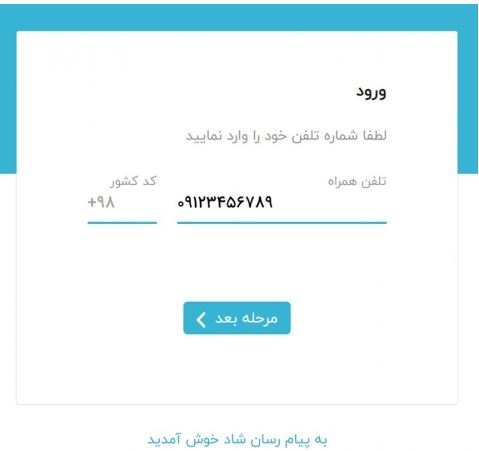
3 - در صفحه باز شده شماره موبایل خود را وارد کرده و روی گزینه مرحله بعد کلیک کنید.


4 - حال کد 5 رقمی به گوشی و شماره همراه شما ارسال شده است ، در کادر مخصوص کد را وارد کرده تا وارد محیط برنامه شاد در نسخه وب شوید.


پس از تایید شدن کد ، وارد صفحه زیر خواهید شد.


5 - روی سه نقطه در بالای صفحه کلیک کرده و گزینه Install Shad کلیک کنید.


6 - اکنون وارد دسکتاپ کامپیوتر خود شوید. آیکون نرم افزار شاد را مشاهده می کنید.


7 - روی آیکن نرم افزار کلیک کنید تا صفحه اپلیکیشن شاد برای شما مانند تصویر زیر نمایان شود.


حال میتوانید از شبکه اجتماعی شاد آموزش و پرورش بدون مشکل در داخل دسکتاپ کامپیوتر و لپ تاپ خود بدون مشکل استفاده کنید.


9095110511 تماس با امداد رایانه مشهد فقط از طریق تلفن ثابت امکان پذیر می باشد. امداد رایانه مشهد که در خراسان رضوی شهر مشهد از دی ماه سال 1396 آغاز به کار نموده است، یک مرکز رفع مشکلات کامپیوتری، موبایل، تبلت و لپتاپ است که شما عزیزان می توانید از طریق تماس تلفنی (فعلا فقط با تلفن ثابت) با شماره 9095110511 مشکلات کامپیوتری خود را با ما درمیان بگذارید. همکاران ما در این مرکز بصورت شبانه روزی و هفت روز هفته جهت رفع مشکلات شما در زمینه کامپیوتر، موبایل، تبلت و لپتاپ آماده شنیدن مشکل شما و رفع آن در سریع ترین زمان ممکن می باشند. عزیزانی که به تلفن ثابت با پیش شماره 051 دسترسی دارند جهت تماس با کارشناسان مرکز امداد رایانه مشهد از طریق تلفن ثابت با شماره زیر تماس بگیرید. 9095110511 هموطنان گرامی که در استانهای دیگر سکونت دارند یا هم استانی های عزیز خراسان رضوی در صورتی که به تلفن ثابت با پیش شماره 051 دسترسی ندارند می توانند با شماره های زیر درتماس باشند. 09154764539 09159707245

RSS

Powered By
loxblog.Com

ورود کاربران

خوش آمدید! لطفا وارد حساب خود شوید

رمز عبور را فراموش کرده‌اید؟
حساب کاربری ندارید؟

فراموشی رمز عبور

نام کاربری یا ایمیل خود را وارد کنید

یا

ثبت نام کاربران

در چند ثانیه حساب کاربری خود را بسازید

قبلا ثبت نام کرده‌اید؟

نظرات کاربران

دیدگاه خود را با ما در میان بگذارید