عضو شوید


:: فراموشی رمز عبور؟

عضویت سریع

نام کاربری :
رمز عبور :
موبایل :
ایمیل :
نام اصلی :
تاریخ : چهارشنبه 16 تیر 1400
بازدید : 28119
نویسنده : برقبانی

 امداد رایانه مشهد


امداد رایانه مشهد

امداد رایانه مشهد یک مرکز مشاوره بصورت شبانه روزی  جهت رفع مشکلات در زمینه کامپیوتر، موبایل و تبلت می باشد! شماره تماس این مرکز 9095110511 می باشد که در حال حاضر تنها از استان خراسان رضوی می توانید با تلفن ثابت تماس بگیرید و مشکلات یا سوالات رایانه ای خود را با کارشناسان با تجربه ما در میان بگذارید .

این مرکز با بهره گیری از کارشناسان آموزش دیده و با تجربه بالا می تواند انتخاب خوبی برای رفع مشکلات کامپیوتری شما باشد ! امداد رایانه مشهد تنها در خصوص حل مشکلات کامپیوتری نیست بلکه می توانید مشکلات موبایل، تبلت و لپ تاپ را با کارشناسان امداد رایانه برطرف کنید .


مشکلات کامپیوتری


دیگر نیاز نیست برای حل مشکلات کامپیوتری خود به تعمیرگاه مراجعه کنید ، تنها با شماره 9095110511 تماس گرفته و با کمترین هزینه و صرف زمان کمتر مشکل کامپیوتر خود را خودتان برطرف کنید . مزیت اینکار صرف هزینه و زمان کم و همچنین آموزش و یادگیری می باشد شما با یکبار تماس نه تنها مشکل خود را برطرف می کنید بلکه یاد میگیرید تا از این به بعد خودتان مشکلات کامپیوتری را حل کنید .


اگر حفظ اطلاعات شخصی از جمله فیلم و عکس های خانوادگی و ... برای شما هم مهم است متن زیر را حتما بخوانید:

در این روش شما بدون اینکه نیاز داشته باشید به خدمات کامپیوتری مراجعه کنید در هر ساعت از شبانه روز حتی ایام تعطیل و نیز بدون داشتن هرگونه اضطراب و دلهره در زمینه اطلاعاتی که در هارد کامپیوتر یا رم گوشی خود دارید میتوانید از طریق تماس تلفنی و راهنمایی توسط کارشناسان امداد رایانه مشکل خود را برطرف کنید.

مشکلات موبایل

با پیشرفت تکنولوژی گوشی های هوشمند به شدت در بین کاربران مورد استفاده قرار می گیرد و میتوان گفت بخشی از کار های روزمره خود را با گوشی موبایل به انجام می رسانند ! در این بین ممکن است مشکلات زیادی برای گوشی موبایل کاربران پیش بیاید که برای حل مشکلات موبایل خود باید به تعمیرگاه موبایل مراجعه کنند ، اما راه بهتری برای رفع مشکلات موبایل وجود دارد ، تماس با مرکز مشاوره امداد رایانه مشهد یک راه مطمئن و بی دردسر برای رفع مشکلات گوشی است .

تلفن مرکز خرابی کامپیوتر ، رایانه ، موبایل

9095110511 شماره تماس با کارشناسان کامپیوتر که بصورت شبانه روزی در خدمت هموطنان گرامی می باشد .


تاریخ : چهارشنبه 16 تیر 1400
بازدید : 8372
نویسنده : برقبانی

در این مطلب قصد داریم نحوه ایجاد ایمیل و جیمیل را جداگانه توضیح دهیم.

ابتدا ایمیل :

آدرس زیر را در نوار آدرس خود کپی کرده اینتر بزنید. یا اینجا را کلیک کنید.

https://login.yahoo.com

روی  عبارت Create account کلیک کنید.

در کادر اول نام و در کادر دوم نام خانوادگی خود را وارد نمایید.

کادر سوم ترکیبی از نام و نام خانوادگی شما را بعنوان آدرس ایمیل به شما پیشنهاد

می دهد که با توجه به سلیقه خودتان آدرس ایمیل را انتخاب کنید.

کادر بعدی یک پسورد از شما می خواد که باید فقط خودتون بدونین و والسلام.


تاریخ : چهارشنبه 16 تیر 1400
بازدید : 9048
نویسنده : برقبانی

در این مقاله 10 مشکل رایج برای پرینترها را به همراه راه‌حل آن ها آورده ایم، راه‌حل های بیان شده بهترین راه‌حل برای مشکل مربوطه می باشد و ممکن است شما راه‌حل های دیگری را نیز در مورد هر یک از مشکل ها در نظر داشته باشید که می توانید آن ها را در بخش نظرات این مقاله با دیگران به اشتراک بگذارید.


تاریخ : چهارشنبه 16 تیر 1400
بازدید : 10462
نویسنده : برقبانی


شماره تماس جهت رفع مشکلات کامپیوتری


09159707245


با سلام خدمت شهروندان استان خراسان رضوی و تمامی هموطنان عزیز

در مورد شماره های 909 که شرکتهایی مثل رایانه کمک ، همراه رایانه ،

الو رایانه ، سیسبان و ... و نیز امداد رایانه خراسان رضوی دارند بایستی

مطالبی را عرض کنم.

هنگام تماس با این شماره بایستی اپراتور بصورت واضح میزان هزینه ای

که برای شما در پی خواهد داشت را اعلام نماید. مثلا هنگام تماس با

امداد رایانه خراسان رضوی با شماره 9095110511 اپراتور اعلام می کند

که به ازای هر دقیقه مکالمه مبلغ دو هزار تومان بر روی قبض تلفن شما

اعمال خواهد شد. که حداکثر تا دوره بعدی که قبض تلفن برای شما ارسال

شود این هزینه بر روی قبض بصورت جداگانه قابل مشاهده است.

حال باتوجه به اینکه هزینه دو هزار تومانی به ازای هر دقیقه مکالمه خیلی

گران می باشد. لذا پیشنهاد می شود جهت رفع مشکلات کامپیوتری خود

با شماره 09159707245 تماس گرفته و مشکل خود را اعلام بفرمایید.

در صورتی که مشکل شما حل شد می توانید از طریق کارت به کارت یا

انتقال پول به هر شکل دیگری اقدام به پرداخت هزینه نمایید.

همچنین می توانید از طریق لینک زیر ( درگاه پرداخت اینترنتی ) اقدام

به پرداخت نمایید.


پرداخت هزینه رفع مشکل کامپیوتری


در صورت تمایل می توانید به ازای هر 1 دقیقه استفاده از خدمات کامپیوتری

تلفنی مبلغ 200 ( دویست )تومان پرداخت نمایید. یعنی اگر یک ساعت هم

طول بکشد تا مشکل شما حل شود حداکثر 12000 دوازده هزار تومان هزینه

پرداخت خواهید کرد.

این درحالی است که هنگام تماس با شماره 9095110511

مبلغ 2000 تومان به ازای هر دقیقه مکالمه در قبض تلفن شما منظور

خواهد شد. یعنی 120 هزار تومان به ازای یک ساعت مکالمه

روش پرداخت کارت به کارت :


مبلغ 200 ( دویست ) تومان


به ازای هر دقیقه مکالمه


به شماره کارت بانک ملی


6037-9973-8577-6936


به نام

عباس برقبانی


واریز نموده و از مشاوره تلفنی جهت رفع مشکل کامپیوتر خود استفاده نمایید.


شماره تماس جهت رفع مشکلات کامپیوتری


09159707245


تاریخ : چهارشنبه 16 تیر 1400
بازدید : 79336
نویسنده : برقبانی

مشکل لایسنس متلب و راه حل های رفع آن

در این پست حل مشکل نصب نرم افزار متلب قرار داده شده است.

سه مورد مربوط به مشکل لایسنس متلب در زمان اجرای نرم افزار متلب را بررسی می کنیم:

مورد اول:

شما این روزها در زمان باز کردن نرم افزار متلب, در قسمت کامند ویندوز چنین پیامی ببینید:


تاریخ : چهارشنبه 16 تیر 1400
بازدید : 9973
نویسنده : برقبانی

برای تغییر پسورد مودم که به نظر من هر چند روز یا هر چند هفته ضروری

هست ابتدا یا با کابل شبکه به مودم وصل بشین یا از طریق وای فای

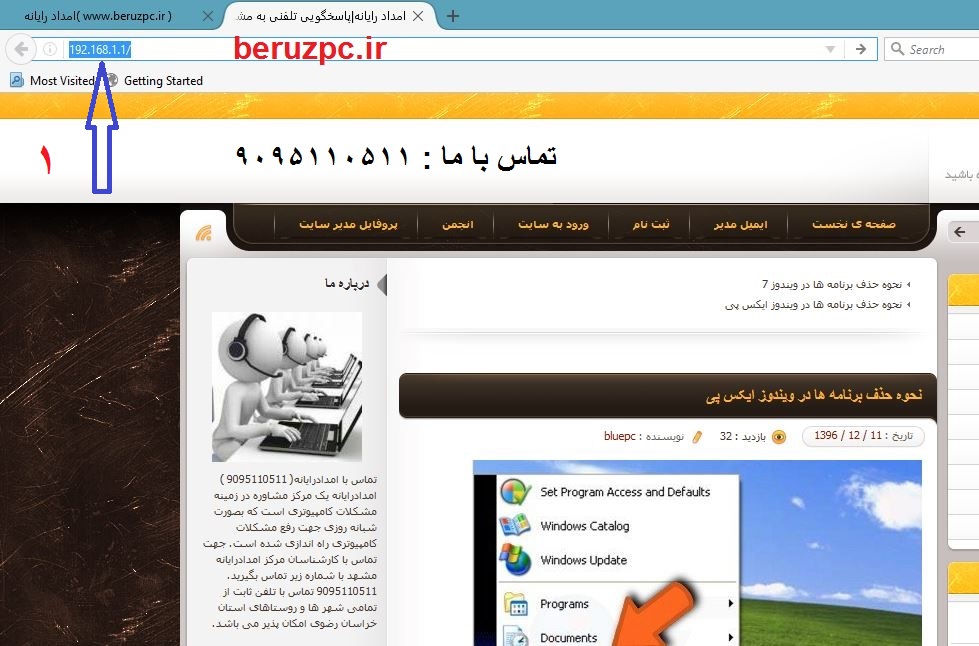
بعد یه مرورگر مثلا فایرفاکس رو باز کنید و تو نوار آدرس این اعداد رو وارد کنید.

192.168.1.1


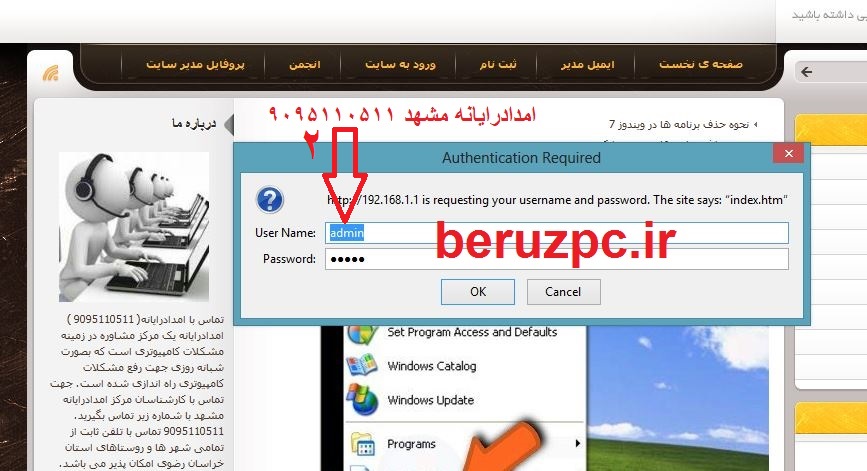
اینتر بزنید تا یه صفحه کوچیک باز بشه و ازتون یوزرنیم و پسورد بخواد.

تو اکثر مودم ها یوزرنیم و پسورد رو  admin هست که شما هم تو هر دو کادر admin رو

وارد کنید و OK بزنید.


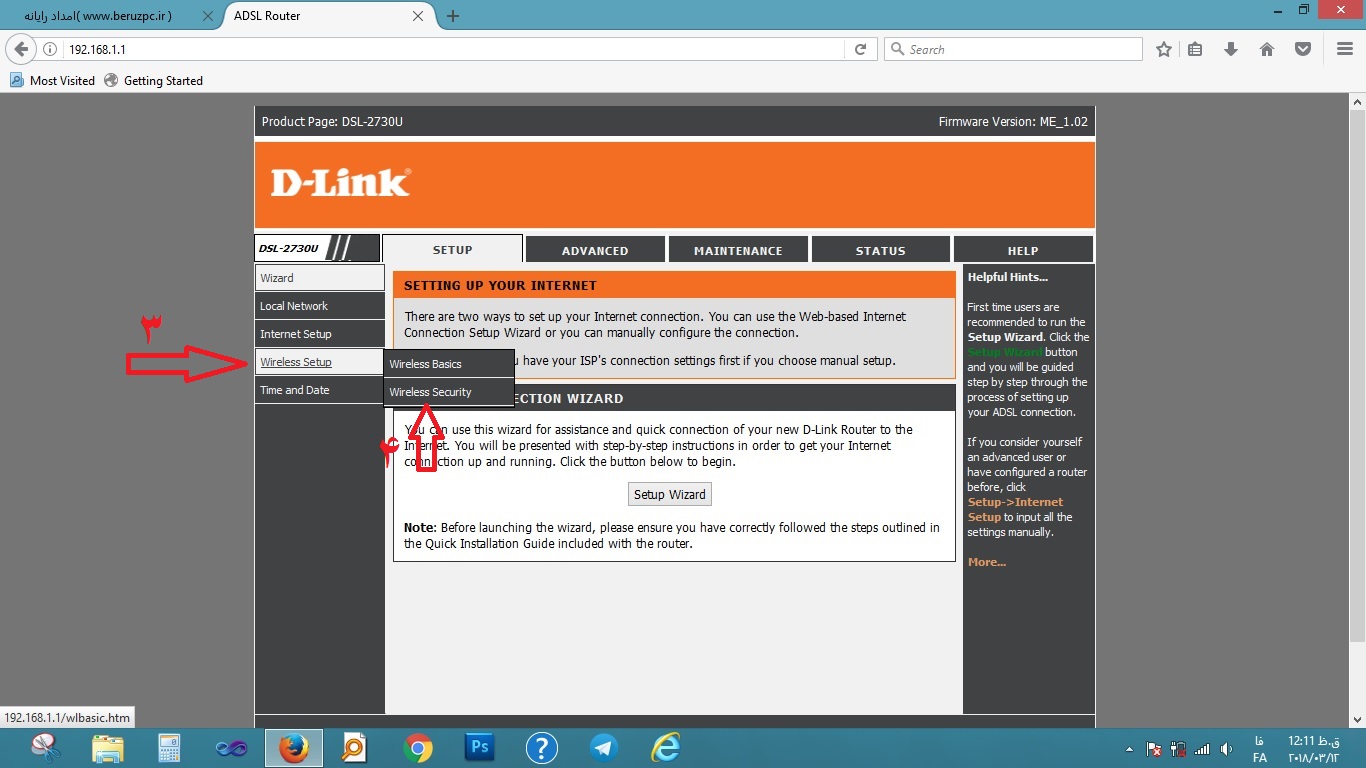
Wireless setup  رو طبق شکل پیدا کنید و در زیر مجموعه اون روی Wireless Security

کلیک کنید.

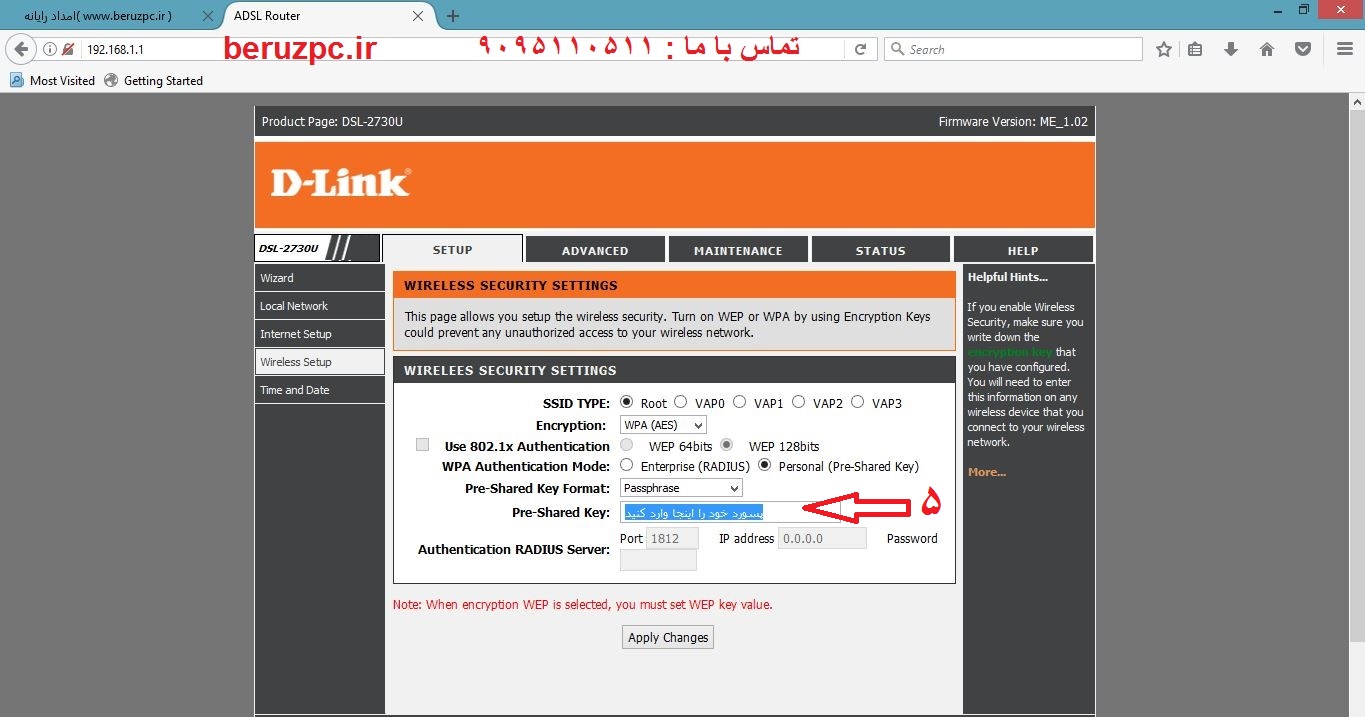
طبق شکل تو کادری که کشخص کردم پسورد جدید رو وارد کنید.


google web master


تاریخ : چهارشنبه 16 تیر 1400
بازدید : 11272
نویسنده : برقبانی

پنج علت اصلی Shut Down شدن ناگهانی لپ تاپ

به طور کلی فعال شدن سیستم خودصیانتی لپ تاپ Self-Protecting یکی از اصلی‌ترین عللی است که سبب Shut Down شدن ناگهانی لپ تاپ می‌گردد. بنابراین توصیه می‌شود پیش از تشخیص علت اصلی خاموش شدن ناگهانی لپ تاپ، از نصب مجدد سیستم عامل خودداری کنید. اما پرسشی که در این میان ممکن است ذهن شما را به عنوان یک کاربر مشغول سازد آن است که چه چیزی می‌تواند سیستم خود صیانتی لپ تاپ را فعال سازد. پاسخ این سوال همان 5 موردی است که ما قرار است به عنوان اصلی‌ترین علل Shut Down شدن لپ تاپ آنها را بررسی کنیم.

بالا رفتن حرارت لپ تاپ Over-Heating

یکی از اصلی‌ترین عللی که سبب خاموش شدن ناگهانی لپ تاپ می‌گردد، بالا رفتن حرارت لپ تاپ، بیش از حد استاندارد است که از آن با عنوان Over-Heating یاد می‌شود. این اتفاق به ویژه در زمان پردازش‌های سنگین با لپ تاپ –مثلاً در زمان انجام فعالیت‌های گرافیکی مانند بازی- رخ می‌دهد. در صورتی که منافذ سیستم بسته باشند و یا فن بکاررفته در سیستم ضعیف باشد، احتمال رخ دادن این اتفاق بیشتر خواهد بود. در صورتی که Shut Down شدن ناگهانی لپ تاپ به این دلیل – یعنی بالا رفتن بیش از حد دمای لپ تاپ- باشد، توصیه می‌شود علت اصلی این موضوع را شناسایی کرده و رفع نمایید. برای این کار می‌توانید از بررسی فن دستگاه و بسته نبودن منافد مربوط به لپ تاپ شروع کنید.

ولتاژ نامناسب شارژر لپ تاپ

نامناسب بودن ولتاژ شارژر لپ تاپ نیز می‌تواند سبب Shut Down شدن ناگهانی لپ تاپ گردد. بد نیست بدانید که برخی از بازی‌های رایانه‌ای به ولتاژی بالاتر‌ از حد معمول نیاز دارند. همچنین بازی‌های کامپیوتری از آنجا‌ که سخت‌افزارهای اصلی سیستم را به شدت به کار می‌گیرند، برق قوی‌تر و با ثبات‌تری را می طلبند، به ویژه‌ که این بازی‌ها سرعت گردش فن را نیز به بالاترین میزان می‌رسانند. البته اگر در موقعیتی غیر از این نیز با خاموش شدن ناگهانی لپ تاپ مواجه شدید، باز هم نامناسب بودن شارژر لپ تاپ می‌تواند دلیل اصلی این اتفاق باشد.

کار نکردن یا خرابی درایور گرافیک یا Display

کار نکردن یا خرابی درایور گرافیک نیز می‌تواند سبب Shut Down شدن ناگهانی لپ تاپ گردد. این علت را به ویژه زمانی مدنظر قرار دهید که به تازگی سیستم عامل جدیدی را بر روی دستگاه خود نصب کرده‌اید و یا با تنظیمات بایوس سر و کله زده‌اید. برای تشخیص این مسئله که مشکل پیش آمده از بایوس است یا خیر می‌توانید به دنبال فایل‌های dump در سیستم، پس از خاموشی ناگهانی دستگاه بگردید.

خرابی یکی از سخت‌افزار‌های لپ تاپ

یکی دیگر از مواردی که ممکن است سبب بروز این اشکال شود، وجود خرابی در یکی از سخت‌افزارهای اصلی لپ تاپ نظیر RAM، CPU، Mainboard و کارت گرافیکی است. تجربه نشان داده که این موضوع می‌تواند مربوط به Power دستگاه نیز باشد. بنابر‌این، اگر به تازگی اقدام به نصب سخت افزاری جدید کرده‌اید، نصب این سخت افزار را به عنوان یکی از علل اصلی شات داون شدن ناگهانی لپ تاپ مدنظر داشته باشید.

وجود بدافزار‌ در سیستم کامپیوتری

وجود بدفزارهای گوناگون در سیستم لپ تاپ نیز می‌تواند سبب Shut Down ناگهانی لپ تاپ گردد. برخی از بدافزارها این قدرت را دارند که سیستم لپ تاپ شما را به طور ناگهانی خاموش کنند. بد نیست بدانید که خاموش شدن ناگهانی لپ تاپ در این شرایط معمولاً زمانی اتفاق می‌افتد که کلید خاصی فشار داده می‌شود و یا برنامه خاصی اجرا می‌گردد. در این شرایط بد‌افزار برای حفاظت از خود یا انجام کاری خاص، سیستم را خاموش می‌کند. راهکار پیشنهادی ما برای رفع این مشکل، نصب یک نرم افزار امنیتی استاندارد و قوی است.


تاریخ : چهارشنبه 16 تیر 1400
بازدید : 11656
نویسنده : برقبانی

با فراموش کردن پسورد لپ تاپ چه کنیم؟

پسورد لپ تاپ، رمز عبوری است که کاربر از آن برای وارد شدن به دستگاه خود استفاده می کند. وجود پسورد لپ تاپ سبب می شود تا امنیت دستگاه بالا رود و استفاده از اطلاعات موجود در آن تنها برای صاحب دستگاه ممکن گردد. اما مشکلی که گاه برای کاربر ایجاد می شود فراموش کردن پسورد لپ تاپ است.

به ویژه اگر کاربر پسوردی را بر روی دستگاه گذاشته باشد که چندان برای او آشنا نبوده است. یا پسوردی باشد که مرتباً عوض شده و حال فراموش شده است. در چنین شرایطی دستگاه دیگر اجازه ورود به سیستم عامل را نمی دهد و کاربر با دستگاهی مواجه می شود که مرتبا به وی اعلام می دارد پسورد وارد شده اشتباه است. در این مقاله برآنیم تا راهکارهای موجود جهت حل مشکل فراموش کردن پسورد لپ تاپ را با شما درمیان بگذاریم.


آموزش بازکردن قفل لپ تاپ

در صورت فراموش کردن پسورد لپ تاپ چه کنیم؟

در صورت فراموش کردن پسورد لپ تاپ سه راه پیش پای شما وجود دارد که می توانید با استفاده از آنها بازیابی رمز عبور خود را انجام دهید. در ادامه با این سه راه آشنا می شویم.

تعویض سیستم عامل:

این روش بسیار وقت گیر است و همچنین باعث از دست رفتن فایل‌هایی خواهد شد که در درایو سیستم عامل قرار دارند.

ساخت دیسکت نجات:

در بخش های آتی ساخت دیسک نجات جهت رفع مشکل فراموش کردن پسورد لپ تاپ شرح داده می شود. البته این راه برای پیشگیری است و در زمان فراموش کردن پسورد لپ تاپ به کمک شما می آید.

استفاده از نرم افزارها:

برخی برنامه‌ها نیز می‌توانند به شما کمک کنند تا بتوانید پسورد فراموش شده را تغییر دهید. به عنوان مثال Windows Password Recovery 0 که این برنامه به شما کمک می کند بتوانید با یک رمز عبور خالی وارد سیستم خود شوید.Windows password Recovery 6.0 برنامه ی کاربردی و با کاربری آسانی است که به شما کمک می کند تا به راحتی رمز عبور خود را در هر سیستم و هر ویندوزی بازیابی کنید.

شکلی که در این روش وجود دارد این است که اولا این کار به کسی نیاز دارد که کمی حرفه ای باشد و همچنین نیاز دارد تا برای این کار وقت کافی بگذارید که اگر مشکل زمان داشته باشید این کار برای شما چندان خوشایند نیست.

روش دیگر برای حل مشکل فراموش کردن پسورد لپ تاپ

روش دیگری که می تواند شما را در حل مشکل فراموش کردن پسورد لپ تاپ کمک کند آن است که دستگاه خود را از صفحه‌ی ورودlogin screen  ریستارت کنید. برای این کار مراحل ذکر شده در بخش زیر را دنبال نمایید:

مراحل رفع مشکل فراموش کردن رمز لپ تاپ

.1 کامپیوتر خود را از صفحه‌ی ورود(login screen) ریستارت کنیداین ریستارت از ریستارت هایی که معمولاً انجام می‌دهید کمی متفاوت است. پس از بالا آمدن سیستم به صفحه‌ی ورود، روی آیکون پاور کلیک کنید، کلید Shift را نگه‌دارید و روی Restart کلیک کنید. این اولین ریستارت از دو ریستارتی است که برای بالا آوردن سیستم در حالت امن باید انجام دهید.

.2دوباره گزینه‌ی ریستارت انتخاب کنید. وقتی‌که کامپیوتر ریستارت شد، وارد صفحه‌ای خواهید شد که می‌گوید : Choose an option . روی Troubleshoot کلیک کنید، سپس به Advanced Options و بعدازآن Startup Settings بروید. روی Restart کلیک کنید با سیستم روی یک صفحه تنظیمات جدید بالا بیاید.

.3کلید ۴ یا F4 را فشار دهید تا وارد حالت امن شوید. اینکه دقیقاً کدام کلید را باید بزنید در کامپیوترهای مختلف فرق دارد. کامپیوتر اینک به صفحه‌ی ورود حالت امن بالا می‌آید.

.4 به‌عنوان Administrator وارد شویدروی آیکون پیکان کلیک کنید تا اکانتی که اسمش Administrator است را انتخاب کنید. شما نیازی به واردکردن رمز نخواهید داشت.

.5در کنترل پنل قسمت User Accounts را بازکنید. کلید Win را همراه X فشار دهید، کنترل پنل و سپس User Accounts را انتخاب کنید.

.6روی Manage Another Account کلیک کنید. در لیست اکانت‌ها روی اکانتی که می‌خواهید رمزش عوض شود کلیک کنید.

.7روی Change Password کلیک کنیدحال شما می‌توانید رمز را برای نام کاربری معمولی خود عوض کنید. برای تائید آن را دو بار باید تایپ کنید و سپس روی Save کلیک کنید.

.8کامپیوتر را ریستارت کنید. Ctrl+Alt+Del را فشار دهید سپس روی آیکون پاور و بعد Restart کلیک کنید. وقتی‌که کامپیوتر دوباره بالا آمد، مثل همیشه خواهد بود و می‌توانید با نام کاربری همیشگی و رمز عبور جدیدی که ساختید وارد شوید.

پیشگیری از فراموش کردن پسورد لپ تاپ با ساخت دیسکت سخت

یکی دیگر از روش های موجود جهت حل مشکل فراموش کردن پسورد لپ تاپ ساخت دیسکت غیرفعال کننده رمز است. این روش به شما کمک می کند تا علی رغم فراموش کردن پسورد لپ تاپ بتوانید به دستگاه خود دسترسی پیدا کنید. جهت ساخت دیسکت غیرفعال کننده رمز مراحل ارائه شده در بخش زیر را دنبال نمایید:

  • ابتدا از طریق منوی Start وارد Control Panel شوید.
  • در پنجره Control Panel بروی آیکون User Accounts کلیک کنید تا پنجره مربوطه بعد باز شود.
  • در سومین مرحله بعد از باز شدن پنجره User Accounts بروی نام کاربری خودAccount Name کلیک کنید تا پنجره جدیدی باز شود.
  • در پنجره جدید و در سمت چپ آن در بخش Related Tasks بروی گزینه Prevent a forgotten password کلیک کنید تا پنجره Forgotten Password Wizard باز شود . (این گزینه زمانی فعال میباشد که شما بروی ویندوز خود پسورد گذاشته باشید).
  • پنجره Forgotten Password Wizard شما را هدایت می کنند تا یک دیسکت غیر فعال کننده پسورد بسازید.
  • حال اگر روزی رمز خود را فراموش کنید با این دیسکت میتوانید آن رمز را غیر فعال کنید.


تاریخ : چهارشنبه 16 تیر 1400
بازدید : 8959
نویسنده : برقبانی

ویندوز دیفندر چیست و چرا بعضی مواقع باید غیر فعال شود؟


ویندوز دیفندر (windows Defender) آنتی ویروس پیش فرض ویندوز

هست که بعضی مواقع مثلا زمانی که قصد داریم بازی یا نرم افزار

خاصی را نصب کنیم مانع ادامه کار می شود. مثلا فایل کرک نرم

افزار  ها که استفاده از آن  در کشور ما مرسوم است یکی از مواردی

است که مورد حمله ویندوز دیفندر واقع می شود و بدون هیچ اجازه ای

آن را حذف می کند. یا به بعضی از سایت ها اجازه باز شدن نمی دهد.

حالا با هم به مراحل غیر فعال کردن ویندوز دیفندر می پردازیم.

1- روی منوی استارت ( Start )واقع در سمت چپ پایین صفحه کلیک

کرده گزینه کنترل پنل ( Control Panel )را انتخاب نمایید.


2- در صفحه باز شده بر روی ویندوز دیفندر ( Windows Defender )

کلیک نمایید.


3- در صفحه باز شده بر روی Tools کلیک کرده سپس گزینه Options 

را انتخاب نمایید.


4- در این مرحله گزینه Administrator  را کلیک کرده در پنجره باز شده

تیک گزینه Use this program را انتخاب نمایید.


5- در آخرین مرحله بر روی Save کلیک نمایید تا Windows Defender 

غیر فعال شود.


اگر به هر دلیلی نتوانستید این مشکل را حل کنید فقط کافیست با


شماره گیری 9095110511 از طریق تلفن ثابت با همکاران ما تماس


بگیرید تا مشکل شما را حل کنیم.


روش دوم:
1- روی منوی Start کلیک کنید و سپس View local Servicesرا Search و اجرا کنید.
2- در صفحه باز شده Windows defender Services را بیابید و سپس روی آن راست کلیک و Stop را انتخاب کنید.
3- اکنون روی این گزینه دابل کلیک کنید و Startup Type را برروی Disabled قرار دهید و در نهایت OK کنید.

سوالات متداول درباره Windows Defender در ویندوز 7

1- چگونه Windows Defender را در مایکروسافت ویندوز 7 کامل خاموش کنیم؟
2- آیا میتوان ویندوز دیفندر را در هنگام نصب بازی غیرفعال کرد؟
3- Windows Defender در ویندوز چه کارایی دارد؟
4- چگونه بروزرسانی ویندوز دیفندر را در Microsoft Windows 7 غیرفعال کنیم؟


9095110511 تماس با امداد رایانه مشهد فقط از طریق تلفن ثابت امکان پذیر می باشد. امداد رایانه مشهد که در خراسان رضوی شهر مشهد از دی ماه سال 1396 آغاز به کار نموده است، یک مرکز رفع مشکلات کامپیوتری، موبایل، تبلت و لپتاپ است که شما عزیزان می توانید از طریق تماس تلفنی (فعلا فقط با تلفن ثابت) با شماره 9095110511 مشکلات کامپیوتری خود را با ما درمیان بگذارید. همکاران ما در این مرکز بصورت شبانه روزی و هفت روز هفته جهت رفع مشکلات شما در زمینه کامپیوتر، موبایل، تبلت و لپتاپ آماده شنیدن مشکل شما و رفع آن در سریع ترین زمان ممکن می باشند. عزیزانی که به تلفن ثابت با پیش شماره 051 دسترسی دارند جهت تماس با کارشناسان مرکز امداد رایانه مشهد از طریق تلفن ثابت با شماره زیر تماس بگیرید. 9095110511 هموطنان گرامی که در استانهای دیگر سکونت دارند یا هم استانی های عزیز خراسان رضوی در صورتی که به تلفن ثابت با پیش شماره 051 دسترسی ندارند می توانند با شماره های زیر درتماس باشند. 09154764539 09159707245

RSS

Powered By
loxblog.Com
💬 نظرات کاربران
💬ثبت نام کاربران
💬ورود کاربران